ورودیهای مرخصی
Odoo بهطور خودکار ورودیهای timesheet را روی پروژهها و کارها هنگامی که یک درخواست مرخصی تأیید میشود تولید میکند. این تأیید timesheet را با اطمینان از اینکه مرخصی تأییدشده بهدقت در timesheetها منعکس میشود ساده میکند.
پیکربندی
ابتدا، developer mode را فعال کنید، سپس اپ Timesheets را باز کنید و به بروید. به بخش مرخصی اسکرول کنید و چکباکس مرخصی را فعال کنید. فعالسازی این گزینه ورودیهای timesheet برای درخواستهای مرخصی تأییدشده و تعطیلات عمومی ایجاد میکند.
هنگامی که فعال شد، دو فیلد ظاهر میشوند: پروژه و وظیفه. انتخاب پیشفرض برای پروژه داخلی است و انتخاب پیشفرض برای وظیفه مرخصی است. اینها به Odoo اطلاع میدهند کجا درخواستهای مرخصی، کدام پروژه و کار را ثبت کند. این موارد را میتوان، در صورت تمایل، با استفاده از منوی کشویی تغییر داد.
توجه
گزینههای در دسترس ارائهشده بسته به اپلیکیشنهای نصبشده متفاوت است.
نکته
دستههای مرخصی بدون الزامات تأیید رکوردهای timesheet را فوراً ایجاد میکنند. درخواستهایی که نیاز به تأیید دارند ورودیهای timesheet را پس از تأیید درخواست مرخصی ایجاد میکنند.
برای بررسی اینکه آیا یک نوع مرخصی نیاز به تأیید دارد، بخش تاییدها فرم نوع مرخصی را بررسی کنید.
گردش کار
هنگامی که کارمند درخواست مرخصی داده است و در صورت لزوم درخواست تأیید شده است، زمان بهطور خودکار در اپ Timesheets، زیر پروژه و کارِ مربوطه ثبت میشود.
برای مشاهدهٔ ورودی ثبتشده، اپ Timesheets را باز کنید و به دورهٔ زمانی مربوطه بروید. مرخصی در فیلد مربوطه، طبق پیکربندی ظاهر میشود.
برای مشاهدهٔ جزئیات ورودی timesheet، روی آیکون (magnifying glass) که هنگام نگه داشتن ماوس روی ورودی ظاهر میشود کلیک کنید، و اطلاعات timesheet دقیق ظاهر میشود.
Example
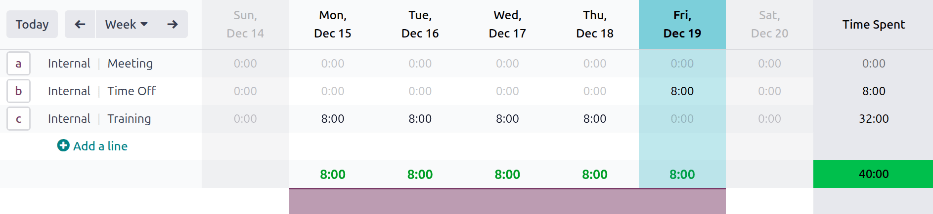
یک کارمند هفتهٔ 15-19 دسامبر 2025 در آموزش داخلی شرکت میکند و زمان خود را در اپ Timesheets زیر پروژهٔ Internal، با یک کارِ Training ثبت میکند. در 19 دسامبر 2025، کارمند در خانه بیمار است و درخواست روز مرخصی در اپ Time Off میدهد.
نوع مرخصی که آنها درخواست میکنند Sick Time off است، که بهگونهای پیکربندی شده است که نیاز به تأیید ندارد. درخواست مرخصی کارمند بهطور خودکار تأیید میشود و در اپ Timesheets، زیر پروژهٔ Internal و کارِ Time Off ثبت میشود.