Dial plan های پیشرفته
معمولاً، شرکتها هر روز تماسهای ورودی زیادی دارند، اما بسیاری نمیخواهند که تیمهایشان ۲۴ ساعت شبانهروز و ۷ روز هفته به تماسها پاسخ دهند.
با استفاده از ویژگیهای dial plan پیشرفتهٔ Axivox، میتوان فرایند را خودکار کرد و مسیریابی را برای همهٔ سناریوها راهاندازی کرد. به این ترتیب، مشتریان هرگز در انتظار نمیمانند یا به دلیل اینکه نمیتوانند با کسی تماس بگیرند، ناامید نمیشوند.
با بهرهگیری از عناصر پیشرفته در dial plan ها، شرکتها میتوانند مسیریابی تماس را برای روزها یا ساعتهای خاص، مانند تعطیلات شرکت، خودکار کنند. شرکتها همچنین میتوانند به تماسگیرندگان اجازه دهند خودشان شمارههای داخلی را وارد کنند و با استفاده از یک منشی دیجیتال بهطور خودکار منتقل شوند. به این ترتیب، یک تیم اداری نیازی ندارد در همهٔ ساعات در دسترس باشد.
حتی این گزینه وجود دارد که تماسگیرندگان بسته به اینکه از کجای جهان تماس میگیرند، مسیریابی شوند، در نتیجه کارایی به حداکثر میرسد.
مهم
برای اطلاعات بیشتر دربارهٔ dial plan های پایه و نحوهٔ افزودن عناصر، مبانی dial plan را ببینید.
هشدار
استفاده از یک افزونهٔ مرورگر برای املا ممکن است در استفاده از ویرایشگر بصری در dial plan ها اختلال ایجاد کند. با کنسول مدیریت Axivox از مترجم استفاده نکنید.
عناصر پیشرفته
در dial plan های Axivox (همانطور که در مبانی dial plan توضیح داده شده است)، دو عنصر پیشرفته وجود دارد که میتوان از آنها استفاده کرد.
رکورد: ویژگی ضبط فعال است (نیازمند تغییر طرح، فعالشده در تنظیمات Axivox).
شماره تماس: شناسهٔ تماسگیرنده را با شمارهٔ تماسگرفتهشده یا متن آزاد جایگزین کنید.
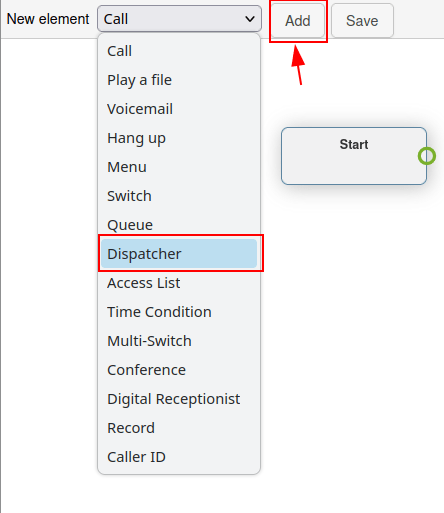
برای افزودن یکی از این عناصر، به صفحهٔ Dial plans بروید که در منوی سمت چپ کنسول مدیریت Axivox قرار دارد.
سپس، روی دکمهٔ Visual Editor در سمت راست dial plan موردنظر کلیک کنید تا آن را ویرایش کنید. در نهایت، منوی کشویی New element را باز کنید، عنصر را انتخاب کنید و روی افزودن کلیک کنید.
برای اطلاعات بیشتر، Dial plan ها را ببینید.
مهم
عنصر رکورد تماسهایی را که از طریق این عنصر مسیریابی میشوند، ضبط میکند و نیازمند یک تغییر طرح اضافی در Axivox است.
برای فعالسازی ضبط روی Axivox، به تنظیمات در کنسول مدیریت Axivox بروید. سپس، به منوی کشویی ضبط مکالمه در نزدیکی پایین صفحه بروید. از آنجا، فعال را از منوی کشویی انتخاب کنید تا ضبط با استفاده از عنصر رکورد در یک dial plan فعال شود.
نکته
اگر منوی کشویی ضبط مکالمه در دسترس نیست و قابل تغییر نیست، با Axivox برای فعالسازی این ویژگی مشورت کنید.
عنصر شماره تماس امکان جایگزینی شناسهٔ تماسگیرنده را در پاییندست، پس از مسیریابی، فراهم میکند.
پس از افزودن عنصر شماره تماس به dial plan و دابلکلیک روی آن برای پیکربندی، دو گزینه ظاهر میشود.
اولی فیلد متن آزاد است که هر متنی میتواند برای جایگزینی شناسهٔ تماسگیرنده وارد شود. گزینهٔ دوم Replace the caller ID by the called number است. این گزینه شناسهٔ تماسگیرنده را با Incoming number جایگزین میکند.
نکته
یک شرکت ممکن است بخواهد از عنصر شماره تماس برای جایگزینی Incoming number استفاده کند، تا کارمندان یا انتقالهای بیرونی نتوانند شماره را ببینند، و اطلاعات خصوصی نگه داشته شود.
عناصر مسیریابی پایه
عناصر مسیریابی پایه در dial plan های Axivox، مسیریابی مبتنی بر داخلی را فراهم میکنند. این کار را میتوان با افزودن یک منو برای پیوند عددی شمارهگیری به یک اقدام، یا با استفاده از یک Digital Receptionist برای مسیریابی خودکار یا گوشدادن به یک داخلی بر اساس ورودی کلید از تماسگیرنده، انجام داد.
تفاوت اصلی بین این دو عنصر این است که Digital Receptionist نیاز ندارد از قبل بهصورت عددی با اقدامات پیکربندی شود. در عوض، بهعنوان یک منشی مجازی عمل میکند.
منو: یک دایرکتوری شمارهگیری اضافه کنید و اقدامات پاییندستی پیکربندیشده (نه پایانهای) را اضافه کنید. برای مثال، یک تابع شمارهگیری میتواند یک عنصر داشته باشد که در آن کلیک «۲» تماسگیرنده را به عنصر پیوندخورده با «۲» در عنصر منو در dial plan میبرد.
Digital Receptionist: یک dispatcher مجازی برای گوشدادن به داخلیها متصل کنید.
برای افزودن یکی از این عناصر، به صفحهٔ Dial plans بروید که در منوی سمت چپ کنسول مدیریت Axivox قرار دارد. سپس، روی دکمهٔ Visual Editor در سمت راست dial plan کلیک کنید تا dial plan را ویرایش کنید. سپس، منوی کشویی New element را باز کنید، عنصر را انتخاب کنید و روی افزودن کلیک کنید.
برای اطلاعات بیشتر، Dial plan ها را ببینید.
سناریوی منشی دیجیتال
عنصر Digital Receptionist یک ویژگی گوشدادن است که تماسگیرندگان را بهطور دقیق از طریق یک dial plan، بر اساس داخلیای که از طریق کیپد وارد میکنند، مسیریابی میکند.
یک Digital Receptionist تنظیم کنید تا نیاز به یک تیم یا منشی زنده برای همیشه آمادهبهکار بودن از بین برود. با وجود این عنصر، اکنون تماسها بدون دخالت یک شخص واقعی به مقصد خود میرسند.
پس از افزودن عنصر Digital Receptionist به یک dial plan، نقاط پایانی مناسب را متصل کنید و روی عنصر دابلکلیک کنید تا Timeout را روی پنجرهٔ بازشوی receptionist که ظاهر میشود، تنظیم کنید.
Timeout میتواند با افزایشهای 5 ثانیهای، از 5 ثانیه تا 60 ثانیه تنظیم شود.
مهم
عنصر Digital Receptionist نیازمند یک عنصر Play a file در هر دو طرف آن است تا توضیح دهد چه اقدامی باید انجام شود و چه زمانی یک داخلی اشتباه وارد میشود.
Example
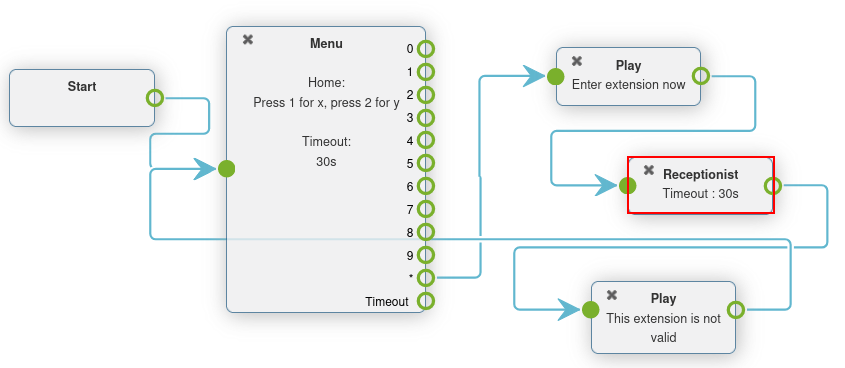
هنگام سفارشیسازی یک dial plan در پنجرهٔ بازشوی Dialplan Editor، یک عنصر منو با یک Greeting message اضافه کنید که میتواند به این صورت باشد: Press star to dial an extension.
سپس، در عنصر منو، برای گزینهٔ * (star)، یک عنصر Play a file پیوند دهید که یک Audio message پخش میکند و میگوید: 'Enter the extension of the person you are trying to reach'.
به دنبال اولین عنصر Play a file، عنصر Digital Receptionist را اضافه کنید، و سپس یک عنصر دیگر Play a file که میگوید: 'That is not a valid extension'.
این آخرین عنصر برای بستن حلقه قرار داده شده است، در صورتی که تماسگیرنده یک داخلی صحیح وارد نکند.
در نهایت، این آخرین عنصر Play a file به عنصر منو بازگشت داده میشود.
مهم
عناصر dial plan را میتوان با دابلکلیک روی آنها و انتخاب ویژگیهای مختلف کنسول Axivox برای آنها، پیکربندی کرد.
برای مثال، یک Audio message باید ساخته شود و سپس در یک عنصر Play a file یا منو انتخاب شود.
برای اطلاعات بیشتر، این مستندات را ببینید: پیامهای صوتی.
عناصر مسیریابی پیشرفته
عناصر مسیریابی پیشرفته تماسها را بهطور خودکار همزمان با دریافت در شمارهٔ(های) ورودی مسیریابی میکنند. این را میتوان با استفاده از موقعیت جغرافیایی، whitelisting یا متغیرهای مبتنی بر زمان پیکربندی کرد. تماسها قبل از مقصد نهایی خود از یک فیلتر عبور میکنند و بر اساس متغیر(های) تنظیمشده مسیریابی میشوند.
موارد زیر عناصر مسیریابی پیشرفته هستند:
Dispatcher: یک فیلتر تماس ایجاد کنید تا ترافیک را بر اساس موقعیت جغرافیایی شناسهٔ تماسگیرنده مسیریابی کنید.
Access List: یک لیست دسترسی سفارشی با اولویت مشتری VIP ایجاد کنید.
Time Condition: شرایط زمانی ایجاد کنید تا ترافیک ورودی را در اطراف تعطیلات یا سایر بازههای زمانی حساس مسیریابی کند.
نکته
Whitelisting یک اصطلاح فنی است که برای ایجاد لیستی از شمارههای مجاز استفاده میشود. در مقابل، blacklisting برای ایجاد لیستی از شمارههای ممنوع استفاده میشود.
برای افزودن یکی از این عناصر، به صفحهٔ Dial plans بروید که در منوی سمت چپ کنسول مدیریت Axivox قرار دارد. سپس، روی دکمهٔ Visual Editor در سمت راست dial plan کلیک کنید تا dial plan را ویرایش کنید. سپس، منوی کشویی New element را باز کنید، عنصر را انتخاب کنید و روی افزودن کلیک کنید. برای اطلاعات بیشتر، Dial plan ها را ببینید.
سناریوی Dispatcher
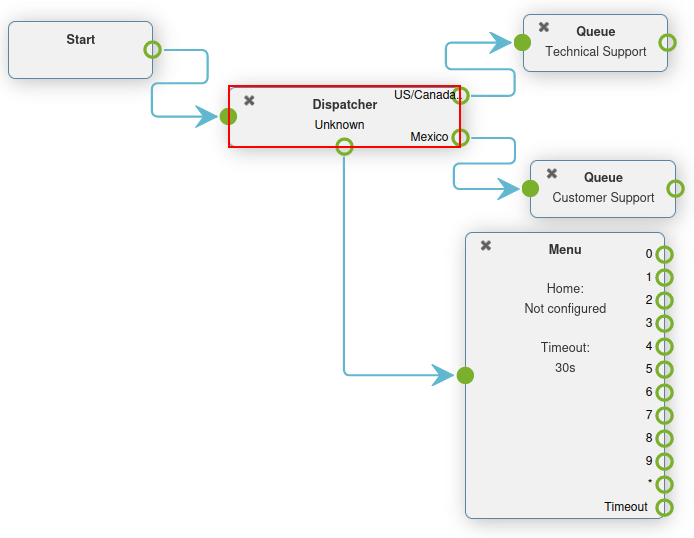
یک عنصر Dispatcher یک ویژگی dial plan است که تماسها را بر اساس منطقه یا موقعیت جغرافیایی هدایت میکند. در بیشتر موارد، عنصر Dispatcher در یک dial plan به عنصر آغاز پیوند داده میشود، تا تماسها را هنگام ورود به یک شمارهٔ ورودی فیلتر یا غربال کند.
روی عنصر Dispatcher در پنجرهٔ بازشوی Dialplan Editor دابلکلیک کنید تا آن را پیکربندی کنید.
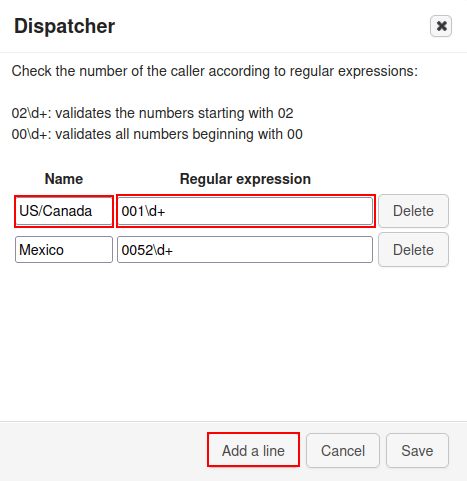
این عنصر شمارهها را (که از طریق این عنصر مسیریابی میشوند)، طبق عبارتهای باقاعده بررسی میکند. برای افزودن یک عبارت باقاعده، روی افزودن یک سطر در پایین پنجرهٔ بازشوی Dispatcher کلیک کنید.
سپس، در زیر نام، یک نام قابل تشخیص برای شناسایی این عبارت وارد کنید. این نامی است که در عنصر Dispatcher روی dial plan نمایشدادهشده در پنجرهٔ بازشوی Dialplan Editor ظاهر میشود.
در فیلد Regular expression، کد کشور یا کد منطقهای را که Axivox باید برای تماسهای ورودی مسیریابی کند، وارد کنید. این بهویژه زمانی مفید است که یک شرکت بخواهد مشتریان خود را به صفهای مشخص یا کاربران بر اساس موقعیت جغرافیایی مشتری فیلتر کند.
برای مشخصکردن همهٔ شمارههای پس از یک کد کشور یا کد منطقه، d+ را پس از کد کشور یا کد کشور + کد منطقه قرار دهید.
Example
02\d+: شمارههایی را که با02شروع میشوند، اعتبارسنجی میکند00\d+: همهٔ شمارههایی را که با00شروع میشوند، اعتبارسنجی میکند0052\d+همهٔ شمارههایی را که با0052(کد کشور مکزیک) شروع میشوند، اعتبارسنجی میکند001716\d+: همهٔ شمارههایی را که با001716(کد کشور آمریکا + کد منطقهٔ غرب نیویورک) شروع میشوند، اعتبارسنجی میکند
نکته
یک عبارت باقاعده (به اختصار «regex» یا «regexp»)، که گاهی به آن «عبارت عقلانی» نیز گفته میشود، دنبالهای از نویسههاست که یک الگوی تطبیق را در متن مشخص میکند. به عبارت دیگر، یک تطبیق در محدودهٔ شمارههای دادهشده انجام میشود.
وقتی پیکربندیهای موردنظر در پنجرهٔ بازشوی Dispatcher کامل شد، حتماً روی ذخیره کلیک کنید.
پس از انجام این کار، عنصر Dispatcher با مسیرهای مختلف قابل پیکربندی، بر اساس Regular Expressions تنظیمشده، ظاهر میشود.
این مسیرها را به هر New element در پنجرهٔ بازشوی Dialplan Editor متصل کنید.
بهصورت پیشفرض، یک مسیر ناشناخته وجود دارد که پس از تنظیم حداقل یک Regular Expression روی عنصر Dispatcher ظاهر میشود.
تماسها از این مسیر/راه پیروی میکنند وقتی شمارهشان با هیچ Regular Expression تنظیمشده روی عنصر Dispatcher مطابقت ندارد.
سناریوی Time condition
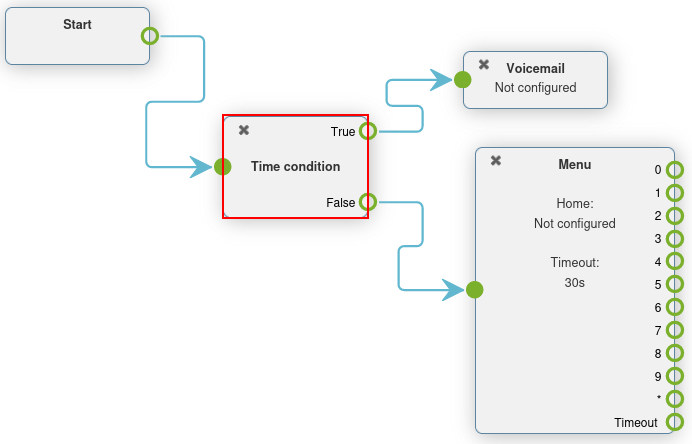
وقتی یک عنصر Time Condition به یک dial plan اضافه میشود، یک مسیریابی سادهٔ True و نادرست دارد.
پس از افزودن عنصر Time Condition به یک dial plan، روی آن دوبار کلیک کنید تا متغیرها را پیکربندی کنید. Hour/Minute، Days of the week، روز ماه و ماه همگی قابل پیکربندی هستند.
اگر زمانی که تماسگیرنده با شمارهٔ ورودی تماس میگیرد با شرایط زمانی تنظیمشده مطابقت داشته باشد، مسیر True دنبال میشود، در غیر این صورت مسیر نادرست دنبال میشود.
Example
برای شرکتی که سالانه برای تعطیلات روز استقلال آمریکا (4 ژوئیه) تعطیل است، شرایط زمانی زیر باید تنظیم شوند:
Hour/Minute -
0:0 to 23:59Day of the week -
All to Allروز ماه -
From 4 to 4ماه -
July
عنصر Time Condition بهویژه برای تعطیلات، آخر هفتهها و برای تنظیم ساعتهای کاری مفید است. وقتی یک تماسگیرنده به مقصدی میرسد که میتواند کمک دریافت کند، یا با یک شخص واقعی یا پست صوتی، این مورد زمان تلفشده و قطع تماسها را کاهش میدهد.
مهم
برای تنظیم منطقه زمانی که Time Condition تحت آن عمل میکند، به Axivox management console بروید و در منوی سمت چپ روی تنظیمات کلیک کنید. سپس، منطقه زمانی را با استفاده از دومین فیلد از پایین، با کلیک روی منوی کشویی تنظیم کنید.
سناریوی فهرست دسترسی
یک عنصر فهرست دسترسی در یک dial plan اجازهٔ مسیریابی برخی شمارهها را میدهد و سایر شمارهها را غیرمجاز (رد) میکند.
پس از افزودن یک عنصر Access List به یک dial plan، میتوان آن را با دوبار کلیک کردن روی عنصر مستقیماً در پنجرهٔ بازشوی Dialplan Editor پیکربندی کرد.
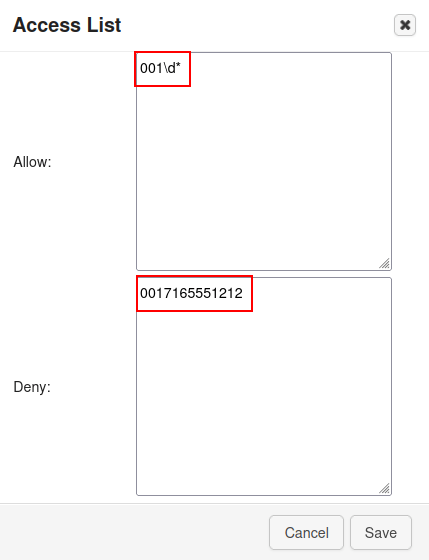
دو فیلد ظاهر میشوند که در آنها میتوان عبارات منظم را در فیلدهای اجازه دهید و انکار پنجرهٔ بازشوی Access List قرار داد.
Example
برای یک مشتری بسیار مهم، شمارهٔ آنها را میتوان در فیلد اجازه دهید تنظیم کرد و این تماسگیرندگان را میتوان مستقیماً به مدیریت ارسال کرد.
نکته
یک عبارت منظم (بهصورت اختصاری «regex» یا «regexp»)، که گاهی بهعنوان «rational expression» نیز شناخته میشود، دنبالهای از کاراکترها است که یک الگوی تطابق را در متن مشخص میکند.
Example
2\d\d: شمارههای200 تا 299را اعتبارسنجی میکند02\d*: همهٔ شمارههایی را که با02شروع میشوند، اعتبارسنجی میکند0017165551212: شمارهٔ (0017165551212) را اعتبارسنجی میکند
پس از تنظیم فیلدهای اجازه دهید و انکار با عبارات منظم یا شمارهها، روی ذخیره در پنجرهٔ بازشوی Access List کلیک کنید.
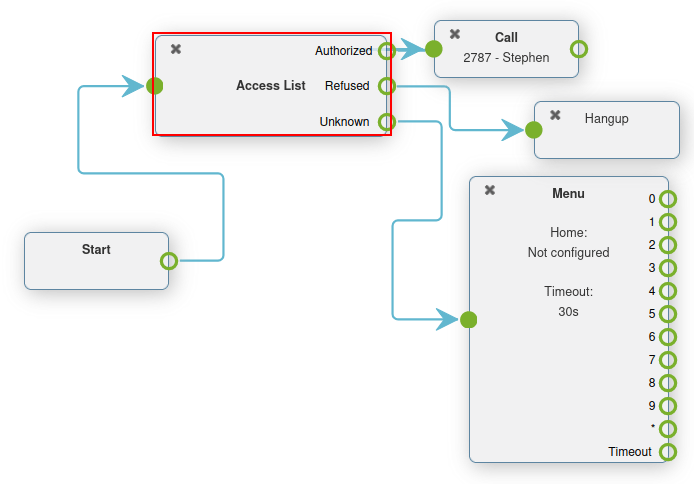
سپس، در عنصر Access list در dial plan، سه مسیر (یا راه) برای پیوند به اقدامات بیشتر در دسترس هستند.
تماسهای ناشناخته را میتوان با افزودن یک عنصر منو و اتصال آن به مسیر ناشناخته، از طریق جریان منوی عادی مسیریابی کرد. تماسهای رد شده را میتوان به عنصر Hang up مسیریابی کرد. در نهایت، تماسگیرندگان Authorized مجاز را میتوان به یک داخلی یا صف خاص ارسال کرد.
سوئیچها
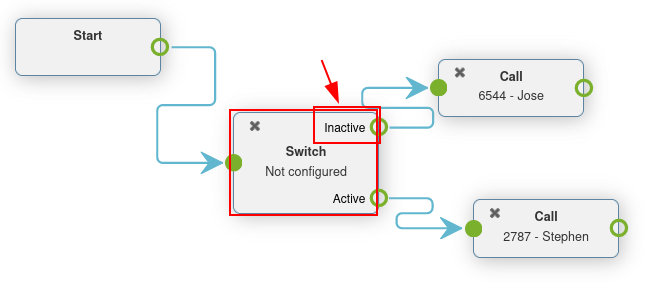
یک عنصر Switch در Axivox یک اقدام مسیر فعال/غیرفعال ساده است.
اینها را میتوان بهسرعت فعال یا انتخاب کرد، که اجازهٔ تغییرات مسیریابی سریع را بدون تغییر dial plan میدهد.
مسیرهای جایگزین را میتوان پیکربندی کرد، تا در یک لحظه بتوان به آنها تغییر داد. این میتواند برای در دسترس بودن جدید یا برای تنظیم جریان ترافیک به هر دلیلی باشد.
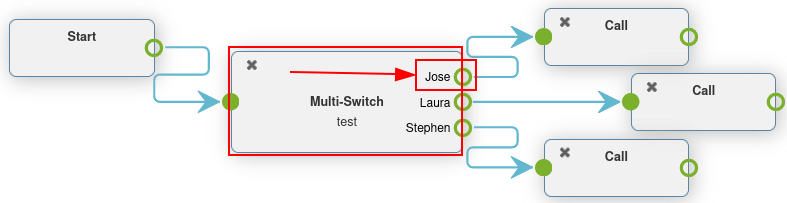
Axivox اجازهٔ یک کلید ساده روشن/خاموش و یک multi-switch را میدهد که میتواند چندین مسیر برای انتخاب داشته باشد.
تغییر: یک کنترل دستی روشن/خاموش که میتواند ترافیک را بر اساس باز بودن (روشن) یا بسته بودن (خاموش) آن منحرف کند.
Multi-Switch: سازوکاری برای ایجاد مسیرها و روشن و خاموش کردن آنها برای منحرف کردن تماسهای ورودی.
Switch پایه
یک تغییر را میتوان در Axivox management console با رفتن به Switches در منوی سمت چپ تنظیم کرد. برای ایجاد یک switch جدید، روی Add a switch از داشبورد Switches کلیک کنید، یک نام برای آن پیکربندی کنید و روی ذخیره کلیک کنید.
سپس، switch موردنظر را از ستون وضعیت در داشبورد Switches به در یا خاموش تغییر دهید.
این وضعیت در / خاموش بهطور خودکار ترافیک را در یک dial plan که این switch در آن تنظیم شده است، مسیریابی میکند.
ترافیک به مسیر فعال میرود وقتی در در switch فعال شود. ترافیک تماس به مسیر غیرفعال میرود وقتی خاموش در switch فعال شود.
تغییرات را میتوان در لحظه اعمال کرد، فقط مطمئن شوید که روی اعمال تغییرات کلیک کنید تا آنها را اعمال کنید.
افزودن یک switch به dial plan
برای افزودن یک تغییر به یک dial plan، به Axivox management console بروید و در منوی سمت چپ روی Dial plans کلیک کنید. سپس، روی Visual Editor کنار dial plan موردنظر کلیک کنید تا پنجرهٔ بازشوی Dialplan Editor باز شود.
سپس، از منوی کشویی New element، تغییر را انتخاب کنید و سپس روی افزودن کلیک کنید. روی عنصر دوبار کلیک کنید تا عنصر تغییر را بیشتر پیکربندی کنید.
Multi-switch
یک عنصر Multi-Switch در Axivox یک switch است که در آن میتوان چندین مسیر را پیکربندی کرد و بین آنها جابهجا شد.
برای پیکربندی و تنظیم یک عنصر Multi-Switch، به Axivox management console بروید. سپس، روی مورد منوی Switches در منوی سمت چپ کلیک کنید.
به تب Multi-switch بروید تا یک عنصر Multi-Switch از پیش پیکربندیشده ایجاد یا تنظیم کنید.
برای ایجاد یک Multi-Switch جدید، روی ایجاد جدید کلیک کنید. سپس، یک نام برای عنصر وارد کنید، و سپس Available choice را وارد کنید. هر Available choice را در یک خط وارد کنید. هیچ ورودی را تکرار نکنید.
به یاد داشته باشید پس از اتمام، روی ذخیره کلیک کنید.
برای انتخاب وضعیت Multi-Switch، روی منوی کشویی کنار نام Multi-Switch در تب Multi-switch در داشبورد Switches کلیک کنید.
وضعیت انتخابشده مسیری است که در dial plan دنبال میشود. وضعیت را میتوان در لحظه ویرایش کرد، فقط مطمئن شوید روی اعمال تغییرات کلیک کنید.
افزودن یک multi-switch به dial plan
برای افزودن یک عنصر Multi-Switch به یک dial plan، به Axivox management console بروید و در منوی سمت چپ روی Dial plans کلیک کنید.
سپس، یک dial plan را انتخاب یا ایجاد کنید. بعد، روی Visual Editor در dial plan موردنظر کلیک کنید.
در پنجرهٔ بازشوی Dialplan Editor که ظاهر میشود، روی منوی کشویی New element کلیک کنید و Multi-Switch را انتخاب کنید. سپس، روی افزودن کلیک کنید. روی عنصر دوبار کلیک کنید تا عنصر تغییر را بیشتر پیکربندی کنید.