
کلیدهای API هوش مصنوعی
تنظیمات اپلیکیشن هوش مصنوعی Odoo حاوی گزینههایی برای کنترل این است که اپ از کدام ارائهدهندهٔ AI استفاده میکند، مدیریت اعتبارنامههای API، و تعریف پرامپتهای پیشفرض. Odoo از Gemini و OpenAI (ChatGPT) بهعنوان ارائهدهنده در اپلیکیشن هوش مصنوعی پشتیبانی میکند.
برخی از ویژگیهای AI را میتوان بدون نصب اپ هوش مصنوعی استفاده کرد. با این حال، برای استفاده از اعتبارنامههای API سفارشی یا تغییر ارائهدهندهٔ AI مورداستفاده برای یک عامل خاص، نصب اپ الزامی است.
مهم
برای پایگاهدادههای Odoo.sh یا On-premise برای استفاده از ویژگیهای AI، کلیدهای API موردنیاز است.
اگرچه کاربران Odoo Online میتوانند کلیدهای API خود را اضافه کنند، اما این کار الزامی نیست. با این حال، برخی سازمانها ممکن است برای کنترل بیشتر بر مجوزها، بهروزرسانیهای نسخه یا انطباق با سیاستهای داخلی، استفاده از کلیدهای خود را ترجیح دهند.
ایجاد کلید API برای ChatGPT
برای ایجاد یک کلید API برای ChatGPT، به صفحهٔ کلید API مراجعه کنید. روی ورود به سیستم کلیک کنید و اطلاعات ورود برای حساب OpenAI را وارد کنید.
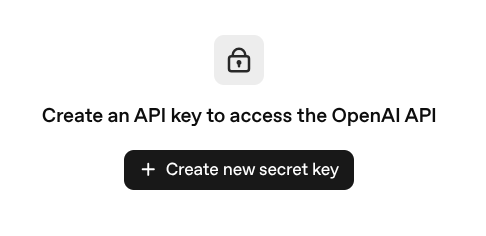
در صفحهٔ API Keys، روی Create new secret key کلیک کنید.
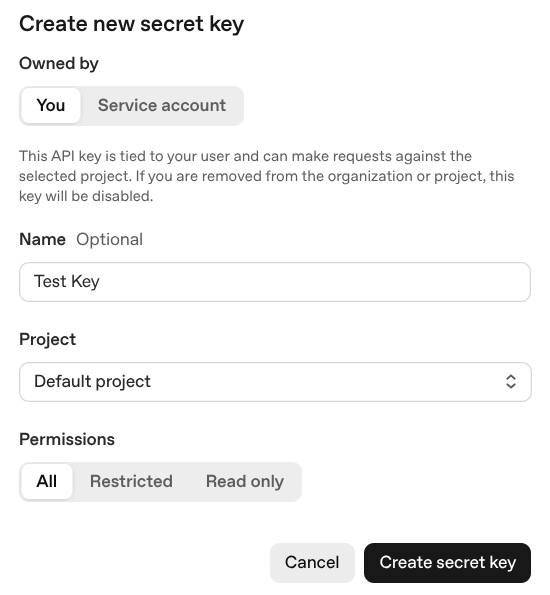
این کار پنجرهٔ بازشوی Create new secret key را باز میکند. مالک کلید جدید را انتخاب کنید:
شما: کلید جدید به حساب کاربری گره خورده است و میتواند درخواستهایی را در برابر پروژهٔ انتخابشده ارسال کند. اگر کاربر از سازمان یا پروژه حذف شود، این کلید غیرفعال میشود.
Service account: یک عضو ربات جدید یا حساب سرویس برای پروژه ایجاد میکند. کلید به عضو ربات متصل میشود.
سپس، یک نام برای این کلید وارد کنید. این مورد اختیاری است، اما توصیه میشود. سپس، پروژه را از منوی کشویی انتخاب کنید. در نهایت، دسترسیها مناسب را انتخاب کنید.
توجه
تنظیم دسترسیها روی محدود شده مستلزم تنظیم جداگانهٔ مجوزهای خواندن و نوشتن برای چندین منبع است. برای اطلاعات بیشتر، مستندات پلتفرم OpenAI را ببینید.
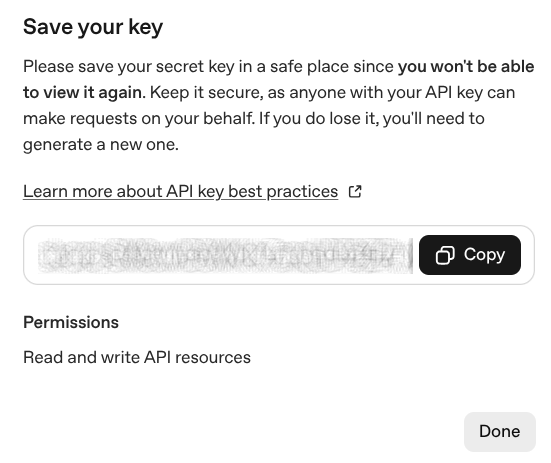
روی Create secret key کلیک کنید. در پنجرهٔ بازشوی حاصل، روی کپی کلیک کنید تا کلید جدید کپی شود.
هشدار
پس از بسته شدن این پنجرهٔ بازشو، کلید دیگر قابل مشاهده نیست. اگر گم شود، باید یک کلید جدید ایجاد کرد.
به Odoo بازگردید و به بروید. زیر Providers، چکباکس Use your own ChatGPT account را تیک بزنید و کلید جدید را در فیلد کلید الصاق کنید. پس از اتمام، روی ذخیره کلیک کنید.
ایجاد یک کلید API برای Google Gemini
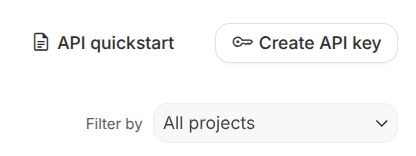
برای ایجاد یک کلید API برای Google Gemini، به کلیدهای API مراجعه کنید. اطلاعات ورود برای حساب Google را وارد کنید و روی بعدی کلیک کنید تا Google AI Studio باز شود. در گوشهٔ بالا-راست، روی Create API Key کلیک کنید.
در پنجرهٔ بازشوی Create a new key، یک عنوان در فیلد نام کلید خود را وارد کنید وارد کنید. سپس، از منوی کشویی Choose an imported project برای انتخاب یک پروژه یا وارد کردن یک پروژهٔ جدید استفاده کنید. روی Create key کلیک کنید.
در صفحهٔ API Keys، کلید مناسب را پیدا کنید و روی آیکن کپی کلیک کنید.
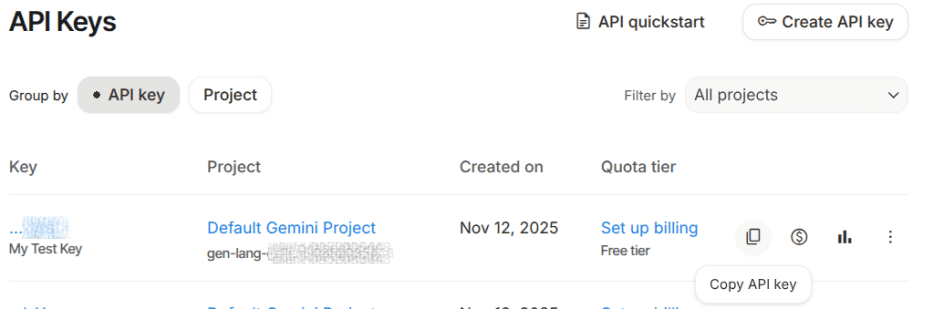
به Odoo بازگردید و به بروید. زیر Providers، چکباکس Use your own Google Gemini account را تیک بزنید و کلید جدید را در فیلد کلید الصاق کنید. پس از اتمام، روی ذخیره کلیک کنید.
قیمتگذاری
استفاده از کلیدهای API برای AI ممکن است هزینههای اضافی از طرف ارائهدهنده داشته باشد. هزینههای دقیق به مدل AI مورداستفاده و نوع حساب نزد هر ارائهدهنده بستگی دارد.
برای اطلاعات بیشتر دربارهٔ قیمتگذاری ChatGPT، به قیمتگذاری OpenAI API مراجعه کنید.
برای اطلاعات بیشتر دربارهٔ قیمتگذاری Google Gemini، به قیمتگذاری Gemini API مراجعه کنید.