
درخواستهای پیشفاکتور
ویژگی درخواستهای پیشفاکتور (RFQs) در اپلیکیشن Purchase در Odoo، سفارش محصولات از چندین فروشنده با قیمتها و زمانهای تحویل متفاوت را استانداردسازی میکند.
RFQs اسنادی هستند که شرکتها برای درخواست قیمتگذاری محصول به فروشندگان ارسال میکنند. در Odoo، هنگامی که فروشنده RFQ را تأیید میکند، سفارش خرید (PO) تأیید میشود تا روی زمانهای پیشبرد و قیمتگذاری همسو شوند.
پیکربندی
محصول
برای پر کردن خودکار اطلاعات و قیمتهای محصول در یک RFQ، محصولات را با رفتن به پیکربندی کنید. یک محصول موجود را انتخاب کنید، یا با انتخاب جدید یکی جدید ایجاد کنید. این کار فرم محصول را باز میکند، که در آن میتوان دادههای فروش و خرید را پیکربندی کرد.
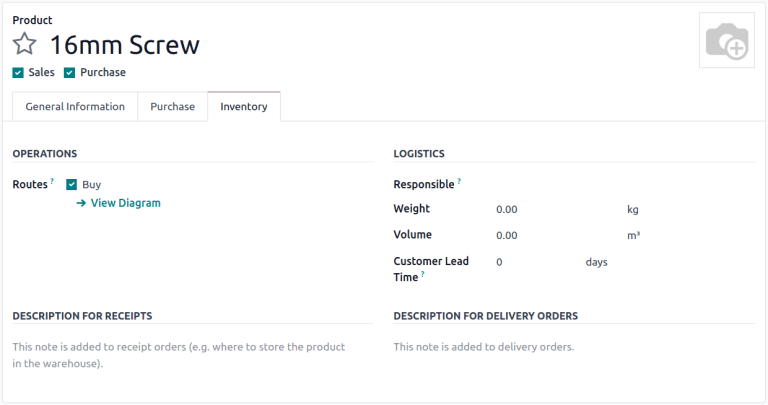
برای پیکربندی محصولات قابل خرید، تیک خرید را در زیر نام محصول فعال کنید. سپس به تب انبار بروید و مسیر خرید را فعال کنید.
مهم
تب انبار و مسیرها تنها در صورت استفاده از اپلیکیشن انبار قابل مشاهده هستند.
همچنین ببینید
لیست قیمت فروشنده
در تب خرید فرم محصول، روی افزودن یک سطر کلیک کنید تا فروشنده و قیمت آنها را وارد کنید، تا هر بار که محصول فهرست میشود، این اطلاعات بهصورت خودکار در یک RFQ پر شوند.
همچنین ببینید
ستونهای پیشفرض شامل تعداد، قیمت واحد و تاریخ سررسید تحویل میشوند، اما ستونهای دیگری مانند کد محصول فروشنده یا تخفیف(٪) نیز میتوانند فعال شوند.
برای فعال یا غیرفعال کردن ستونها، روی نماد (additional options) در سمت راست ردیف سرفصل کلیک کنید تا منوی کشویی ستونهای اضافی که میتوانند از تب خرید اضافه (یا حذف) شوند، آشکار شود.
توجه
بهعنوان جایگزین، قیمتها و زمانهای پیشبرد تحویل برای محصولات موجود را میتوان با رفتن به اضافه کرد. روی جدید در گوشهٔ بالا-چپ کلیک کنید. در بخش فروشنده فرم فهرست قیمت که ظاهر میشود، اطلاعات محصول را همانطور که به فروشنده مربوط میشود، اضافه کنید.
محصولات سفارش
با پیکربندی محصولات و قیمتها، این مراحل را دنبال کنید تا RFQs را برای خریدهای شرکت ایجاد و ارسال کنید.
داشبورد RFQ
برای شروع، به بروید.
داشبورد درخواستهای پیشفاکتور یک نمای کلی از RFQs، POs و وضعیت آنها در شرکت را نمایش میدهد. بالای صفحه، تمام RFQs در شرکت و همچنین موارد فردی (که در آنها کاربر خریدار است) را بههمراه خلاصهای از وضعیت آنها تجزیه میکند.
گوشهٔ بالا-راست همچنین گزارشی از خریدهای اخیر شرکت را بر اساس ارزش کل، زمانهای پیشبرد و تعداد RFQs ارسالشده ارائه میدهد.
علاوه بر این، داشبورد شامل دکمههایی برای:
برای ارسال: سفارشهایی در مرحلهٔ RFQ که به فروشنده ارسال نشدهاند.
در انتظار: |RFQs|ای که از طریق ایمیل ارسال شدهاند و در انتظار تأیید فروشنده هستند.
دیر: RFQs یا |POs|ای که مهلت سفارش آنها گذشته است.
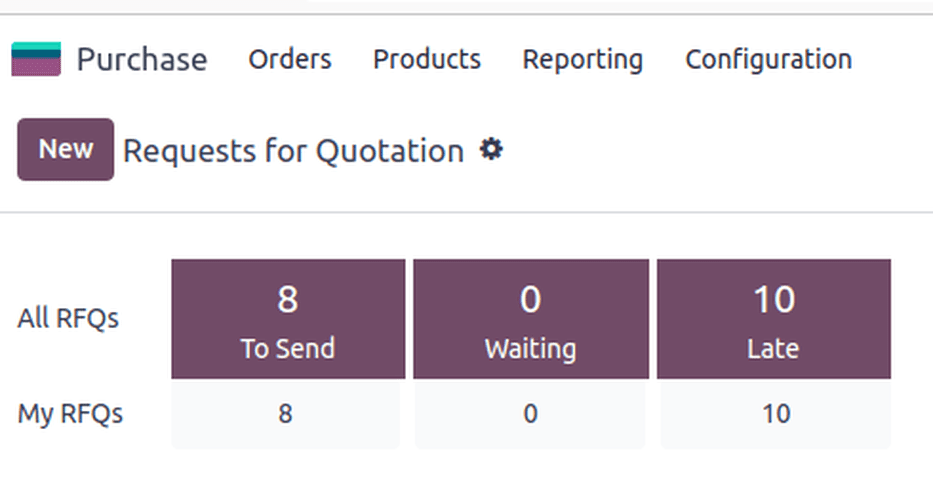
علاوه بر گزینههای نما، داشبورد درخواستهای پیشفاکتور گزینههای فیلترها و گروهبندی برمبنای را ارائه میدهد که از طریق منوی کشویی نوار جستجو قابل دسترسی هستند.
همچنین ببینید
ایجاد یک RFQ جدید
برای ایجاد یک RFQ جدید، روی دکمهٔ جدید در گوشهٔ بالا-چپ داشبورد درخواستهای پیشفاکتور کلیک کنید تا یک فرم PO جدید آشکار شود.
با تخصیص یک فروشنده شروع کنید.
فیلد مرجع فروشنده به شمارههای سفارش فروش و تحویل ارسالشده توسط فروشنده اشاره دارد. این کار هنگامی که محصولات دریافت میشوند و PO باید با سفارش تحویل تطبیق داده شود، مفید است.
با فعالسازی ویژگی Purchase Agreements، فیلد سفارش کلی ظاهر میشود، که به توافقنامههای خرید بلندمدت روی سفارشهای دورهای با قیمتگذاری تنظیمشده اشاره دارد. برای مشاهده و پیکربندی سفارشهای پایه، به بروید.
مهم
نمای توافقات خرید تنها در صورتی ظاهر میشود که تنظیم سفارش کلی فعال باشد. برای این کار، به بروید، سپس تیک سفارشات حوالهای را فعال کنید.
سپس یک مهلت سفارش را پیکربندی کنید، که تاریخی است که فروشنده باید توافق خود برای تأمین محصولات را تا آن زمان تأیید کند.
توجه
پس از اینکه مهلت سفارش گذشت، RFQ بهعنوان دیرکرد علامتگذاری میشود، اما هنوز میتوان محصولات را سفارش داد.
تاریخ مورد انتظار برای رسید بهصورت خودکار بر اساس مهلت سفارش و زمان پیشبرد فروشنده محاسبه میشود. تیک Ask confirmation را فعال کنید تا از فروشنده خواسته شود تاریخ ارسال را از طریق ایمیل تأیید کند.
با فعالسازی ویژگی Storage Locations، فیلد تحویل به ظاهر میشود، که مشخص میکند کدام عملیات انبار (تنظیمشده در اپلیکیشن Inventory) برای دریافت محموله استفاده میشود.
آدرس انبار دریافتکننده را در اینجا انتخاب کنید، یا فروش نیمه مستقیم را انتخاب کنید تا نشان دهید این سفارش باید مستقیماً به مشتری نهایی ارسال شود. هنگامی که فروش نیمه مستقیم انتخاب میشود، فیلد آدرس عرضه مستقیم محصول از تولید کننده فعال میشود. نامهای مخاطب در اینجا بهصورت خودکار از اپلیکیشن Contacts پر میشوند.
مهم
گزینههای فروش نیمه مستقیم تنها در صورتی ظاهر میشوند که تنظیم عرضه مستقیم از تولیدکننده به مصرفکننده بدون واسطه (Dropshipping) در اپلیکیشن Inventory فعال باشد. برای این کار، به بروید، سپس تیک عرضه مستقیم از تولیدکننده به مصرفکننده بدون واسطه (Dropshipping) را فعال کنید.
نکته
برای ایجاد RFQs با استفاده از ارزهای مختلف، هر ارز باید در تنظیمات اپلیکیشن Invoicing فعال شود. برای کسب اطلاعات بیشتر به ارزهای خارجی مراجعه کنید.
تب محصولات
در تب محصولات، محصولاتی را که باید سفارش داده شوند اضافه کنید. روی افزودن محصول کلیک کنید و نام محصول را تایپ کنید، یا قلم را از منوی کشویی انتخاب کنید.
برای ایجاد یک محصول جدید و افزودن آن، نام محصول جدید را در ستون محصول تایپ کنید، Create [product name] را از منوی کشویی حاصل انتخاب کنید و قیمت واحد را بهصورت دستی اضافه کنید. بهعنوان جایگزین، Create and edit... را انتخاب کنید تا به فرم محصول برای آن قلم جدید برده شوید.
کاتالوگ را نیز میتوان انتخاب کرد تا به منوی محصول از فروشندهٔ انتخابشده بروید. از اینجا، محصولات را میتوان به سبد خرید اضافه کرد.
توجه
برای اعمال تنظیمات روی محصولات و قیمتها، با کلیک روی نماد (right arrow) که با نگه داشتن نشانگر روی نام محصول در دسترس میشود، به فرم محصول دسترسی پیدا کنید.
ارسال RFQ
کلیک روی ارسال با ایمیل یک پنجرهٔ بازشوی نگارش ایمیل را با قالب Purchase: Request for Quotation بارگذاریشده و آمادهٔ ارسال به آدرس ایمیل فروشنده (پیکربندیشده در اپلیکیشن Contacts) آشکار میکند.
پس از ساختن پیام دلخواه، روی ارسال کلیک کنید. هنگامی که ارسال شد، RFQ به مرحلهٔ درخواست پیشفاکتور ارسال شده میرود.
کلیک روی چاپ پیشفاکتور یک PDF از RFQ را دانلود میکند.
همچنین ببینید
تأیید سفارش
کلیک روی تایید سفارش مستقیماً RFQ را به یک PO فعال تبدیل میکند.
نکته
Odoo ارتباطات روی هر سفارش را از طریق چتر فرم PO ردیابی میکند. این، ایمیلهای ارسالشده بین کاربر و مخاطب و همچنین هرگونه یادداشت و فعالیت داخلی را نشان میدهد. پیامها، یادداشتها و فعالیتها را نیز میتوان در چتر ثبت کرد.
وقتی یک RFQ تأیید میشود، یک PO ایجاد میکند.
در PO جدید، فیلد مهلت سفارش به تاریخ تایید تغییر میکند، که تاریخ و زمانی که کاربر سفارش را تأیید کرده، نمایش میدهد.
بسته به پیکربندی انتخابشدهٔ کاربر در تنظیمات اپلیکیشن Purchase، یک vendor bill (صورتحساب فروشنده) هنگامی که محصولات سفارش داده یا دریافت شدهاند، ایجاد میشود. برای اطلاعات بیشتر، به مستندات مدیریت صورتحسابهای فروشنده مراجعه کنید.
توجه
پس از ثبت سفارش، کلیک روی دریافت محصولات دریافت محصولات جدید را در پایگاهداده ثبت میکند.
توجه
با نصب اپلیکیشن Inventory، تأیید یک PO بهصورت خودکار یک سند رسید را با اطلاعات محصول و تاریخهای مورد انتظار رسیدن بهصورت خودکار پرشده، ایجاد میکند.
همچنین ببینید