
ثبت مخارج
قبل از اینکه هزینهها بازپرداخت شوند، هر هزینه به صورت جداگانه باید در پایگاه داده ثبت شود. رکوردهای هزینه را میتوان به چهار روش مختلف ایجاد کرد: وارد کردن دستی یک رکورد هزینه، بارگذاری یک رسید، کشیدن و رها کردن یک رسید روی داشبورد برنامه Expenses، یا ارسال یک رسید از طریق ایمیل به یک آدرس ایمیل از پیش پیکربندیشده.
وارد کردن دستی مخارج
برای ثبت یک هزینه جدید، برنامه Expenses را باز کنید که بهطور پیشفرض صفحه هزینههای من را نمایش میدهد.
نکته
این نما را همچنین میتوان در هر زمان با رفتن به دسترسی داشت.
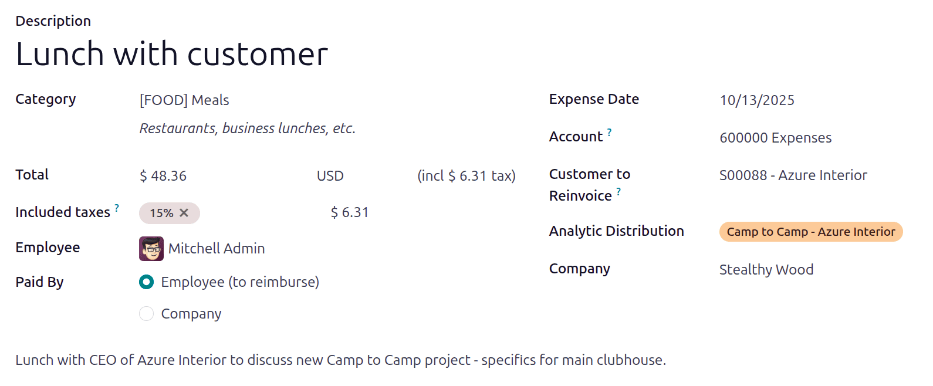
روی دکمه جدید کلیک کنید و فیلدهای زیر را در فرم خالی هزینه که بارگذاری میشود پر کنید:
توضیحات: یک توضیح کوتاه برای هزینه وارد کنید. این باید مختصر و آموزنده باشد، مانند
Lunch with clientیاHotel for trade show.دستهبندی: با استفاده از منوی کشویی، دسته هزینه را که بیشترین تطابق را با هزینه دارد انتخاب کنید.
مجموع: مبلغ کل پرداختشده برای هزینه را به یکی از دو روش وارد کنید:
اگر هزینه برای یک قلم/هزینه واحد است، و دسته انتخابشده برای یک قلم واحد بود، هزینه را در فیلد مجموع وارد کنید (فیلد تعداد پنهان است).
اگر هزینه برای چندین مورد از همان قلم/هزینه با قیمت ثابت است، قیمت واحد نمایش داده میشود. تعداد واحدها را در فیلد تعداد وارد کنید، و هزینه کل بهطور خودکار با کل صحیح بهروزرسانی میشود. هزینه کل در زیر تعداد ظاهر میشود.
Example
یک کارمند به ازای هر مایل رانندگی برای کار یک دلار دریافت کرد. دستهبندی [MIL] Mileage است. قیمت واحد بهطور خودکار با
$1.00پر میشود، که هزینه به ازای هر مایل پیکربندیشده برای دستهبندی هزینه [MIL] Mileage است. تعداد روی48تنظیم میشود، که تعداد مایلهای رانندگیشده است، و کل به$48.00محاسبه میشود.
مالیاتهای شاملشده: اگر مالیاتها روی دسته هزینه انتخابشده پیکربندی شده باشند، درصد و مبلغ مالیات بهطور خودکار پس از وارد کردن مجموع یا تعداد ظاهر میشود.
توجه
وقتی یک مالیات روی یک دسته هزینه پیکربندی شده باشد، مقدار مالیاتهای شاملشده بهصورت زنده، با بهروزرسانی مجموع یا تعداد بهروزرسانی میشود.
کارمند: با استفاده از منوی کشویی، کارمند مرتبط با هزینه را انتخاب کنید.
پرداخت شده توسط: روی دکمه رادیویی کلیک کنید تا نشان دهید چه کسی برای هزینه پرداخت کرده و باید بازپرداخت شود. یا کارمند (برای بازپرداخت) یا شرکت را انتخاب کنید. بسته به دسته هزینه انتخابشده، این فیلد ممکن است ظاهر نشود.
تاریخ هزینه: با استفاده از پنجره popover تقویم که هنگام کلیک روی این فیلد ظاهر میشود، تاریخی که هزینه متحمل شده را وارد کنید.
حساب: اگر دستهبندی هزینه انتخابشده یک حساب خاص به آن پیوند داده شده باشد، آن حساب در فیلد حساب ظاهر میشود. اگر هیچ حسابی مشخص نشده باشد، حساب پیشفرض
600000 Expensesاین فیلد را پر میکند. اگر حساب دیگری مطلوب است، حسابی را که هزینه باید روی آن ثبت شود انتخاب کنید.مشتری فاکتور: اگر هزینه باید توسط یک مشتری پرداخت شود و دستهبندی انتخابشده اجازه فاکتور مجدد هزینهها را میدهد، SO و مشتری که باید برای هزینه فاکتور شود را با استفاده از منوی کشویی انتخاب کنید. همه سفارشهای فروش در منوی کشویی هم SO و هم شرکتی که سفارش فروش برای آن نوشته شده است را فهرست میکنند. پس از ذخیره هزینه، نام مشتری ناپدید میشود و فقط SO روی هزینه قابل مشاهده است.
Example
یک مشتری مایل است جلسهای در محل برای طراحی و نصب یک ساختمان سفارشی داشته باشد و موافقت میکند که برای همه هزینههای مرتبط با جلسه، از جمله سفر، هتل و وعدههای غذایی برای کارمندان سفرکننده پرداخت کند. همه هزینههای مرتبط با آن جلسه سفارش فروش ساختمان سفارشی (که همچنین به مشتری ارجاع میدهد) را بهعنوان مشتری فاکتور نشان میدهند.
توزیع تحلیلی: حسابی که هزینه باید در برابر آن نوشته شود را از منوی کشویی برای پروژهها، دپارتمانها، یا هر دو انتخاب کنید. در صورت لزوم، چندین حساب میتواند برای هر دسته فهرست شود. درصد را برای هر حساب تحلیلی با تایپ مقدار درصد در کنار هر حساب تنظیم کنید.
شرکت: اگر در یک پایگاه داده چندشرکتی هستید، شرکتی را که هزینه باید برای آن ثبت شود با استفاده از منوی کشویی انتخاب کنید. شرکت فعلی بهطور خودکار این فیلد را پر میکند.
یادداشت...: اگر یادداشتهایی برای روشن کردن هزینه نیاز است، آنها را در فیلد یادداشتها وارد کنید.
پیوست رسیدها
پس از ایجاد رکورد هزینه، مرحله بعدی پیوست یک رسید است. روی دکمه رسید را ضمیمه کنید کلیک کنید، و یک file explorer ظاهر میشود. به رسیدی که باید پیوست شود بروید و روی باز کلیک کنید.
رسید جدید در chatter ثبت میشود و تعداد رسیدها در کنار آیکون (paperclip) ظاهر میشود. در صورت نیاز، چندین رسید میتواند به یک رکورد هزینه فردی پیوست شود.
آپلود مخارج
میتوان رکوردهای هزینه را بهطور خودکار با بارگذاری یک رسید PDF ایجاد کرد. برای استفاده از این قابلیت، یک تنظیم باید فعال شود، و باید اعتبارات IAP خریداری شود.
تنظیمات Digitalization
برای فعال کردن اسکن رسید، به بروید و کادر کنار گزینه Expense Digitization (OCR) را علامت بزنید. سپس روی ذخیره کلیک کنید. وقتی فعال شود، گزینههای اضافی ظاهر میشوند. روی دکمه رادیویی مربوطه کلیک کنید تا یکی از گزینههای زیر را انتخاب کنید:
دیجیتال نکن: digitization رسید را غیرفعال میکند اما ماژول digitization مربوطه را حذف نمیکند.
دیجتال کردن تنها با درخواست: فقط هنگام درخواست، رسیدها را دیجیتالی میکند. یک دکمه دیجیتال کردن سند روی رکوردهای هزینه ظاهر میشود. وقتی کلیک شود، رسید اسکن میشود و رکورد هزینه بهروزرسانی میشود.
دیجیتالی کردن به صورت خودکار: همه رسیدها را هنگام بارگذاری بهطور خودکار digitize میکند.
زیر این گزینهها دو لینک اضافی وجود دارد. روی لینک Manage Service & Buy Credits کلیک کنید تا جزئیات حساب و تنظیمات را مشاهده کنید، و اعتبارات برای digitization رسید خریداری کنید. روی لینک مشاهده خدمات من کلیک کنید تا فهرستی از همه خدمات فعلی و موجودی اعتبار باقیمانده آنها را مشاهده کنید.
برای اطلاعات بیشتر در مورد digitization اسناد و IAPs، به مستندات In-app purchase (IAP) مراجعه کنید.
توجه
وقتی گزینه Expense Digitization (OCR) فعال است، یک ماژول لازم نصب میشود، تا رسیدها بتوانند اسکن شوند. غیرفعال کردن این گزینه ماژول را حذف میکند.
اگر در نقطهای میل دارید موقتاً digitization رسیدها را متوقف کنید، گزینه دیجیتال نکن را انتخاب کنید. دلیل در دسترس بودن این گزینه این است که ماژول حذف نشود، و اجازه دهد digitization در آینده با انتخاب یکی از دو گزینه دیگر فعال شود.
آپلود رسیدها
هزینهها را باز کنید، و از داشبورد هزینههای من، روی آپلود کلیک کنید، و یک file explorer ظاهر میشود. به رسید مورد نظر بروید، آن را انتخاب کنید، سپس روی باز کلیک کنید.
رسید اسکن میشود، و یک رکورد هزینه جدید ایجاد میشود. فیلد تاریخ هزینه با تاریخ امروز پر میشود، همراه با هر فیلد دیگری بر اساس دادههای اسکنشده، مانند مجموع.
روی ورودی جدید کلیک کنید تا فرم هزینه فردی باز شود، و در صورت لزوم تغییراتی اعمال کنید. رسید اسکنشده در chatter ظاهر میشود.
کشیدن و رها کردن یک هزینه
اگر digitalization فعال است، یک رسید را روی داشبورد برنامه Expenses بکشید و رها کنید. رسید اسکن میشود و بهتنهایی روی داشبورد Generate Expenses ظاهر میشود.
روی رکورد هزینه کلیک کنید و جزئیات را در صورت نیاز تغییر دهید. پس از اعمال تغییرات، به داشبورد هزینههای من برگردید، و هزینه اکنون در فهرست ظاهر میشود.
ارسال مخارج از طریق ایمیل
بهجای ایجاد هر هزینه بهصورت جداگانه در برنامه Expenses، هزینهها میتوانند با ارسال یک ایمیل به یک نام مستعار ایمیل بهطور خودکار ایجاد شوند.
توجه
برای اهداف امنیتی، فقط ایمیلهای احراز هویتشده کارمندان توسط Odoo هنگام ایجاد یک هزینه از طریق ایمیل پذیرفته میشوند. برای تأیید یک آدرس ایمیل احراز هویتشده کارمند، به کارت کارمند در بروید و به فیلد ایمیل کاری مراجعه کنید.
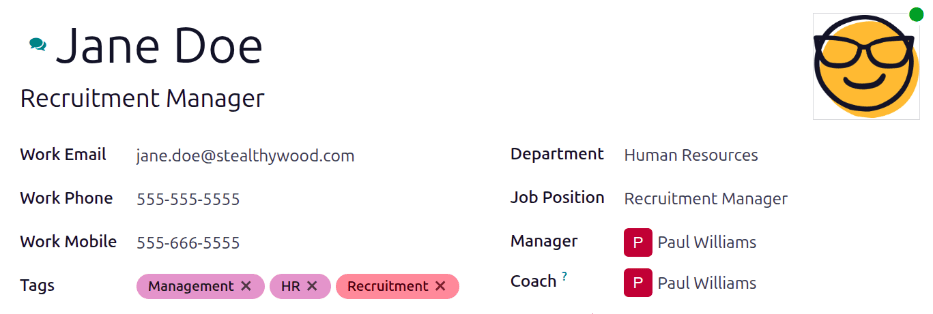
برای انجام این کار، ابتدا باید یک نام مستعار ایمیل پیکربندی شود. به بروید. مطمئن شوید کادر کنار ایمیلهای ورودی علامت زده شده است. نام مستعار ایمیل پیشفرض expense@(domain).com است. با وارد کردن ایمیل مورد نظر در فیلد سمت راست مستعار، نام مستعار ایمیل را تغییر دهید. سپس روی ذخیره کلیک کنید.
توجه
اگر نام مستعار دامنه نیاز به راهاندازی دارد، Setup your domain alias بهجای فیلد آدرس ایمیل، در زیر کادر ایمیلهای ورودی ظاهر میشود.
برای دستورالعملهای راهاندازی و اطلاعات بیشتر به مستندات نامهای دامنه مراجعه کنید.
وقتی نام مستعار دامنه پیکربندی شد، فیلد آدرس ایمیل زیر قابلیت ایمیلهای ورودی در صفحه تنظیمات در برنامه Expenses قابل مشاهده است.
وقتی آدرس ایمیل وارد شد، ایمیلها میتوانند به آن نام مستعار ارسال شوند تا هزینههای جدید ایجاد شود، بدون نیاز به حضور در پایگاه داده Odoo.
برای ارسال یک هزینه از طریق ایمیل، یک ایمیل جدید ایجاد کنید، و کد reference محصول (در صورت در دسترس بودن) و مبلغ هزینه را بهعنوان موضوع ایمیل وارد کنید. سپس رسید را به ایمیل پیوست کنید. Odoo هزینه را با استفاده از اطلاعات موجود در موضوع ایمیل و ترکیب آن با رسید ایجاد میکند.
نکته
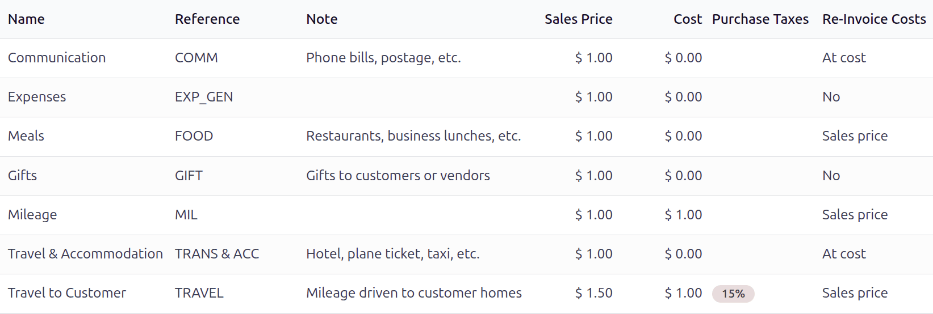
برای بررسی کد reference یک دسته هزینه، به بروید. کدهای reference در ستون مرجع فهرست شدهاند.
برای افزودن یک کد reference به یک دسته هزینه، روی دسته کلیک کنید تا فرم دسته هزینه باز شود. کد reference را در فیلد مرجع وارد کنید.
Example
اگر یک هزینه را از طریق ایمیل برای یک وعده غذایی ۲۵ دلاری در طول یک سفر کاری ارسال میکنید، موضوع ایمیل FOOD $25.00 خواهد بود.
توضیح:
مرجع برای دسته هزینه
MealsFOODاستهزینه برای هزینه
$25.00است