ورودیهای کاری
یک ورودی کاری یک رکورد جداگانه روی تایمشیت یک کارمند است. ورودیهای کاری را میتوان برای محاسبهٔ همهٔ انواع کار و مرخصی پیکربندی کرد، مانند حضور و غیاب، Sick Time Off، آموزش، یا Public Holiday.
اپلیکیشن حقوق و دستمزد بهطور خودکار ورودیهای کاری را بر اساس نوع ساختار حقوق کارمند و از اپلیکیشنهای برنامهریزی، حضور و غیاب و مرخصی ایجاد میکند. در صورت نیاز، ورودیهای کاری را همچنین میتوان بهصورت دستی ایجاد کرد.
اگر حقوق کارمند بر اساس ورودیهای کاری باشد (در مقابل یک موقعیت حقوقبگیر)، ورودیهای کاری ساعات کارکردهای را که برای محاسبهٔ حقوق کارمندان استفاده میشود در اختیار اپلیکیشن حقوق و دستمزد قرار میدهند.
توجه
Odoo چندین نوع ورودی کاری را بهصورت پیشفرض پیکربندی میکند، اما در صورت لزوم میتوان انواع ورودی کاری بیشتری ایجاد کرد.
داشبورد ورودی کاری
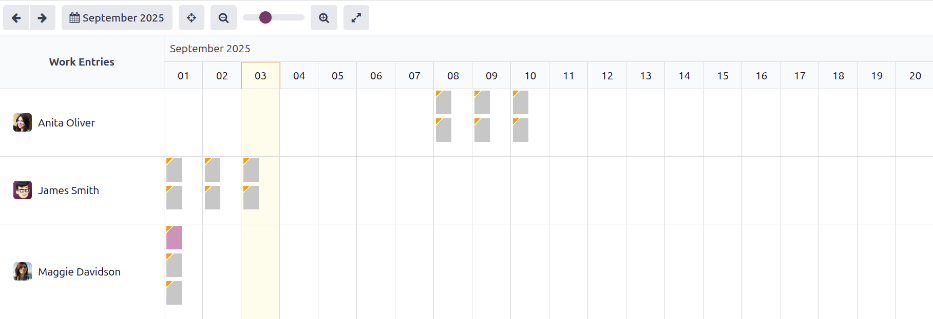
داشبورد Work Entries اپلیکیشن حقوق و دستمزد یک نمای کلی بصری از ورودیهای کاری جداگانه برای هر کارمند ارائه میدهد.
برای باز کردن داشبورد، به بروید.
در داشبورد سند کارکرد، ورودیهای کاری به ترتیب الفبایی، بر اساس نام کوچک کارمندان، ظاهر میشوند. کل ماه نمایش داده میشود و روز جاری با رنگ زرد کمرنگ برجسته شده است.
داشبورد سند کارکرد یک فیلتر پیشفرض متناقض دارد که تنها ورودیهای کاری دارای تعارضهایی را که باید حل شوند نمایش میدهد.
نکته
فیلتر پیشفرض متناقض را از نوار جستجو حذف کنید تا همهٔ ورودیهای کاری را مشاهده کنید.
افزودن یک ورودی کاری جدید
اگر یک ورودی کاری جا افتاده باشد، مانند مرخصی استعلاجی، یا اگر کارمندی فراموش کرده باشد برای یک شیفت ورود و خروج خود را ثبت کند، باید یک ورودی کاری جدید برای شیفت جامانده ایجاد شود.
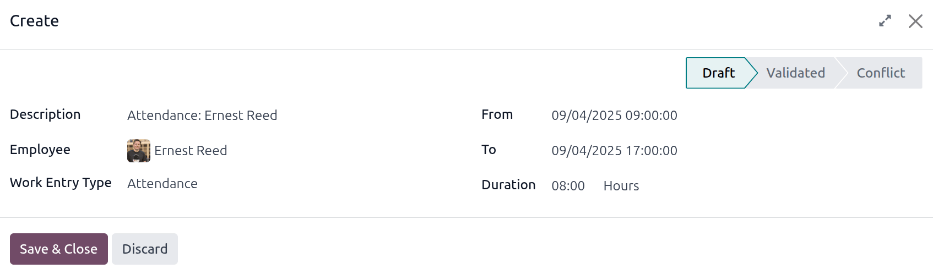
روی جدید در داشبورد ورودی کاری کلیک کنید تا یک فرم بازشوی خالی ورودی کاری ایجاد ظاهر شود. اطلاعات زیر را در فرم وارد کنید:
توضیحات: توضیح کوتاهی برای ورودی کاری وارد کنید، مانند
Sick Time. ورودی پیشفرضAttendance: (Employee)است.کارمند: با استفاده از منوی کشویی، کارمندی را که ورودی کاری برای او است انتخاب کنید.
نوع سند کارکرد: با استفاده از منوی کشویی، نوع سند کارکرد را انتخاب کنید.
از و تا: تاریخها و زمانهای شروع (از) و پایان (تا) را برای ورودی کاری وارد کنید.
ابتدا روی خط از یا تا کلیک کنید تا یک پنجرهٔ بازشوی تقویم نمایان شود. با رفتن به ماه درست، تاریخ را انتخاب کنید، سپس روی روز خاص کلیک کنید تا انتخاب شود.
سپس، با کلیک روی فیلدهای ساعت یا دقیقه در پایین تقویم، زمان را انتخاب کنید و زمان موردنظر را تنظیم کنید.
هنگامی که تاریخ و زمان ورودی درست بود، روی دکمهٔ اعمال کلیک کنید.
مدت زمان: این فیلد ساعتها را بر اساس ورودیهای تا و از نمایش میدهد. تغییر این فیلد، فیلد تا را تغییر میدهد (فیلد از تغییر نمیکند).
هنگامی که اطلاعات موردنظر وارد شد، روی ذخیره و بستن کلیک کنید تا ورودی ذخیره شود و فرم بازشو بسته شود.
تعارضها
یک تعارض زمانی رخ میدهد که یک درخواست تأیید نشده باشد، مانند مرخصی استعلاجی یا مرخصی تفریحی، یا اگر خطایی روی ورودی کاری وجود داشته باشد. تعارضهایی که دورهٔ پرداخت جاریِ در حال پردازش را در بر میگیرند، باید پیش از تولید فیشهای حقوقی حل شوند.
هر ورودی کاریای که تعارضی برای حل شدن دارد، روی داشبورد اصلی سند کارکرد نشان داده میشود، که میتوان با رفتن به به آن دسترسی داشت. بهصورت پیشفرض تنها تعارضهایی که نیاز به حل دارند نمایش داده میشوند.
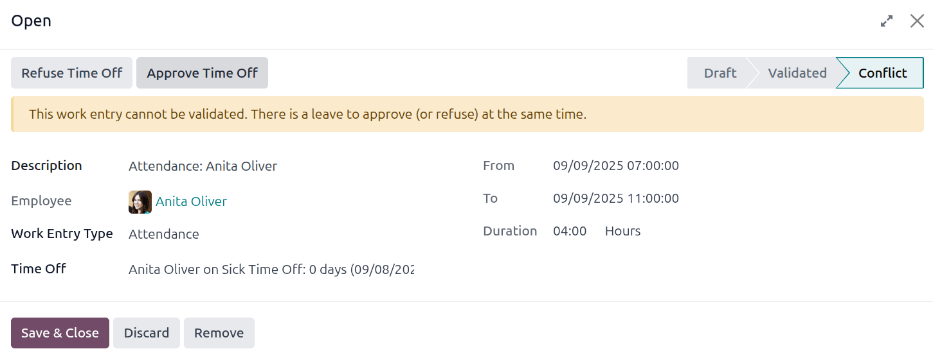
تعارضها با یک مثلث نارنجی در گوشهٔ بالا-چپ هر ورودی کاری موردنظر نشان داده میشوند. روی یک ورودی کاری موردنظر کلیک کنید تا تاریخ و زمان آن ورودی کاری خاص را ببینید، سپس روی ویرایش کلیک کنید تا جزئیات تعارض را در یک پنجرهٔ بازشو مشاهده کنید.
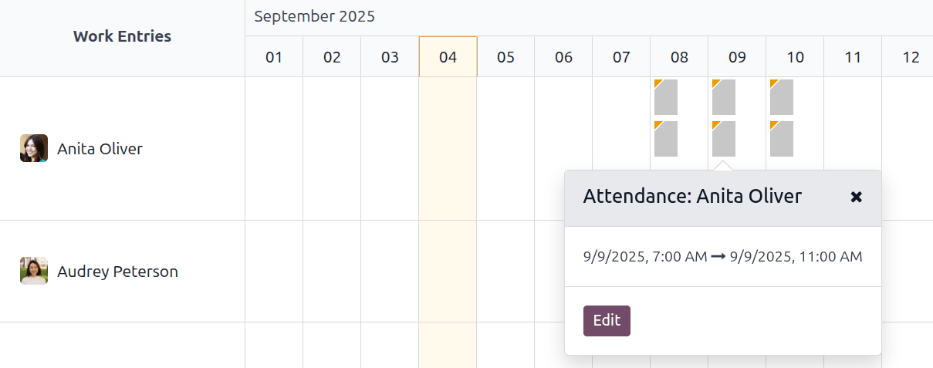
تعارض بهطور خلاصه در یک کادر متن نارنجی در پنجرهٔ بازشوی باز که ظاهر میشود توضیح داده میشود.
توضیحات، کارمند و نوع سند کارکرد در سمت چپ پنجرهٔ بازشو فهرست میشوند. بازهٔ تاریخ و زمان از و تا، و همچنین زمان کل (به ساعت) در فیلد مدت زمان، در سمت راست ظاهر میشود.
تعارضهای مرخصی
رایجترین تعارضهای ورودی کاری مربوط به درخواستهای مرخصی است. Odoo بهطور خودکار ورودیهای کاری را برای بازههای زمانی مشخص تولید میکند. هنگامی که پس از تولید این ورودیهای کاری مرخصی درخواست شود، نتیجهٔ آن ورودیهای کاری تکراری برای آن کارمند است (یکی برای مرخصی و دیگری برای کار عادی).
اگر تعارضی وجود داشته باشد به این دلیل که یک درخواست مرخصی برای همان زمانی که از پیش یک ورودی کاری عادی وجود دارد در سیستم است، درخواست مرخصی در یک فیلد مرخصی وارد میشود.
تعارضها را میتوان یا مستقیماً روی ورودی کاری یا در فرم تفصیلی درخواست مرخصی حل کرد.
حل روی ورودی کاری
اگر هیچ جزئیات اضافی برای تعیین اینکه آیا یک درخواست مرخصی باید تأیید یا رد شود لازم نباشد، میتوان تعارض مرخصی را مستقیماً از پنجرهٔ بازشوی ورودی کاری حل کرد.
روی دکمهٔ رد مرخصی یا تایید مرخصی کلیک کنید تا درخواست مرخصی را رد یا تأیید کنید، سپس این دو دکمه ناپدید میشوند. روی دکمهٔ ذخیره و بستن کلیک کنید تا پنجرهٔ بازشو بسته شود.
تعارض از داشبورد سند کارکرد ناپدید میشود، زیرا تعارض اکنون حل شده است.
توجه
اگر مرخصی تأیید شود، وضعیت تعارض ورودی کاری به لغو شده تغییر میکند. اگر مرخصی رد شود، وضعیت به پیشنویس تغییر میکند.
حل روی درخواست مرخصی
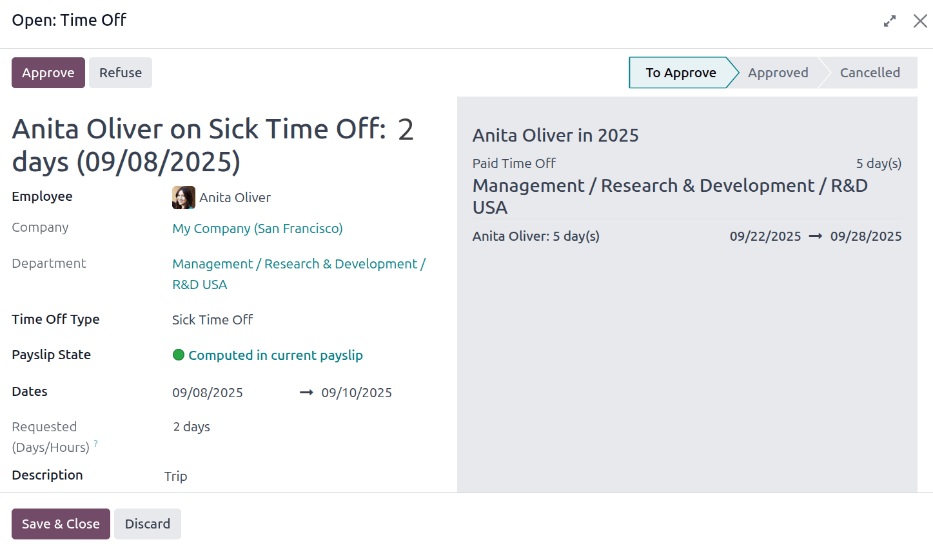
اگر جزئیات بیشتری برای تصمیمگیری دربارهٔ درخواست مرخصی لازم باشد، نشانگر را روی ورودی در فیلد مرخصی ببرید و روی نماد (Internal Link) که در انتهای خط ظاهر میشود کلیک کنید. این باعث میشود یک پنجرهٔ بازشوی Open: Time Off با همهٔ جزئیات درخواست مرخصی بارگذاری شود. روی دکمهٔ موافقت یا ردکردن کلیک کنید تا درخواست را تأیید یا رد کنید.
برای حل تعارض مرخصی در پنجرهٔ بازشوی تفصیلی درخواست مرخصی، روی دکمهٔ Internal Link در انتهای خط ورودی مرخصی کلیک کنید تا جزئیات درخواست مرخصی در یک پنجرهٔ بازشوی جدید ظاهر شود. در صورت نیاز، میتوان درخواست را تغییر داد.
روی دکمهٔ موافقت کلیک کنید تا درخواست تأیید شود، سپس روی دکمهٔ ذخیره و بستن کلیک کنید تا تغییرات ذخیره شوند و به پنجرهٔ بازشوی تعارض ورودی کاری بازگردید.
اکنون، دکمهٔ تایید مرخصی پنهان است و تنها دکمهٔ رد مرخصی قابل مشاهده است.
اگر تأیید اشتباه بوده است، میتوان درخواست را در اینجا با کلیک روی دکمهٔ رد مرخصی رد کرد.
از آنجا که مرخصی در پنجرهٔ مرخصی تأیید شد، روی X در گوشهٔ بالا-راست کلیک کنید تا پنجره بسته شود. تعارض از داشبورد سند کارکرد ناپدید میشود، زیرا حل شده است.
تولید مجدد ورودیهای کاری
پس از حل تعارضها، ورودیهای کاری متأثر باید دوباره تولید شوند. این کار ورودیهای کاری مشخصشده را دوباره ایجاد میکند و ورودیهای کاریِ پیشتر متعارض را بازنویسی میکند.
اگرچه تعارضها را میتوان بهصورت جداگانه حل کرد، اگر تعارضها ناشی از اپلیکیشن دیگری مانند برنامهریزی یا حضور و غیاب باشند، بهترین روش این است که رکورد را در اپلیکیشنی که باعث تعارض میشود تصحیح کنید. دلیل توصیهٔ این روش این است که اگر مسئلهٔ موجود در اپلیکیشن مرتبط حل نشود، هنگام تولید مجدد ورودیهای کاری، تعارضها دوباره ظاهر میشوند.
ابتدا، اطمینان حاصل کنید که مسائل در اپلیکیشنهای خاصی که باعث تعارضهای ورودی کاری شدهاند حل شدهاند. هنگامی که تعارضها در اپلیکیشنهای مربوطه حل شدند، با رفتن به داشبورد ورودی کاری را باز کنید.
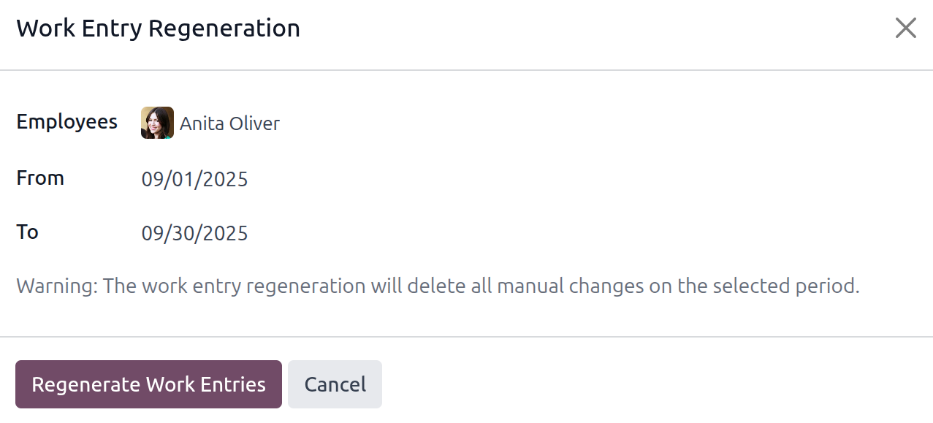
روی دکمهٔ بازسازی سند کارکرد در بالای داشبورد سندهای کارکرد کلیک کنید تا یک پنجرهٔ بازشوی بازسازی سند کارکرد ظاهر شود.
با استفاده از منوی کشویی، کارمندان را که میخواهید ورودیهای کاری آنها را دوباره تولید کنید انتخاب کنید. فیلدهای از و تا را تنظیم کنید تا بازهٔ تاریخ درست نمایش داده شود.
روی دکمهٔ بازسازی سند کارکرد کلیک کنید تا ورودیهای کاری دوباره ایجاد شوند. پس از اتمام، پنجرهٔ بازشو بسته میشود.
Example
یک کارمند ورودیهای کاری نادرستی دارد که از اپلیکیشن برنامهریزی تولید شدهاند، زیرا بهاشتباه بهطور همزمان به دو ایستگاه کاری تخصیص داده شده بود. این باید در اپلیکیشن برنامهریزی تصحیح شود، نه در اپلیکیشن حقوق و دستمزد.
برای تصحیح این مسئله، برنامهٔ کارمند را در اپلیکیشن برنامهریزی تغییر دهید تا بهدرستی فقط به یک ایستگاه کاری تخصیص داده شود. سپس، در اپلیکیشن حقوق و دستمزد، ورودیهای کاری را برای آن کارمند، برای آن بازهٔ زمانی خاص، دوباره تولید کنید.
سپس اپلیکیشن حقوق و دستمزد دادههای جدید و تصحیحشده را از اپلیکیشن برنامهریزی دریافت میکند و ورودیهای کاری درست را برای آن کارمند دوباره ایجاد میکند. اکنون همهٔ تعارضهای آن کارمند حل شدهاند.
انواع ورودی کاری
هنگام ایجاد یک ورودی کاری در اپلیکیشن حقوق و دستمزد، یا هنگامی که یک نوع مرخصی جدید در اپلیکیشن مرخصی ایجاد میشود، باید یک نوع ورودی کاری انتخاب شود.
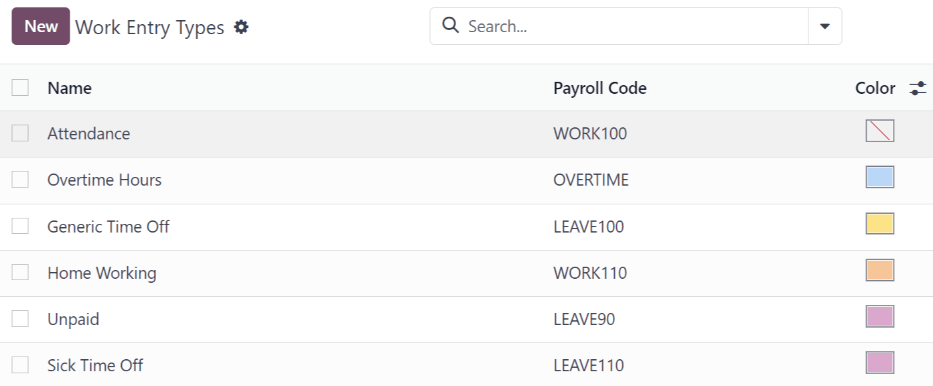
اپلیکیشن حقوق و دستمزد با نه نوع ورودی کاری از پیشپیکربندیشده ارائه میشود، و بسته به بومیسازی حقوق و دستمزد نصبشده، ممکن است ورودیهای کاری اضافیِ مخصوص کشور پیکربندی شوند. اگر به انواع ورودی کاری بیشتری نیاز باشد، میتوان آنها را ایجاد کرد.
برای مشاهدهٔ انواع ورودی کاری در دسترسِ کنونی، به بروید.
هر نوع ورودی کاری یک کد دارد تا در ایجاد فیشهای حقوقی کمک کند و اطمینان حاصل شود که همهٔ مالیاتها و کارمزدها بهدرستی وارد شدهاند.
توجه
بسته به بومیسازی نصبشده، ممکن است بخشها و فیلدهای دیگری روی فرم ظاهر شوند.
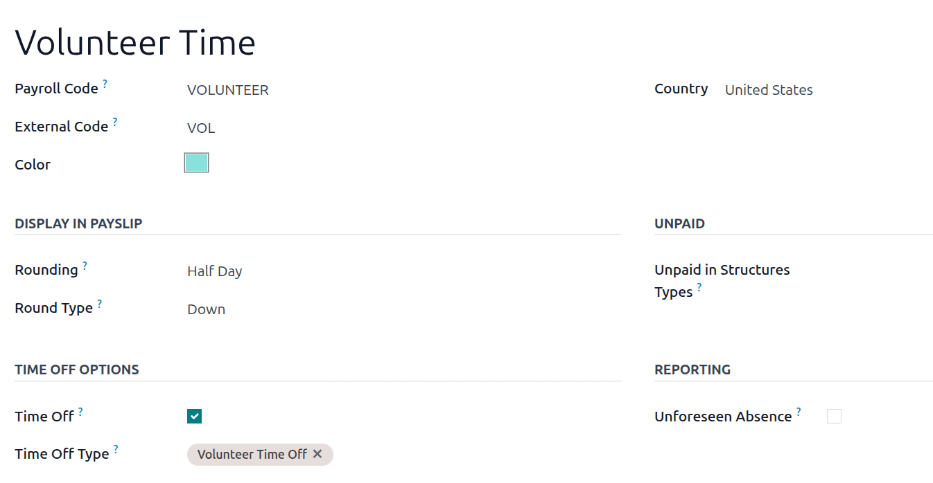
نوع ورودی کاری جدید
برای ایجاد یک نوع ورودی کاری جدید، به بروید و روی جدید کلیک کنید. سپس، اطلاعات بخشهای زیر را در فرم وارد کنید.
بخش اطلاعات عمومی
نام نوع سند کار: یک نام برای نوع ورودی کاری وارد کنید. این باید کوتاه و توصیفی باشد، مانند
Sick TimeیاTraining.کد حقوق و دستمزد: یک کد برای نوع ورودی کاری وارد کنید. این کد همراه با نوع ورودی کاری روی تایمشیتها و فیشهای حقوقی ظاهر میشود. از آنجا که این کد در ارتباط با اپلیکیشن حسابداری استفاده میشود، توصیه میشود برای کدی که باید استفاده شود با بخش حسابداری بررسی کنید.
کد خارجی: کدی را برای استفاده در خروجیگرفتن دادهها به یک سرویس حقوق و دستمزد شخص ثالث وارد کنید. برای تعیین کد خارجی که باید برای نوع ورودی کاری جدید وارد شود، با شخص ثالثی که استفاده میشود بررسی کنید.
رنگ: یک رنگ برای آن نوع ورودی کاری خاص انتخاب کنید. این رنگ روی داشبورد ورودی کاری ظاهر میشود تا در شناسایی انواع ورودی کاری کمک کند.
توجه
تنها فیلدهای الزامی برای یک نوع ورودی کاری، نام نوع سند کار و کد حقوق و دستمزد هستند.
بخش نمایش در فیش حقوقی
گرد کردن: انتخاب کنید که زمان واردشده برای ورودی کاری چگونه گرد شود. روش گرد کردن انتخابشده تعیین میکند که زمان کارکرده روی ورودیهای تایمشیت چگونه محاسبه میشود. گزینهها عبارتاند از:
بدون گرد کردن: ورودیهای کاری تغییر داده نمیشوند.
نیم روز: ورودیهای کاری به نزدیکترین مقدار نیمروز گرد میشوند.
روز: ورودیهای کاری به نزدیکترین مقدار روز کامل گرد میشوند.
Rounding Type: اگر نیم روز یا روز در فیلد گرد کردن انتخاب شود، این فیلد ظاهر میشود. بالا یا پایین را انتخاب کنید تا نحوهٔ مدیریت گرد کردن تعیین شود.
Example
زمان کاری روی یک روز کاری ۸ ساعته (یک هفتهٔ کاری ۴۰ ساعته) تنظیم شده است. یک کارمند زمان ۵.۵ ساعت را روی یک ورودی کاری وارد میکند.
اگر گرد کردن روی بدون گرد کردن تنظیم شده باشد، ورودی کاری روی ۵.۵ ساعت باقی میماند.
اگر گرد کردن روی نیم روز و Rounding Type روی پایین تنظیم شده باشد، ورودی کاری به ۴ ساعت تغییر میکند. اگر Rounding Type روی بالا تنظیم شده باشد، ورودی کاری به ۸ ساعت تغییر میکند.
اگر گرد کردن روی روز و Rounding Type روی پایین تنظیم شده باشد، ورودی کاری به صفر ساعت تغییر میکند. اگر Rounding Type روی بالا تنظیم شده باشد، ورودی کاری به ۸ ساعت تغییر میکند.
بخش بدونحقوق
بدون حقوق در این ساختارها: اگر نوع ورودی کاری برای کاری است که پرداخت نمیشود، با استفاده از منوی کشویی مشخص کنید که نوع ورودی کاری بدونحقوق برای کدام ساختار پرداخت اعمال میشود. برخی موقعیتها که کار روی یک فیش حقوقی ثبت میشود، اما هیچ جبرانی داده نمیشود، مانند کارآموزیهای بدونحقوق، آموزش بدونحقوق، یا کار داوطلبانه.
بخش گزینههای مرخصی
مرخصی: اگر نوع ورودی کاری بتواند برای یک درخواست مرخصی یا ورودی مرخصی، در اپلیکیشن مرخصی انتخاب شود، تیک این کادر را بزنید.
اگر مرخصی فعال باشد، یک فیلد نوع مرخصی ظاهر میشود. این فیلد یک منوی کشویی برای انتخاب انواع خاص مرخصی دارد، مانند
Paid Time Off،Sick Time Off، یاExtra Hours. نوع مرخصی مرتبط با نوع ورودی کاری را انتخاب کنید.Keep Time Off Right: اگر نوع ورودی کاری مرتبط با نوع مرخصی انتخابشده امکان انتقال مرخصی استفادهنشده به سال بعد را فراهم میکند، تیک این کادر را بزنید.
بخش گزارشگیری
غیبت پیشبینی نشده (غیرموجه): اگر نوع ورودی کاری باید روی گزارش غیبتهای پیشبینینشده قابل مشاهده باشد، تیک این کادر را بزنید.