
میز ثبتنام
ویژگی میز ثبتنام در رویدادهای Odoo به کاربران اجازه میدهد به شرکتکنندگان ثبتنامشدهٔ رویداد بهمحض ورودشان دسترسی بدهند و دادههای مرتبط با شرکتکننده را در معیارهای گزارشگیری ذخیره کنند.
صفحهٔ میز ثبتنام
روی یک دستگاه موبایل (در اپلیکیشن Odoo یا در یک مرورگر)، به بروید تا صفحهٔ میز ثبت نام باز شود.
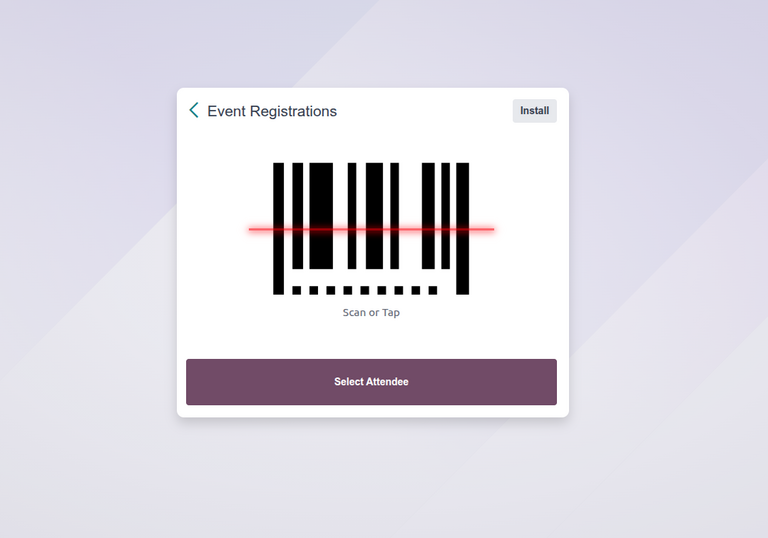
در جعبهٔ میز ثبت نام، کاربر گزینهٔ Scan a badge یا Select Attendee را در اختیار دارد.
اسکن یک نشان
برای اسکن کد روی نشانهای شرکتکنندگان رویداد، به بروید و روی گزینهٔ Scan or Tap ضربه بزنید.
مهم
برای کارکرد گزینهٔ Scan a badge، باید به Odoo اجازهٔ دسترسی به دوربین در حال استفاده داده شود.
هنگامی که Odoo به دوربین دسترسی پیدا کند، یک پنجرهٔ بازشوی اسکنر بارکد ظاهر میشود و یک کادر منظرهیاب در قاب دوربین نمایش میدهد. اندازهٔ کادر را میتوان بهصورت دستی با کشیدن آیکون (crop) تنظیم کرد.
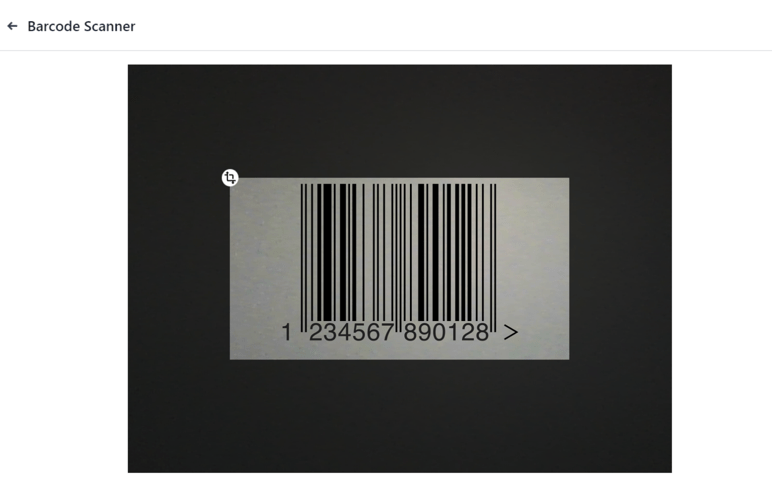
وقتی کد نشان در وسط کادر منظرهیاب قرار گیرد، کد اسکن میشود و پنجرهٔ بازشوی اسکنر بارکد ناپدید میگردد. سپس به شرکتکننده دسترسی به رویداد داده میشود و حضور او در اپلیکیشن رویدادهای Odoo ثبت میشود.
اگر بارکد اسکنشده نامعتبر باشد، یک پیام بازشوی خطا در گوشهٔ بالا-راست ظاهر میشود.
انتخاب شرکتکننده
برای اعطای دسترسی دستی به شرکتکنندگان رویداد، به بروید و روی گزینهٔ Select Attendee ضربه بزنید.
این کار صفحهٔ شرکتکنندگان را با همهٔ شرکتکنندگان ثبتنامشدهٔ همهٔ رویدادهای پایگاه داده باز میکند. بهصورت پیشفرض، این صفحه در نمای (Kanban) باز میشود و به کاربر اجازه میدهد یک نمای کلی از همهٔ شرکتکنندگان را در یک نگاه ببیند. هر شرکتکننده بهصورت یک کارت با نام، رویداد ثبتنامشده، شرکت مرتبط (در صورت وجود)، نوع بلیط (در صورت وجود) و وضعیت ثبتنام نمایش داده میشود.
همچنین، کاربران میتوانند با استفاده از نمای (List) فهرستی دقیق از همهٔ شرکتکنندگان را مشاهده کنند. هر شرکتکننده در یک خط با نام، اطلاعات تماس، رویداد ثبتنامشده، نوع بلیط، وضعیت ثبتنام و گزینهای برای علامتگذاری به عنوان شرکت کردن نمایش داده میشود.
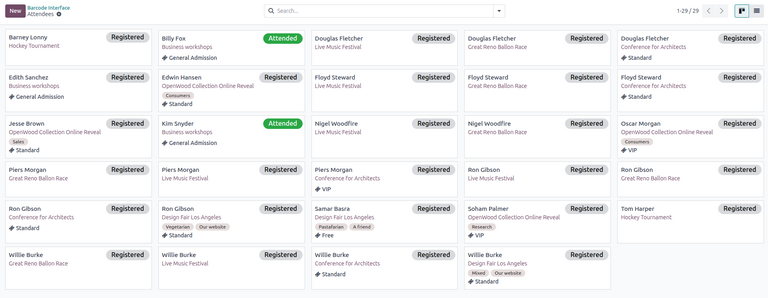
برای اعطای دسترسی به یک شرکتکننده و علامتگذاری او بهعنوان حاضر شده در نمای کانبان، روی کارت او کلیک کنید. پنجرهٔ بازشوی حاصل به کاربر اطلاع میدهد که شرکتکننده بهعنوان ثبتنامشده علامتگذاری شده است. روی ادامه در پایینسمت چپ کلیک کنید تا شرکتکننده بهعنوان حاضر شده علامتگذاری شود.
همچنین، در نمای فهرست، روی دکمهٔ علامتگذاری به عنوان شرکت کردن در خط شرکتکننده کلیک کنید. سپس دکمه ناپدید میشود و وضعیت ثبتنام شرکتکننده به حاضر شده تغییر میکند.
نکته
کاربران میتوانند گزینههای فیلتر و گروهبندی را در صفحهٔ شرکتکنندگان در هر دو نمای کانبان و فهرست اعمال کنند تا فهرست بزرگی از شرکتکنندگان را محدود کنند یا صفحه را بر اساس دستههای خاص بازسازماندهی کنند.
برای این کار، روی (down arrow) در کنار نوار جستجو کلیک کنید تا یک منوی کشویی با گزینههای فیلترها، گروهبندی برمبنای و علاقهمندی ها نمایش داده شود.
همچنین ببینید