
ساخت و سفارشیسازی داشبوردها
علاوه بر مشاوره با standard dashboards، کاربران با access rights مناسب میتوانند build custom dashboards from scratch یا customize existing dashboards کنند تا به نیازهای خاص کسبوکار پاسخ دهند.
ساخت یک داشبورد
بهسادهترین بیان، ساخت یک داشبورد شامل inserting Odoo data into a spreadsheet و سپس converting that spreadsheet into a dashboard است.
با این حال، برای ساخت داشبوردی که بینشهای مرتبط و ارزشمندی ارائه دهد، مهم است که این فرایند را در قالب سه مرحلهٔ کلیدی در نظر بگیرید: preparation، data insertion and manipulation، و data visualization.
آمادهسازی
این مرحله شامل موارد زیر است:
تعریف هدف داشبورد، بهعبارت دیگر، سؤالات کسبوکاری که باید به آنها پاسخ دهد، و تصمیمگیری در مورد اینکه چه دادهای به آن سؤالات پاسخ خواهد داد؛
تعیین اینکه دادههای مرتبط Odoo را کجا پیدا کنید و تصمیمگیری در مورد اینکه کدام type of view (یعنی فهرست، جدول محوری، یا نمودار) برای تحلیل دادههای موردنیاز مناسبتر است؛
آمادهسازی دادههای Odoo با اصلاح نماها برای تمرکز بر مرتبطترین اطلاعات، مثلاً با استفاده از search filters، با قابل مشاهده کردن فقط فیلدهای فهرست خاص، یا با تصمیمگیری در مورد اینکه یک جدول محوری باید از کدام ابعاد و معیارها استفاده کند؛
تأمین هر اطلاعات دیگری که برای پشتیبانی از داشبورد موردنیاز است.
درج و دستکاری دادهها
این مرحله شامل موارد زیر است:
inserting the prepared lists, pivot tables or charts در صفحهگستردهٔای که برای ساخت داشبورد خود استفاده میکنید؛
دستکاری دادهها، در صورت نیاز، برای امکان استخراج بینشهای لازم. این میتواند شامل انجام محاسبات یا ایجاد معیارهای سفارشی با استفاده از standard or Odoo-specific functions and formulas، ارجاع به دادهها از منابع مختلف درون صفحهگسترده، یا converting static pivot tables to dynamic pivot tables باشد.
تجسم دادهها
این مرحله شامل موارد زیر است:
ارائهٔ دادهها حداقل در اولین برگ صفحهگستردهٔ شما (یعنی برگهای که بهعنوان جلوی داشبورد شما عمل خواهد کرد) به شیوهای روشن، بصری و معنادار، تا تفسیر آن آسان باشد. بهطور مشخص، این به معنای تصمیمگیری در مورد چیدمان و ترتیب عناصری مانند جداول و نمودارها، و همچنین استفاده از ابزارها و تکنیکهایی برای هدایت کاربر است، مانند عناوین روشن و توصیفی، قالببندی متن و رنگها، انواع نمودار با دقت انتخابشده، و قالببندی شرطی برای برجستهسازی بصری دادههای خاص؛
inserting clickable links، در صورت لزوم، برای ارائهٔ دسترسی به موارد منوی Odoo، URLها، یا برگههای دیگر درون همان صفحهگسترده، اگر این موارد نیز باید از جلوی داشبورد شما قابل دسترسی باشند؛
creating global filters برای اجازه دادن به کاربران برای تنظیم نما به نیازهای خود؛
converting the spreadsheet into a dashboard، تعیین اینکه آیا داشبورد را به یک بخش داشبورد موجود یا جدید اضافه کنید، و managing access rights to the dashboard.
نکته
از داشبوردهای استاندارد بهعنوان الهام برای نحوهٔ بهترین ارائه و تجسم دادهها استفاده کنید. برای مثال، برای نمودارها، open the underlying spreadsheet یک داشبورد استاندارد، نشانگر را روی یک نمودار نگه دارید و روی آیکن (menu) کلیک کنید، سپس ویرایش تا ویژگیهای نمودار را در سمت راست صفحه ببینید.
امکان پیوند به برگههای دیگر درون همان صفحهگسترده، اجازهٔ ایجاد یک داشبورد چندصفحهای را میدهد، با کاربرانی که به لطف لینکهای قابل کلیک میتوانند بین صفحات پیمایش کنند. فیلترهای سراسری در همهٔ صفحات یک داشبورد اعمال میشوند.
همچنین ببینید
سفارشیسازی یک داشبورد
یک داشبورد را میتوان با opening its underlying spreadsheet، یعنی صفحهگستردهٔ Odoo که داشبورد از آن ایجاد شده است، سفارشی کرد، و making any desired changes.
باز کردن صفحهگستردهٔ زیربنایی
مهم
هنگام سفارشیسازی یک standard dashboard، قویاً توصیه میشود duplicate the dashboard کنید و هر تغییری را روی صفحهگستردهٔ زیربنایی نسخهٔ تکثیرشده اعمال کنید. داشبوردهای استاندارد در هر ارتقای نسخهٔ Odoo دوباره نصب میشوند، به این معنا که هر سفارشیسازی روی نسخهٔ اصلی از دست میرود.
برای باز کردن صفحهگستردهٔ زیربنایی یک داشبورد:
در اپ داشبوردها، به بروید.
بخش داشبورد مربوطه را باز کنید، سپس در خط داشبورد مربوطه، روی ویرایش کلیک کنید.
نکته
برای لغو موقت انتشار یک داشبورد در حالی که تغییرات اعمال میکنید، منتشر شده است را پیش از ویرایش داشبورد غیرفعال کنید، با یادداشت کردن اینکه پس از نهایی شدن سفارشیسازی، آن را دوباره منتشر کنید.
کاربرانی که access rights مناسب برای سفارشیسازی یک داشبورد را ندارند، همچنان میتوانند به نسخهٔ فقطخواندنی صفحهگستردهٔ زیربنایی داشبورد دسترسی داشته باشند.
با فعالسازی developer mode، روی آیکن (Edit) کنار نام یک داشبورد در پانل سمت چپ کلیک کنید تا صفحهگستردهٔ زیربنایی آن باز شود.
صفحهگستردهٔای که باز میشود معمولاً شامل حداقل دو برگه است:
اولین برگه همیشه بهعنوان جلوی داشبورد شما عمل میکند و شامل جداول و نمودارهایی است که برای ساختاربندی و تجسم دادهها استفاده میشوند.
دومین برگه و هر برگهٔ بعدی معمولاً حاوی دادههایی هستند که برای محاسبهٔ معیارهای کلیدی نمایشدادهشده در برگهٔ اول استفاده میشوند.
توجه
data sources که اتصال بین صفحهگسترده و مدلهای مربوطه در پایگاه دادهٔ شما را حفظ میکنند، با کلیک روی در نوار منوی صفحهگسترده قابل مشاهده هستند. این منابع داده با آیکن متناظر (pivot table)، (list) یا (chart) شناسایی میشوند، که با شناسه و نام آنها دنبال میشود، مثلاً (#1) تحلیل فروش بر اساس محصول.
برای standard dashboards، در حالی که منابع داده همچنان فعال و در منوی قابل مشاهده هستند، فهرستها و جداول محوری متناظر برای عملکرد بهتر و ظاهر مرتبتر، از صفحهگسترده حذف شدهاند.
تکثیر یک داشبورد
برای تکثیر یک داشبورد:
در اپ داشبوردها، به بروید.
بخش داشبورد مربوطه را باز کنید، سپس در خط داشبوردی که میخواهید تکثیر کنید، روی ویرایش کلیک کنید.
در صفحهگستردهٔای که باز میشود، روی کلیک کنید.
داشبورد تکثیرشده را با کلیک روی نام صفحهگسترده در بالا-چپ صفحه و ویرایش در صورت نیاز، تغییر نام دهید.
نکته
برای بازگشت به نمای کلی بخش داشبورد، روی نام داشبورد اصلی در بالا-چپ صفحه کلیک کنید، سپس روی نام بخش داشبورد.
پس از تکثیر یک داشبورد، داشبورد اصلی را با کلیک روی آیکن (trash) حذف کنید یا با کلیک روی نام و سپس ویرایش آن، تغییر نام دهید.
افزودن، ویرایش یا حذف عناصر داشبورد
داشبوردها را میتوان به روشهای مختلفی سفارشی کرد، مانند:
افزودن جداول و نمودارهای جدید بر اساس دادههای Odoo درجشدهٔ قبلی یا newly inserted Odoo data. این نیاز به رویکردی مشابه با building a dashboard from scratch دارد؛
adding new global filters یا ویرایش یا حذف فیلترهای موجود؛
adding or editing clickable links به منوهای Odoo، URLها، یا به برگههای دیگر درون همان صفحهگسترده.
نکته
اولین تب صفحهگسترده بهعنوان جلوی داشبورد عمل میکند. هر جدول یا نموداری که باید روی داشبورد نهایی قابل مشاهده باشد، باید به این برگه اضافه شود.
عناصر داشبورد که دیگر موردنیاز نیستند را میتوان از صفحهگسترده حذف کرد. اگر، پس از حذف یک عنصر داشبورد، یک data source دیگر در صفحهگسترده استفاده نشود، این مورد با یک آیکن (warning) در منوی داده نشان داده میشود.
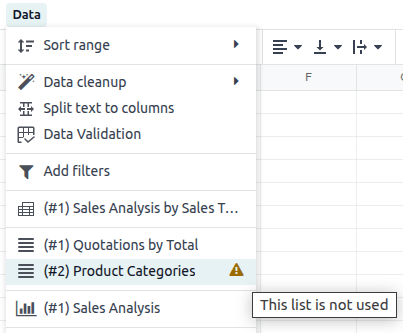
درج دادههای جدید Odoo
دادههای جدید Odoo، مانند فهرستها، جداول محوری، یا نمودارها، را میتوان در یک داشبورد، با شروع از نمای فهرست، نمای محوری، یا نمای نموداری مربوطه درج کرد. بهطور مشخص، یک فهرست یا جدول محوری در یک برگهٔ جدید در صفحهگستردهٔ زیربنایی داشبورد درج میشود؛ یک نمودار در برگهٔ اول صفحهگسترده درج میشود.
برای درج دادههای جدید:
با باز بودن نمای فهرست، نمای محوری یا نمای نموداری مربوطه در پایگاه دادهٔ شما، بهصورت زیر پیش بروید:
برای یک نمای فهرست، روی آیکن (Actions) کنار نام نما کلیک کنید، سپس Spreadsheet --> .
برای یک نمای محوری یا نموداری، روی Insert in Spreadsheet در بالا-چپ نما کلیک کنید.
در پنجرهای که باز میشود، در صورت نیاز نام را ویرایش کنید. برای یک فهرست، در صورت نیاز تعداد رکوردها، یعنی ردیفهایی که باید درج شوند، را ویرایش کنید.
روی تب داشبوردها کلیک کنید سپس انتخاب کنید فهرست، جدول محوری، یا نمودار باید در کدام داشبورد درج شود.
صفحهگستردهٔ زیربنایی داشبورد باز میشود، با دادههای جدید درجشده یا در یک برگهٔ جدید (فهرست یا جدول محوری) یا در برگهٔ اول (نمودار).
همچنین ببینید