
گزارش سرنخهای بدون رسیدگی
Unattended leads سرنخهایی هستند که فعالیتهای زمانبندیشدهای دارند که یا موعدشان فرا رسیده یا گذشته است. هر زمان که یک فعالیت زمانبندی شود، Odoo تاریخ موعد را پیگیری میکند و یادآورهای ایمیلی به کاربرانی که فعالیت به آنها تخصیص یافته، ارسال میکند.
یک گزارش سرنخهای بدون رسیدگی تمام سرنخهای فعال در پایپلاین با فعالیتهای موعد رسیده یا گذشته را گردآوری میکند و به یک مدیر فروش اجازه میدهد تشخیص دهد کدام فرصتها نیاز به توجه فوری دارند.
با تهیهٔ روزانهٔ یک گزارش سرنخهای بدون رسیدگی، مدیران فروش میتوانند به تیمهای خود یادآوری کنند که فعالیتهای معوق را قبل از اینکه از موعد بگذرند، رسیدگی کنند، که به جلوگیری از فراموششدن سرنخها و تقویت رفتارهای فعالانه در فروشندگان کمک میکند.
Example
یک مدیر فروش روز خود را با تهیهٔ یک گزارش سرنخهای بدون رسیدگی آغاز میکند، و با تغییر به نمای فهرست، موارد زیر را میبیند:

عضو تیم آنها، Mitchell، دو سرنخ در مرحلهٔ Proposition با فعالیتهای موعد رسیده دارد.
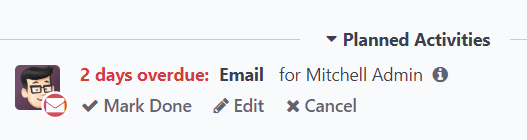
آیکن زرد 📞 (phone) نشان میدهد که سرنخ Modern Open Space یک فعالیت تماس تلفنی برای امروز زمانبندیشده دارد. آیکن قرمز ✉️ (envelope) نشان میدهد که سرنخ 5 VP Chairs یک فعالیت ایمیلی زمانبندیشده دارد که موعدش گذشته است.
مدیر فروش با کلیک روی سرنخ 5 VP Chairs، رکورد سرنخ را باز میکند و چتر را بررسی میکند. آنها میبینند که ارسال ایمیل برای دو روز پیش زمانبندی شده بود، اما Mitchell هرگز این فعالیت را بهعنوان انجامشده علامتگذاری نکرد.
مهم
بهمنظور تهیهٔ یک گزارش سرنخهای بدون رسیدگی، تیمهای فروش باید بهطور منظم از فعالیت در پایپلاین CRM، روی کارتهای سرنخ و فرصتهای فردی استفاده کنند.
اگر فروشندگان از ویژگی Activities در chatter استفاده نکنند، تهیهٔ یک گزارش کامل امکانپذیر نیست
برای اطلاعات بیشتر، به Activities مراجعه کنید
ایجاد یک گزارش سرنخهای بدون رسیدگی
برای ایجاد یک گزارش سرنخهای بدون رسیدگی، ابتدا به بروید تا داشبورد تجزیه و تحلیل فرصتهای فروش باز شود. روی نوار جستجو... در بالای صفحه کلیک کنید و تمام فیلترهای پیشفرض را حذف کنید.
توجه
فیلتر ایجادشده در میتواند فعال بماند، زیرا این متغیر ممکن است برای گنجاندن در گزارش مفید باشد.
سپس با کلیک روی آیکن 🔻(triangle pointed down) در سمت راست نوار جستجو... فیلترهای سفارشی اضافه کنید تا منوی کشویی شامل ستونهای فیلترها، گروهبندی برمبنای و علاقهمندی ها باز شود. در زیر ستون فیلترها، روی Add Custom Filter کلیک کنید، که یک پنجرهٔ بازشوی Add Custom Filter را باز میکند.
پنجرهٔ بازشوی Add Custom Filter امکان ایجاد فیلترهای دقیقتر را فراهم میکند.
افزودن فیلترهای سفارشی
بهمنظور تولید یک گزارش سرنخهای بدون رسیدگی، باید فیلترهایی برای شرایط زیر ایجاد شوند:
Past due activities: نتایج را به فقط شامل کردن سرنخهایی محدود میکند که یک فعالیت تخصیصیافته دارند که تاریخ موعدشان گذشته است. این را میتوان طوری تغییر داد که فعالیتهایی را که در تاریخ تولید گزارش نیز موعدشان است، شامل شود.
Unassigned leads: سرنخهای بدون فروشندهٔ تخصیصیافته را حذف میکند.
Specific sales teams: نتایج را به فقط شامل کردن سرنخهای تخصیصیافته به یک یا چند تیم فروش محدود میکند. این فیلتر اختیاری است و اگر گزارش برای کل شرکت در نظر گرفته شده، نباید گنجانده شود.
افزودن فیلتر برای فعالیتهای موعد گذشته
روی اولین فیلد برای قاعدهٔ جدید کلیک کنید و Activities را در نوار جستجو... تایپ کنید، یا برای پیدا کردن آن، در فهرست اسکرول کنید. سپس در کنار فعالیتها، روی > (greater than sign) کلیک کنید تا یک منوی کشویی جدید با شرایط ثانویه باز شود.
Due Date را در نوار جستجو... تایپ کنید، یا برای پیدا کردن آن، در فهرست اسکرول کنید. روی تاریخ سررسید کلیک کنید تا به قاعده اضافه شود.
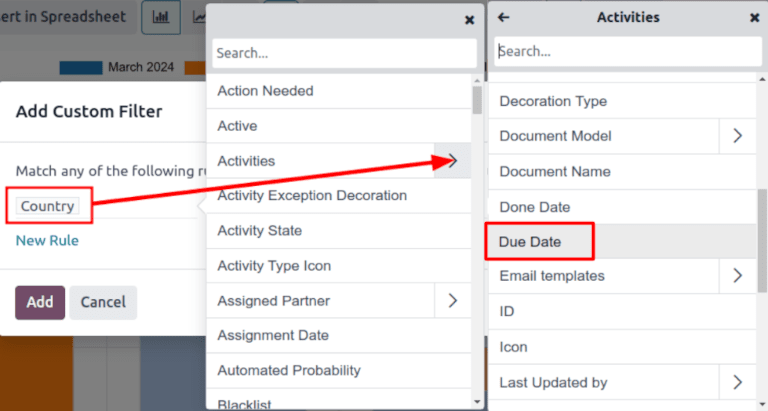
سپس روی فیلد بعدی کلیک کنید و <= را از منوی کشویی انتخاب کنید. انتخاب این عملگر، تمام فعالیتهایی را که تاریخ موعدشان تا و شامل تاریخ انتخابشده در فیلد بعدی است، در بر میگیرد.
فیلد سوم را میتوان بهعنوان تاریخ امروز رها کرد، یا در صورت نیاز تنظیم نمود.
حذف سرنخهای واگذارنشده
پس از فیلتر کردن برای فعالیتها، یک New Rule اضافه کنید. سپس روی اولین فیلد برای قاعدهٔ جدید کلیک کنید و Salesperson را در نوار جستجو... تایپ کنید، یا برای پیدا کردن آن، در فهرست اسکرول کنید.
در فیلد دوم قاعده، تنظیم شده است را از منوی کشویی انتخاب کنید. انتخاب این عملگر هر سرنخی را که به یک فروشندهٔ خاص تخصیص نیافته باشد، حذف میکند.
افزودن یک تیم فروش
توجه
این فیلتر اختیاری است. برای مشاهدهٔ نتایج کل شرکت، این فیلتر را اضافه نکنید و به View results ادامه دهید
برای محدود کردن نتایج گزارش به یک یا چند تیم فروش، روی New Rule کلیک کنید. سپس روی اولین فیلد قانون جدید کلیک کنید و Sales Team را در نوار جستجو... تایپ کنید، یا فهرست را اسکرول کنید تا آن را پیدا کنید.
در فیلد دوم قاعده، is in را از منوی کشویی انتخاب کنید. انتخاب این عملگر نتایج را به تیمهای فروش انتخابشده در فیلد بعدی محدود میکند.
در نهایت، در فیلد سوم، تیم فروش موردنظر را از منوی کشویی انتخاب کنید. میتوان چندین تیم را در این فیلد اضافه کرد، که هر پارامتر در منطق جستجو با یک عملگر "or" (مثلاً "any") در نظر گرفته میشود.
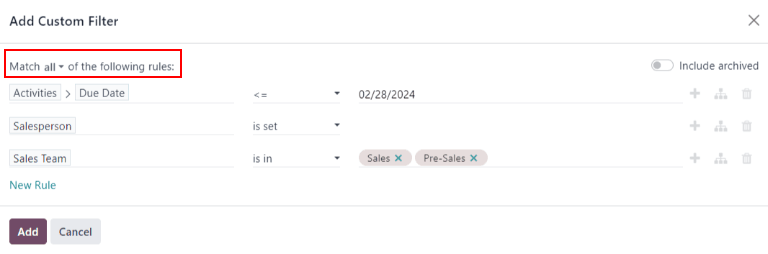
یک نمونه از پنجرهٔ بازشوی افزودن فیلتر سفارشی با تمام قواعد پیکربندیشده.
مشاهده نتایج
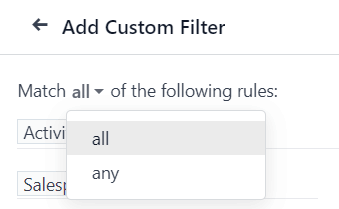
در بالای فرم Add Custom Filter، گزینهای برای تطبیق با عمومی یا همه قوانین وجود دارد. برای اجرای صحیح گزارش، فقط رکوردهایی که با همهٔ فیلترهای زیر مطابقت دارند باید گنجانده شوند. پیش از افزودن فیلترها، اطمینان حاصل کنید که همه در این فیلد انتخاب شده باشد.
پس از پیکربندی فیلترها، روی افزودن کلیک کنید. گزارش حاصل تمام سرنخهای تخصیصیافته به یک فروشنده را، که یک فعالیت موعد گذشته یا موعد روز جاری دارد، نمایش میدهد. نمایش پیشفرض یک نمودار میلهای است، که در آن سرنخها بر اساس مرحله گروهبندی میشوند.
برای گروهبندی نتایج بر اساس فروشنده، روی آیکن 🔻(triangle pointed down) در سمت راست نوار جستجو... کلیک کنید تا منوی کشویی شامل ستونهای فیلترها، گروهبندی برمبنای و علاقهمندی ها باز شود. در زیر عنوان گروهبندی برمبنای، فروشنده را انتخاب کنید.
توجه
گزینهٔ گروهبندی بر اساس تیم فروش نیز در زیر عنوان گروهبندی برمبنای در دسترس است.
برای تغییر به یک نمای فهرست، روی آیکن ≣ (list) در گوشهٔ بالا-راست صفحه کلیک کنید.
نکته
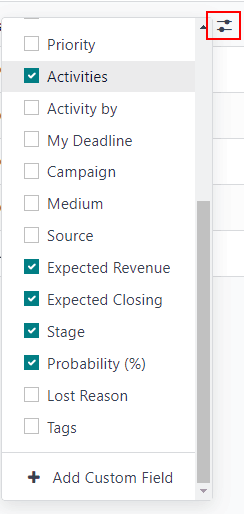
کلیک روی آیکن (toggle) icon یک منوی کشویی از ستونهای اضافی را که میتوانند به گزارش اضافه شوند، باز میکند.
برخی از گزینههای مفید برای این گزارش عبارتند از:
فعالیتها: خلاصهٔ جدیدترین فعالیت برای این سرنخ.
پیشبینی تاریخ قرارداد: تاریخ تخمینیای که سرنخ در آن برده خواهد شد.
احتمال: نرخ موفقیت تخمینی بر اساس مرحله.
همچنین ببینید