
امنیت و احراز هویت
ویژگیهای امنیتی مختلفی بهطور پیشفرض در Odoo Sign یکپارچه شدهاند، مانند:
تأیید ایمیل، که از طریق آن امضاکننده یک لینک منحصربهفرد به سند یا پاکت چند سند را از طریق ایمیلی که مستقیماً به آدرس ایمیل او ارسال میشود، دریافت میکند
یک هش امضاکننده که هویت امضاکننده را به محتوای دقیق سند در لحظهٔ امضا پیوند میدهد
یک گواهی تکمیل که جزئیات فرایند امضا را ارائه میدهد
امنیت بیشتر میتواند با موارد زیر تضمین شود:
الزام به استفاده از روشهای دیگر شناسایی ایمن، مانند SMS، Aadhaar eSign (هند) یا itsme® (اتحادیهٔ اروپا، بریتانیا، نروژ و ایسلند)
استفاده از یک امضای رمزنگاریشده با کمک یک گواهی دیجیتال صادرشده توسط یک Certificate Authority (CA) یا تولیدشده توسط خودتان
هش امضاکننده
هنگامی که شخصی یک سند را امضا میکند، یک hash، یعنی یک امضای دیجیتال منحصربهفرد از عملیات، تولید میشود تا هویت امضاکننده را به محتوای دقیق سند در لحظهٔ امضا پیوند دهد. این فرایند تضمین میکند که هرگونه تغییری که پس از افزودن امضا اعمال شود، بهراحتی قابل تشخیص است و اصالت و یکپارچگی سند در طول چرخهٔ عمر آن حفظ میشود.
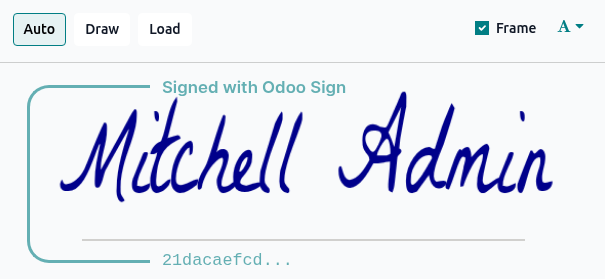
یک قاب امنیتی بصری که ابتدای hash را نمایش میدهد به امضاها و حروف نخست اضافه میشود.
نکته
کاربران داخلی میتوانند با روشن یا خاموش کردن گزینهٔ Frame هنگام افزودن امضا یا حروف نخست خود به سند، آن را پنهان یا نمایش دهند.
هش امضاکنندهٔ هر امضاکننده در گواهی تکمیل که هنگام امضای کامل یک سند تولید میشود، ارائه میشود.
گواهی تکمیل
هر بار که یک سند یا پاکت سند بهطور کامل امضا میشود، یعنی توسط همهٔ امضاکنندگان تکمیل و امضا میشود، یک گواهی تکمیل تولید و از طریق ایمیل به همراه سند(های) بهطور کامل امضاشده برای همهٔ امضاکنندگان ارسال میشود.
توجه
هنگامی که اسناد از طریق چتر یک رکورد Odoo امضا میشوند، یا هنگامی که یک درخواست امضای آغازشده از یک رکورد Odoo بهطور کامل تکمیل میشود (چه یک سند یکبارمصرف و چه با استفاده از یک قالب)، گواهی تکمیل نیز به همراه سند(های) بهطور کامل امضاشده به چتر افزوده میشود.
این گواهی شامل جزئیات فرایند امضا است که از اعتبار امضاها پشتیبانی میکند و مدرکی ارائه میدهد مبنی بر اینکه سند پس از امضا تغییر نکرده است.
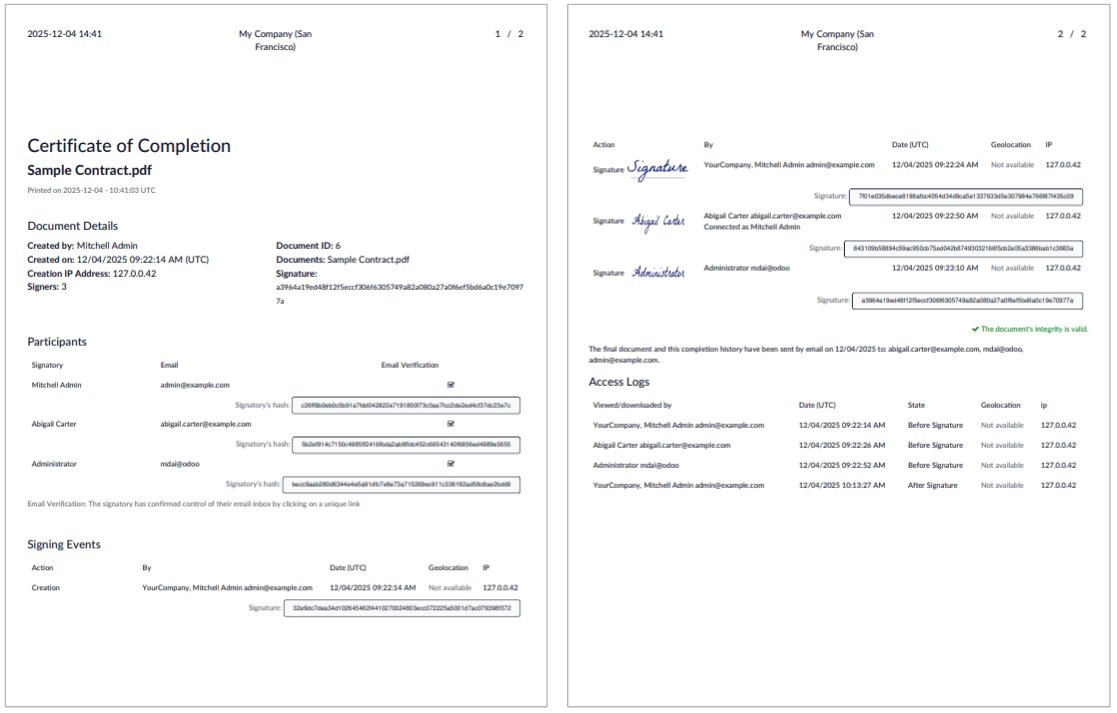
اطلاعات زیر ارائه میشود:
جزئیات سند، که شامل زمان و فرد ایجادکنندهٔ درخواست امضا، نام فایل سند یا اسناد
.pdfکه امضا شدهاند، تعداد امضاکنندگان، و یک هش ارجاع منحصربهفرد است که بهصورت اختیاری میتوان به هر صفحهٔ یک سند امضاشده اضافه کرد.فهرستی از شرکتکنندگان که سند را امضا کردهاند، شامل روش تأیید و یک هش امضاکنندهٔ منحصربهفرد که قابلیت ردیابی و یکپارچگی را تضمین میکند.
رکوردهای رویدادهای امضا و گزارش های دسترسی که دارای مهر زمانی، IP و قابلیت ردیابی جغرافیایی هستند.
علاوه بر ارسال از طریق ایمیل، گواهی تکمیل یک سند امضاشده در هر زمانی میتواند از طریق اپ Sign دانلود شود:
به بروید و به نمای کانبان جابهجا شوید.
روی آیکون (vertical ellipsis) در بالا-راست کارت یک سند کلیک کنید، سپس روی جزییات کلیک کنید.
روی دانلود سپس گواهی کلیک کنید.
شناسایی ایمن
هنگامی که یک درخواست امضا از طریق ایمیل ارسال میشود، امضاکننده با کلیک روی یک لینک منحصربهفرد موجود در ایمیل به سند دسترسی پیدا میکند. این گام تأیید پیشفرض بهعنوان تأییدی عمل میکند که امضاکننده کنترل آدرس ایمیل مرتبط با درخواست امضا را در اختیار دارد.
همچنین میتوان احراز هویت اضافی را برای یک یا چند امضاکننده از طریق یکی از روشهای زیر الزامی کرد:
از طریق Aadhar eSign (در دسترس در هند)
از طریق itsme® (در دسترس در اتحادیهٔ اروپا، بریتانیا، نروژ و ایسلند)
مهم
این روشهای احراز هویت نیازمند خرید اعتبار هستند. اگر اعتباری باقی نمانده باشد، احراز هویت رد میشود.
همچنین ببینید
کد منحصربهفرد از طریق SMS
با احراز هویت از طریق SMS، امضاکنندگان یک کد یکبارمصرف از طریق SMS دریافت میکنند، که آن را هنگام درخواست در طول فرایند امضا برای شناسایی خود وارد میکنند.
این ویژگی بهطور پیشفرض در تنظیمات کلی امضا فعال است.
توجه
قبل از اینکه بتوانید پیامهای SMS ارسال کنید، باید شمارهٔ تلفن همراه خود را ثبت کنید. برای این کار، به بروید و در بخش احراز هویت با پیامک، روی Manage Service & Buy Credits کلیک کنید. در صفحهٔ بعد، روی ثبت نام کلیک کنید و سپس برای ثبت شمارهٔ تلفن خود اقدام کنید.
برای الزامی کردن احراز هویت امضاکننده از طریق SMS:
در حالی که سند یا پاکت سند باز است، در پانل چپ، روی آیکون (vertical ellipsis) کنار امضاکنندهٔ مربوطه کلیک کنید، سپس روی ویرایش کلیک کنید.
در پنجرهٔ بازشو، کد منحصر به فرد از طریق پیامک را بهعنوان اعتبارسنجی انتخاب کنید.
روی ذخیره کلیک کنید.
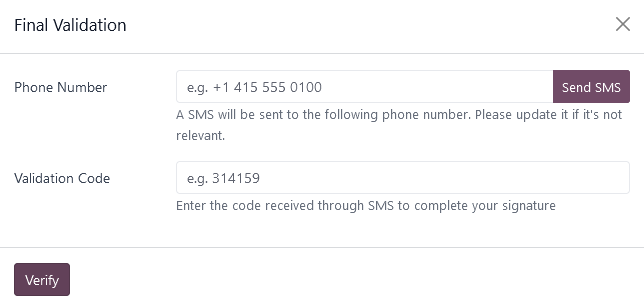
هنگام امضای سند، یک پنجرهٔ اضافی تایید نهایی نمایش داده میشود که در آن امضاکننده ابتدا شمارهٔ تلفن خود و سپس کد یکبارمصرف دریافتی را وارد میکند.
Aadhaar eSign
Aadhaar eSign به امضاکنندگان در هند اجازه میدهد اسناد را با استفاده از شمارهٔ Aadhaar خود و تأیید OTP (One Time Password) بهصورت دیجیتالی امضا کنند. این روش یک راه ایمن و از نظر قانونی معتبر برای تکمیل امضاها مستقیماً در Odoo Sign فراهم میکند.
مهم
در Odoo Sign، Aadhaar eSign تنها میتواند برای درخواستهای امضای حاوی یک سند تنها استفاده شود. علاوه بر این، تنها یک امضاکننده در هر سند میتواند ملزم به احراز هویت از طریق Aadhaar eSign شود، و این طرف باید آخرین طرفی باشد که سند را امضا میکند.
بنابراین این روش بیشتر برای یک سند تنها با یک امضاکنندهٔ تنها، یا جایی که اولین امضاکننده طرف ارسالکنندهٔ درخواست امضا است، مناسب است.
برای فعالسازی احراز هویت با Aadhaar eSign، به بروید، سپس Sign with Aadhar eSign را فعال کنید.
برای الزامی کردن احراز هویت امضاکننده از طریق Aadhaar eSign:
در حالی که سند یا پاکت سند باز است، در پانل چپ، روی آیکون (vertical ellipsis) کنار امضاکنندهٔ مربوطه کلیک کنید.
در پنجرهٔ بازشو، Via Aadhaar eSign را در بخش اعتبارسنجی انتخاب کنید.
روی ذخیره کلیک کنید.
هنگام امضای سند، یک صفحهٔ اضافی Final verification نمایش داده میشود که در آن احراز هویت از طریق Aadhaar الزامی است.
توجه
گواهی دیجیتال از eMudhra در سند دانلودشده در دسترس است.
Itsme®
احراز هویت Itsme® به امضاکنندگان در اتحادیهٔ اروپا، بریتانیا، ایسلند و نروژ اجازه میدهد هویت خود را اثبات کنند.
برای فعالسازی احراز هویت با itsme®، به بروید، سپس شناسایی با itsme® را فعال کنید.
برای الزامی کردن احراز هویت امضاکننده از طریق itsme®:
در حالی که سند یا پاکت سند باز است، در پانل چپ، روی آیکون (vertical ellipsis) کنار امضاکنندهٔ مربوطه کلیک کنید.
در پنجرهٔ بازشو، توسط itsme® را در بخش اعتبارسنجی انتخاب کنید.
روی ذخیره کلیک کنید.
هنگام امضای سند، یک صفحهٔ اضافی Final verification نمایش داده میشود که در آن احراز هویت از طریق itsme® الزامی است.
امضای رمزنگاریشده
Odoo Sign به شما اجازه میدهد از گواهی دیجیتال خود برای امضای اسناد استفاده کنید. یک گواهی دیجیتال از رمزنگاری استفاده میکند، که بر الگوریتمهای ریاضی ایمن متکی است، تا اصالت و یکپارچگی یک سند امضاشده را تضمین کند.
اصالت تضمین میشود چرا که هویت تأییدشدهٔ شما به امضا پیوند داده میشود، در حالی که یکپارچگی تضمین میشود چرا که سند نمیتواند بدون نامعتبر کردن، یا «شکستن»، امضای رمزنگاریشده تغییر کند.
یک گواهی دیجیتال در فایلی مانند فایل .p12 یا .pfx ذخیره میشود. این یک کانتینر امن است که شامل موارد زیر است:
یک private key که یک امضای رمزنگاریشدهٔ منحصربهفرد را به یک سند اعمال میکند؛ و
اطلاعات شناسایی دربارهٔ امضاکننده و یک public key که با گیرنده برای اعتبارسنجی امضا به اشتراک گذاشته میشود
فایل همیشه با یک گذرواژه محافظت میشود، که هرگز بهصورت متن ساده ذخیره نمیشود. Odoo از این گذرواژه برای رمزگشایی کلید خصوصی در لحظهٔ امضای یک سند استفاده میکند.
دریافت یا ایجاد یک گواهی دیجیتال
بیشتر کسبوکارها گواهی دیجیتال خود را از یک Certificate Authority (CA) مورد اعتماد دریافت میکنند. در بسیاری از موارد، CA فایل .p12 یا .pfx را بههمراه گذرواژهٔ آن مستقیماً ارائه میدهد.
همچنین میتوان یک گواهی را خودتان تولید کنید. بهعنوان مثال، Adobe Acrobat و Microsoft اجازهٔ ایجاد گواهیهای دیجیتال را میدهند.
توجه
گواهیهای دیجیتال تولیدشده توسط خودتان سطح اعتماد یکسانی با یک گواهی بهدستآمده از یک CA مورد اعتماد فراهم نمیکنند. با این حال، میتوانند مفید باشند اگر نیاز به ارائهٔ یک امضای دیجیتال فوری یا برای موقعیتهای کمتر رسمی دارید.
پس از اینکه یک گواهی دیجیتال دریافت یا ایجاد کردید، میتوانید آن را به پایگاه دادهٔ Odoo خود آپلود کنید.
آپلود یک گواهی دیجیتال در Odoo
برای آپلود یک گواهی دیجیتال در Odoo:
به بروید.
در بخش Cryptographic signature، روی منوی کشویی Signing certificate کلیک کنید و روی ایجاد کلیک کنید.
در پنجرهٔ بازشو، فیلدهای مربوطه را تکمیل کنید:
نام: یک نام برای گواهی وارد کنید.
گواهی: روی آپلود فایل کلیک کنید، سپس فایل گواهی مربوطه را در قالب
.p12یا.pfxانتخاب کنید.رمز گواهی: گذرواژهٔ گواهی را برای فایل آپلودشده وارد کنید؛ باید حداقل شش کاراکتر باشد. این گذرواژه برای رمزگشایی کلید خصوصی در طول فرایند امضا استفاده میشود.
روی ذخیره کلیک کنید.
توجه
پس از آپلود گواهی، دو فیلد فقطخواندنی بهطور خودکار تکمیل میشوند: تاریخ معتبر بودن، یعنی تاریخی که در آن شروع به اعتبار میکند، و شماره سریال که به اسناد امضاشده افزوده خواهد شد.
در یک محیط چندشرکتی، میتوان به ازای هر شرکت یک گواهی آپلود کرد.