
فرصتهای باختهشده
هر فرصتی به فروش موفق منجر نمیشود. برای بهروز نگه داشتن پایپلاین، فرصتهای باختهشده باید شناسایی شوند. مشخص کردن دلیل باخت یک فرصت به شناسایی مسائل تکراری، آشکار کردن فرصتهای مربیگری کمک میکند و میتواند به بهبود راهبرد کلی فروش کمک کند.
توجه
ادغام فرصتهای باختهشده با فرصتهای فعال، آنها را به پایپلاین برمیگرداند.
علامتگذاری یک فرصت بهعنوان باخته
برای علامتگذاری یک فرصت بهعنوان باخته، ابتدا را باز کنید و سپس یک فرصت را از پایپلاین با کلیک روی کارت کانبان متناظر آن انتخاب کنید. این کار فرم جزئیات آن فرصت را آشکار میکند.
سپس روی ناموفق که در بالای فرم جزئیات فرصت قرار دارد کلیک کنید.

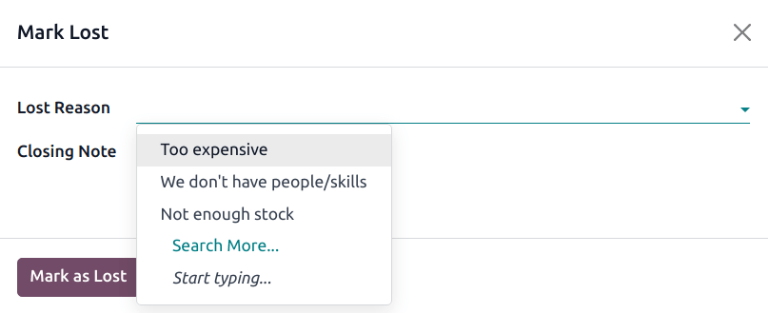
این کار پنجرهٔ بازشوی دلیل باخت را باز میکند. از منوی کشویی دلیل باخت، یک دلیل باخت موجود را انتخاب کنید. اگر هیچ دلیل قابل اعمالی موجود نیست، با وارد کردن آن در فیلد دلیل باخت و سپس کلیک روی ایجاد، یک دلیل جدید ایجاد کنید.
یادداشتها و نظرات اضافی را میتوان زیر دلیل باخت در فیلد تعیینشدهٔ یادداشت پایانی افزود.
نکته
نه فیلد دلیل باخت و نه فیلد یادداشت پایانی در پنجرهٔ بازشوی دلیل باخت الزامی نیستند. با این حال، توصیه میشود این اطلاعات را برای رهگیری، پاسخگویی و مقاصد گزارشدهی گنجانده شود.
پس از وارد کردن همهٔ اطلاعات دلخواه در پنجرهٔ بازشوی دلیل باخت، روی علامت گذاری به عنوان باخت کلیک کنید.
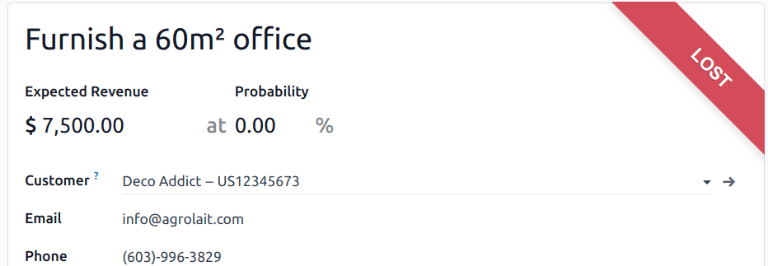
پس از کلیک روی علامت گذاری به عنوان باخت، یک نوار قرمز ناموفق به گوشهٔ بالا-راست فرصت افزوده میشود.
توجه
برای علامتگذاری یک فرصت غیرفعال (بایگانیشده) بهعنوان باخته، فیلد احتمال را روی 0 درصد تنظیم کنید.
ایجاد/ویرایش دلایل باخت
برای ایجاد یک دلیل باخت جدید، یا ویرایش یکی موجود، به بروید.
برای ویرایش یک دلیل باخت موجود، روی دلیل موردنظر برای ویرایش کلیک کنید تا برجسته شود. از اینجا، دلیل باخت انتخابشده را با ویرایش فیلد توضیحات تغییر دهید.
برای ایجاد یک دلیل باخت جدید، روی جدید در گوشهٔ بالا-چپ صفحهٔ دلایل باخت کلیک کنید. سپس دلیل باخت جدید را در فیلد توضیحات تایپ کنید.
مشاهدهٔ فرصتهای باختهشده
برای بازیابی فرصتهای باخته، به بروید، سپس روی نوار جستجو در بالای صفحه کلیک کنید و سپس همهٔ فیلترهای پیشفرض را حذف کنید.
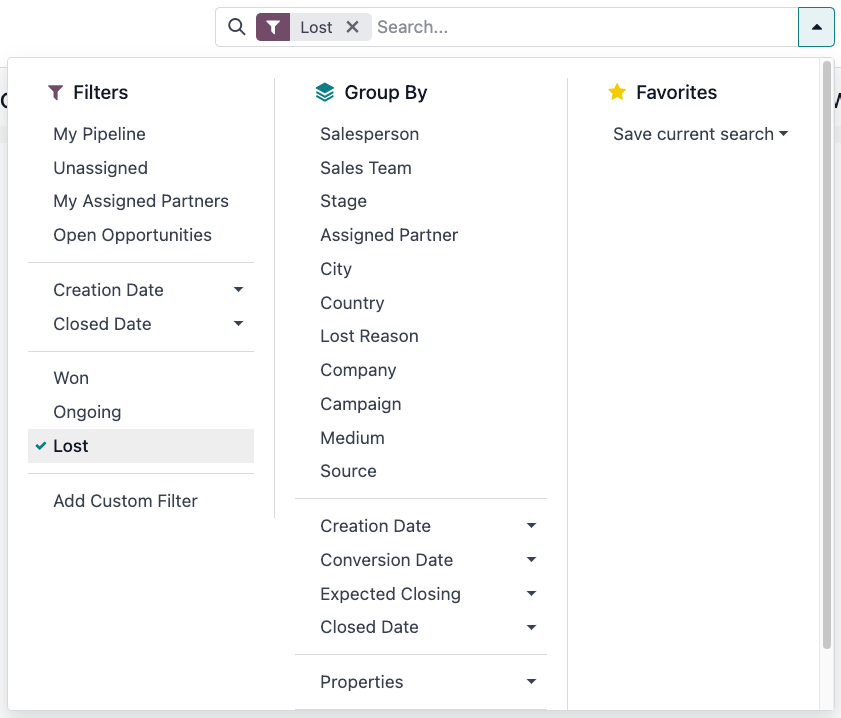
منوی کشویی فیلترها را با کلیک روی نماد (dropdown) در سمت راست نوار جستجو باز کنید تا منوی کشویی شامل گزینههای فیلترها، گروهبندی برمبنای و علاقهمندی ها که در ستونهای متناظر تعیین شدهاند، باز شود.
گزینهٔ ناموفق را از بخش فیلترها انتخاب کنید. پس از انتخاب ناموفق، تنها فرصتهایی که بهعنوان Lost علامتگذاری شدهاند در صفحهٔ فرصتهای فروش ظاهر میشوند.
مرتبسازی فرصتها بر اساس دلیل باخت
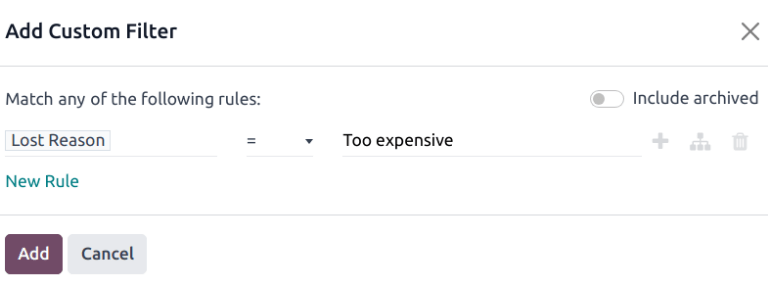
برای فیلتر کردن فرصتها بر اساس یک دلیل باخت خاص، دوباره روی نماد (dropdown) در سمت راست نوار جستجو کلیک کنید تا منوی کشویی باز شود. افزون بر فیلتر ناموفق، زیر ستون فیلترها، روی Add Custom Filter کلیک کنید تا پنجرهٔ بازشوی Add Custom Filter باز شود.
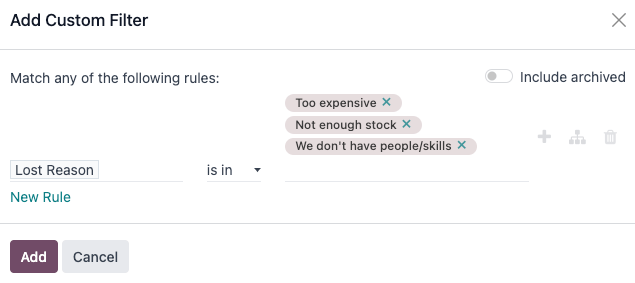
در پنجرهٔ بازشوی Add Custom Filter، روی فیلد اول کلیک کنید و Lost Reason را در نوار جستجو تایپ کنید، یا فهرست را اسکرول کنید تا آن را پیدا کنید. سپس روی فیلد بعدی کلیک کنید و = را از منوی کشویی انتخاب کنید. روی فیلد سوم کلیک کنید و سپس یک دلیل باخت را از منوی کشویی انتخاب کنید. در نهایت، روی افزودن کلیک کنید.
نکته
برای مشاهدهٔ نتایج برای بیش از یک دلیل باخت، عملگر is in را در فیلد دوم فیلتر سفارشی در پنجرهٔ بازشوی Add Custom Filter انتخاب کنید. انتخاب این عملگر، امکان انتخاب چندین دلیل باخت در فیلد سوم را فراهم میکند.
بازیابی فرصتهای باختهشده
برای بازیابی یک فرصت باخته، اپلیکیشن را باز کنید تا داشبورد فرصتهای فروش نمایان شود. یا به بروید. از اینجا روی نماد (dropdown) در سمت راست نوار جستجو کلیک کنید تا منوی کشویی شامل ستونهای فیلترها، گروهبندی برمبنای و علاقهمندی ها باز شود.
زیر ستون فیلترها، ناموفق را انتخاب کنید. این کار همهٔ فرصتهای باختهشده را در صفحهٔ فرصتهای فروش نمایان میکند.
نکته
برای دیدن همهٔ فرصتها در پایگاهداده، فیلتر پیشفرض فرصتهای فروش من را از نوار جستجو حذف کنید.
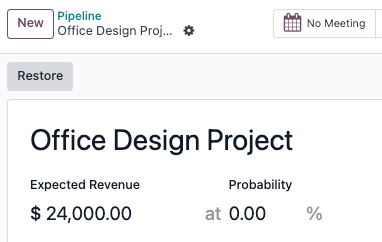
از فرم جزئیات فرصت باخته، روی بازگردانی در گوشهٔ بالا-چپ کلیک کنید. این کار نوار قرمز ناموفق را از فرم فرصت حذف میکند، که نشان میدهد فرصت بازیابی شده است.
بازیابی چندین فرصت بهطور همزمان
برای بازیابی چندین فرصت بهطور همزمان، منوی mega داشبورد را با کلیک روی نماد (dropdown) (در سمت راست نوار جستجو) باز کنید و گزینهٔ پیشفرض ناموفق را که زیر ستون سمت چپ فیلترها قرار دارد انتخاب کنید.
سپس گزینهٔ نمای فهرست، که با نماد (list) در گوشهٔ بالا-راست نشان داده شده، را انتخاب کنید. این کار همهٔ فرصتهای صفحهٔ فرصتهای فروش را در یک نمای فهرست قرار میدهد. با انتخاب نمای فهرست، چکباکس سمت چپ هر فرصت موردنظر برای بازیابی را انتخاب کنید.
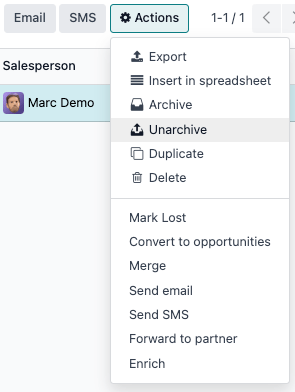
پس از انتخاب فرصتهای موردنظر، روی منوی کشویی عملیات در بالای صفحهٔ فرصتهای فروش کلیک کنید. از منوی کشویی (Actions)، برگشت از بایگانی را انتخاب کنید.
این کار فرصتهای انتخابشده را از صفحهٔ فرصتهای فروش حذف میکند زیرا دیگر با معیارهای فیلتر ناموفق مطابقت ندارند. فیلتر ناموفق را از نوار جستجو حذف کنید تا این فرصتهای تازهبازیابیشده نمایان شوند.
مدیریت سرنخهای باختهشده
اگر سرنخها در یک پایگاهداده فعال باشند، میتوان آنها را به همان روش فرصتها بهعنوان باخته علامتگذاری کرد. سرنخها از همان دلایل باخت فرصتها استفاده میکنند.
توجه
برای فعالسازی سرنخها، به بروید و چکباکس سرنخها را تیک بزنید. این کار یک منوی جدید سرنخها را به نوار منوی سرصفحه در بالای صفحه میافزاید.
علامتگذاری یک سرنخ بهعنوان باخته
برای علامتگذاری یک سرنخ بهعنوان باخته، به بروید و یک سرنخ را از فهرست انتخاب کنید. این کار فرم جزئیات آن سرنخ را آشکار میکند. سپس روی ناموفق که در بالای فرم جزئیات سرنخ قرار دارد کلیک کنید.
این کار پنجرهٔ بازشوی دلیل باخت را باز میکند. از منوی کشویی دلیل باخت، یک دلیل باخت موجود را انتخاب کنید. اگر هیچ دلیل قابل اعمالی موجود نیست، با وارد کردن آن در فیلد دلیل باخت و انتخاب ایجاد، یک دلیل جدید ایجاد کنید.
یادداشتها و نظرات اضافی را میتوان زیر دلیل باخت تعیینشده در فیلد یادداشت پایانی افزود.
پس از وارد کردن همهٔ اطلاعات دلخواه در پنجرهٔ بازشوی دلیل باخت، روی علامت گذاری به عنوان باخت کلیک کنید.
بازیابی سرنخهای باختهشده
برای بازیابی یک سرنخ باخته، به بروید، و سپس روی نماد (dropdown) در سمت راست نوار جستجو کلیک کنید تا منوی کشویی شامل ستونهای فیلترها، گروهبندی برمبنای و علاقهمندی ها باز شود.
زیر ستون فیلترها، ناموفق را انتخاب کنید. این کار همهٔ سرنخهای باختهشده را در صفحهٔ سرنخها نمایان میکند.
سپس روی سرنخ باختهٔ موردنظر برای بازیابی کلیک کنید، که فرم جزئیات آن سرنخ را باز میکند.
از فرم جزئیات سرنخ باخته، روی بازگردانی در گوشهٔ بالا-چپ کلیک کنید. این کار نوار قرمز ناموفق را از فرم سرنخ حذف میکند، که نشان میدهد سرنخ بازیابی شده است.
بازیابی چندین سرنخ بهطور همزمان
برای بازیابی چندین سرنخ بهطور همزمان، به بروید، منوی کشویی فیلترها را باز کنید و گزینهٔ ناموفق را انتخاب کنید. چکباکس سمت چپ هر سرنخ موردنظر برای بازیابی را انتخاب کنید.
پس از انتخاب سرنخهای موردنظر، روی منوی کشویی (Actions) در بالای صفحهٔ سرنخها کلیک کنید. از منوی کشویی (Actions)، برگشت از بایگانی را انتخاب کنید.
این کار سرنخهای انتخابشده را از صفحهٔ سرنخها حذف میکند زیرا دیگر با معیارهای فیلتر ناموفق مطابقت ندارند. فیلتر ناموفق را از نوار جستجو حذف کنید تا این سرنخهای تازهبازیابیشده نمایان شوند.
همچنین ببینید