
محصولات
Odoo تجارت الکترونیک به شما اجازه میدهد محصولات ایجاد کنید و visibility آنها را در وبسایت مدیریت کنید. محصولات را میتوان به روشهای مختلف پیکربندی کرد، از جمله افزودن تصاویر و ویدیوهای محصول، ایجاد ترکیبهای محصول، پیادهسازی استراتژیهای cross-selling و upselling، پیوست فایلهای دیجیتال، ترجمه اطلاعات محصول، مدیریت موجودی، و تنظیم گزینههای بستهبندی.
ایجاد محصول
برای ایجاد یک محصول از frontend، به برنامه وبسایت بروید، روی جدید در گوشه بالا-راست کلیک کنید، سپس محصول را انتخاب کنید. نام محصول و سایر جزئیات مرتبط مانند بارکد، قیمت حراج، مالیات فروش پیشفرض، و Website Category را وارد کنید، سپس یک تصویر اضافه کنید. وقتی روی ذخیره کلیک کردید، به صفحه محصول هدایت میشوید جایی که میتوانید آن را با استفاده از ویرایشگر وبسایت سفارشی کنید. وقتی تمام کردید، روی ذخیره کلیک کنید. برای پیکربندی جزئیات محصول پیشرفته اضافی، روی محصول در گوشه بالا-راست کلیک کنید تا به فرم محصول backend دسترسی پیدا کنید.
نکته
همچنین میتوان یک محصول را از backend با رفتن به ایجاد کرد. سپس:
یک محصول جدید را با کلیک روی جدید پیکربندی کنید، یا
دادههای محصول را وارد کنید با استفاده از فایلهای XLSX یا CSV با کلیک روی آیکون (gear) کنار محصولات، سپس Import records.
Visibility محصول
برای انتشار یک محصول، به صفحه محصول در وبسایت دسترسی پیدا کنید و کلید را از منتشر نشده به منتشر شده تغییر دهید.
نکته
برای دسترسی به صفحه محصول از فرم محصول در backend، روی smart دکمه Go to Website کلیک کنید.
برای انتشار محصولات از backend، به تب فروش از فرم محصول بروید، سپس به بخش فروشگاه تجارت الکترونیک بروید و کلید منتشر شده است را روشن کنید.
برای انتشار چندین محصول بهطور همزمان، این مراحل را دنبال کنید:
به بروید.
فیلتر منتشر شده را حذف کنید و به نمای فهرست بروید.
روی آیکون (dropdown toggle) در سمت راست نما کلیک کنید و منتشر شده است را فعال کنید.
روی ستون منتشر شده است کلیک کنید تا با محصولات published یا unpublished مجدداً مرتب شود.
محصولات موردنظر برای انتشار را با تیک زدن کادر آنها در سمت چپ انتخاب کنید.
در ستون منتشر شده است، کادر را برای هر یک از محصولات انتخابشده تیک بزنید، سپس بروزرسانی کنید تا منتشر شوند.
توجه
هنگام مدیریت چندین وبسایت، availability یک محصول در هر وبسایت را میتوان از فرم محصول تنظیم کرد. به تب فروش بروید، سپس در بخش فروشگاه تجارت الکترونیک، وبسایت که محصول باید در آن در دسترس باشد را انتخاب کنید. فیلد را خالی بگذارید تا محصول در همه وبسایتها در دسترس باشد. میتوانید یک محصول را روی یک وبسایت یا همه وبسایتها در دسترس قرار دهید، اما انتخاب فقط برخی وبسایتها امکانپذیر نیست. برای فروش محصول در چندین وبسایت خاص بدون در دسترس قرار دادن آن در همه آنها، محصول را برای هر وبسایت تکرار کنید و وبسایت مربوطه را به هر کپی اختصاص دهید.
پیکربندی محصول
برای افزودن اطلاعات کلی به یک محصول، به بروید و محصول مرتبط را انتخاب کنید. میتوانید گزینههای مختلفی را پیکربندی کنید، مانند انتخاب یک product type، افزودن variants و categories، یا تعریف prices.
علاوه بر این، یک توصیف محصول مخصوص e-commerce اضافه کنید که در زیر نام محصول در صفحه محصول frontend نمایش داده شود. برای انجام این کار، به تب فروش بروید، به بخش توضیحات فروشگاه آنلاین بروید، و یک توصیف بنویسید. از rich-text editor Odoo برای سفارشیسازی محتوا استفاده کنید.
نکته
روی smart دکمه Go to Website کلیک کنید تا به صفحه محصول frontend دسترسی پیدا کنید و آن را با استفاده از ویرایشگر وبسایت سفارشی کنید.
توصیفهای محصول را همچنین میتوان با استفاده از AI تولید کرد. برای انجام این کار،
/را در بخش توضیحات فروشگاه آنلاین تایپ کنید و AI را انتخاب کنید تا AI agent باز شود.
تصاویر و ویدیوهای محصول
برای افزودن آیتمهای media، مانند تصاویر و ویدیوها، به فرم محصول بروید و به تب فروش بروید. در بخش رسانه تجارت الکترونیک، روی افزودن رسانه کلیک کنید. در پنجره پنجرهٔ بازشو Select a media:
برای افزودن یک تصویر، یک تصویر را انتخاب کنید، روی افزودن URL یا Upload an image در تب تصاویر کلیک کنید.
برای افزودن یک ویدیو، به تب ویدئوها بروید، یک URL ویدیو را paste کنید، یا HTML code را embed کنید. سپس، گزینههای ویدیو مرتبط را فعال کنید.
وقتی media انتخاب شد، روی افزودن کلیک کنید.
نکته
تصاویر و ویدیوهای محصول را سفارشی کنید با استفاده از ویرایشگر وبسایت از frontend.
محصول combos
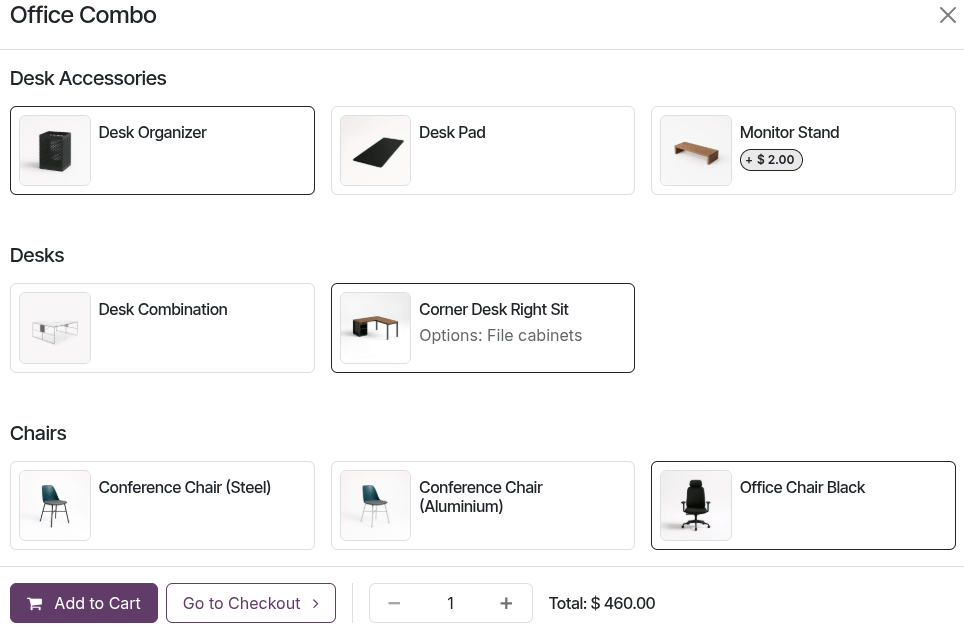
ترکیبهای محصول به کاربران اجازه میدهد مجموعهای از محصولات مرتبط را برای خرید بهصورت bundle پیکربندی کنند. برای پیکربندی combos، به بروید. وقتی تمام شد و منتشر شد، مشتریان میتوانند هنگام افزودن محصول به سبد، combo را انتخاب کنند. بسته به پیکربندی، برخی آیتمها ممکن است هزینه اضافی داشته باشند.
Cross-selling و Upselling
Cross-selling و upselling تکنیکهای فروشی هستند که برای ارائه محصولات و خدمات اضافی یا higher-tier از کاتالوگ به مشتریان استفاده میشوند. Cross-selling بر توصیه accessory یا optional products در کنار آیتم خریداریشده در حین سفارشدهی و تسویهحساب تمرکز دارد. Upselling، از سوی دیگر، مشتریان را تشویق میکند یک محصول جایگزین گرانتر یا upgraded را انتخاب کنند.
برای پیکربندی این پیشنهادات محصول، به بروید، محصول مرتبط را انتخاب کنید، به تب فروش بروید، و محصولات موردنظر را در فیلدهای محصولات اختیاری، محصولات جانبی، و/یا محصولات مشابه مربوطه اضافه کنید.
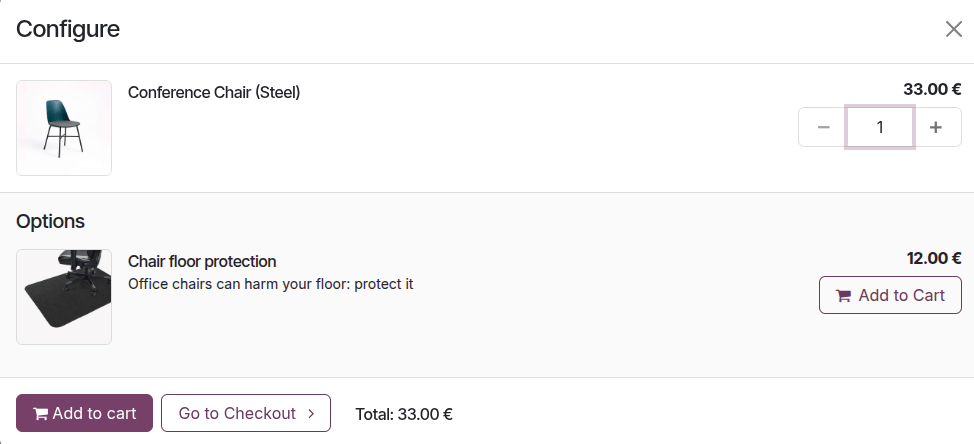
اختیاری محصولات زمانی پیشنهاد میشوند که مشتری روی دکمه افزودن به سبد برای خرید یک محصول خاص کلیک کند.
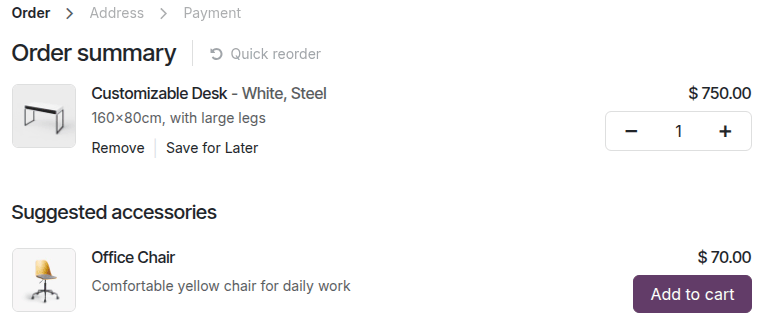
Accessory محصولات در بخش لوازم جانبی پیشنهاد شده در حین مرحله Order summary، درست قبل از ادامه به تسویهحساب ظاهر میشوند.
توجه
برای پنهان کردن این بخش، ویرایشگر وبسایت را باز کنید، به تب استایل بروید، و کلید لوازم جانبی پیشنهادی را خاموش کنید.
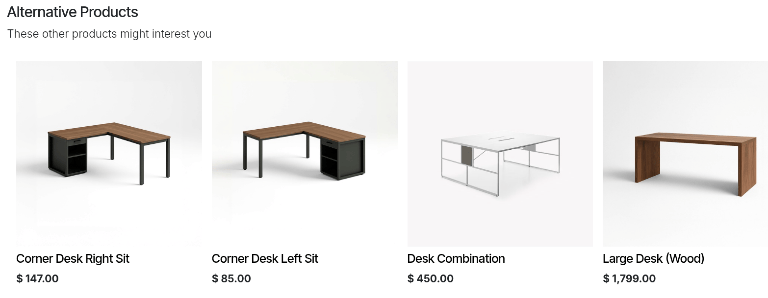
Alternative محصولات در پایین صفحه محصول در زیر heading محصولات مشابه نمایش داده میشوند.
نکته
برای سفارشیسازی این block، ویرایشگر وبسایت را باز کنید، روی block در صفحه کلیک کنید، و در صورت لزوم heading و متن را تطبیق دهید. به تب استایل بروید، به بخش محصولات مشابه بروید، و گزینهها را در صورت نیاز تغییر دهید.
فایلهای دیجیتال
میتوان فایلهای دیجیتال، مانند گواهیها، eBooks یا راهنمای کاربر را به محصولات لینک کرد. برای انجام این کار، به فرم محصول بروید و روی smart دکمه اسناد کلیک کنید. سپس، روی آپلود کلیک کنید تا یک فایل را مستقیماً آپلود کنید، یا برای گزینههای اضافی، روی جدید کلیک کنید. نوع پیوست را انتخاب کنید:
پرونده: آپلود فایل.
آدرس اینترنتی: لینک به فایل یا آیتم media را درج کنید.
فضای ذخیره سازی ابری (در صورت لزوم): یک لینک به cloud storage خود درج کنید تا فایل را بهجای سرور پایگاه داده در پلتفرم cloud storage ذخیره کنید.
این اسناد را میتوان در دسترس قرار داد:
در صفحه محصول (قبل از تسویهحساب): فیلد Sales visibility را روی پنهان تنظیم کنید و منتشرشده در سایت را فعال کنید.
در customer portal در سفارش فروش تأییدشده (پس از تسویهحساب): فیلد Sales visibility را روی روی سفارش تایید شده تنظیم کنید و منتشرشده در سایت را غیرفعال کنید.
نکته
در نمای Kanban، روی (منوی کشویی) در گوشه بالا-راست کارت سند کلیک کنید تا سند را ویرایش، حذف یا دانلود کنید.
ترجمه
اگر یک وبسایت در چندین زبان در دسترس باشد، اطلاعات محصول را میتوان مستقیماً در فرم محصول ترجمه کرد. فیلدهایی که از چندین زبان پشتیبانی میکنند با مخفف زبان آنها (بهعنوان مثال، EN) کنار فیلد قابل شناسایی هستند، مانند نام محصول، Out-of-Stock Message، E-Commerce Description، نامهای ribbon یا badge، نامهای دستهبندیها و variants و غیره.
توجه
داشتن محتوای ترجمهنشده در یک صفحه وب ممکن است به تجربه کاربر و SEO آسیب برساند. برای جلوگیری از این، از قابلیت Translate برای ترجمه هر محتوای ترجمهنشده باقیمانده در صفحه استفاده کنید.
همچنین ببینید
مدیریت موجودی
مهم
برنامه Inventory باید نصب شود تا تنظیمات و عملیات مرتبط با موجودی را مدیریت کند.
برای پیکربندی گزینههای e-commerce مرتبط با موجودی، به بروید، به بخش فروشگاه آنلاین بروید، سپس به زیربخش پیشفرضهای انبار بروید. تنظیمات زیر در دسترس هستند:
اگر چندین انبار وجود داشته باشد، انبار مرتبط را از منوی کشویی انبار انتخاب کنید تا بهعنوان پیشفرض تنظیم شود.
در کنار ناموجود، ادامه فروش را فعال کنید تا به مشتریان اجازه دهد حتی زمانی که محصول out of موجودی است سفارش ثبت کنند. این گزینه را غیرفعال نگه دارید تا از سفارشدهی مشتریان به محصولاتی که out of موجودی هستند جلوگیری کنید.
گزینه Show Available Quantity را فعال کنید تا مقدار موجود باقیمانده در صفحه محصول زمانی که زیر یک آستانه تعریفشده میرود نمایش داده شود. مقدار موجود بر اساس مقدار موجود منهای مقدار از قبل رزروشده برای انتقالات خروجی محاسبه میشود.
این تنظیمات به همه محصولات اعمال میشوند، اما در صورت نیاز میتوان آنها را برای محصولات فردی تطبیق داد. برای انجام این کار، به فرم محصول بروید و اطمینان حاصل کنید گزینه Track inventory فعال است. سپس، به تب فروش بروید و در بخش فروشگاه تجارت الکترونیک، گزینههای Sell when Out-of-Stock و نمایش تعداد موجود مرتبط را فعال یا غیرفعال کنید. همچنین میتوانید یک پیام اتمام موجودی بسازید یا یک ribbon یا badge out-of-stock ایجاد کنید.
توجه
تغییر تنظیمات کلی پیشفرضهای انبار بهطور خودکار گزینه(های) مرتبط را در فرم محصول برای محصولات موجود تغییر نمیدهد؛ فقط بر محصولاتی که پس از فعال/غیرفعال شدن قابلیت ایجاد میشوند تأثیر میگذارد.
برای نمایش سطح موجودی در صفحه محصول، فیلد نوع محصول در فرم محصول باید روی کالاها یا کمبو تنظیم شود.
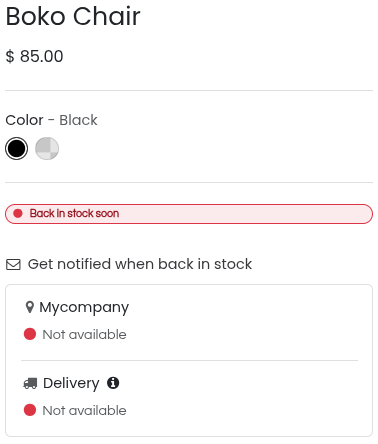
یک دکمه (envelope) Get notified when back in stock در صفحه محصول زمانی که آیتمی out of موجودی است ظاهر میشود. مشتریان میتوانند روی لینک کلیک کنند تا آدرس ایمیل خود را وارد کنند و یک اعلان دریافت کنند بهمحض اینکه آیتم به موجودی برگردد.
اگر قابلیت Click & Collect فعال باشد، availability محصول در صفحه محصول بر اساس موجودی در انباری که در فرم delivery method مرتبط تعریف شده، نمایش داده میشود.
Example
در حال حاضر، Boko Chair در هیچ انباری در دسترس نیست. با این حال، مشتریان میتوانند روی لینک (envelope) Get notified when back in stock کلیک کنند تا بهمحض اینکه محصول دوباره در دسترس قرار گرفت یک اعلان دریافت کنند. همچنین میتوان یک پیام اتمام موجودی اضافه کرد تا به مشتریان اطلاع داده شود که آیتم تأمین مجدد خواهد شد.
نکته
اگر یک reference منحصربهفرد برای مدیریت موجودی نیاز است، برنامه Manufacturing را نصب کنید و kit bills of materials ایجاد کنید. هر kit محصولات "مجازی" منتشرشده خود را به reference اصلی ردیابیشده در موجودی لینک میکند. این تضمین میکند که هر آیتم فروختهشده در وبسایت به آیتم stocked مربوطه در سفارش تحویل تبدیل میشود.
بستهبندیها
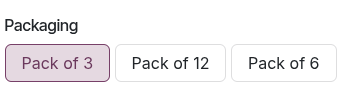
برای ارائه اندازههای pack محصول مختلف به مشتریان در e-commerce، packagings محصول را پیکربندی کنید. سپس به فرم محصول بروید و به تب فروش بروید. در فروش بیشتر و فروش متقابل، به همان تعداد که لازم است انواع بسته را در فیلد بسته بندی ها اضافه کنید. انواع بسته موجود در صفحه محصول e-commerce نمایش داده میشوند.
نکته
همچنین میتوان بستهبندیها را به یک واریانت محصول خاص اضافه کرد. برای انجام این کار، به فرم محصول بروید، روی گونه ها دکمهٔ هوشمند کلیک کنید، و واریانت محصول مرتبط را انتخاب کنید. در فروش، به همان تعداد که لازم است انواع بسته را در فیلد بسته بندی ها اضافه کنید.