
رفتن به مرحلهٔ live
وقتی همهٔ کار طراحی و توسعهٔ وب تمام شد، زمان آن است که آن را روی یک پایگاهدادهٔ توسعه یا تولید مستقر کنید.
وارد کردن ماژول
Odoo SaaS
اولین باری که یک ماژول را وارد میکنید، این گامها را دنبال کنید:
یک فایل ZIP از ماژول خود ایجاد کنید.
به پایگاهدادهٔ پروژه متصل شوید.
حالت توسعهدهنده را فعال کنید.
به Apps بروید،
base_import_moduleرا جستجو کنید و در صورت نیاز آن را نصب کنید.روی Import Module در منو کلیک کنید.
فایل ZIP خود را آپلود کنید، Force init را تیک بزنید و روی دکمهٔ Import App کلیک کنید.
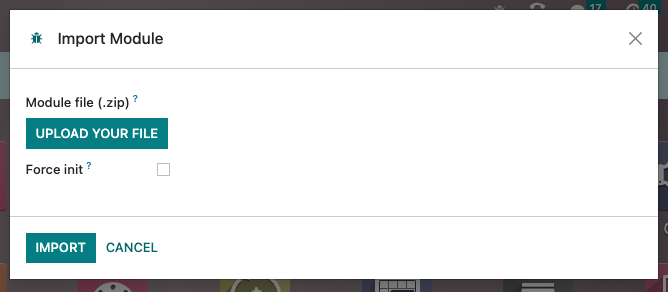
اگر نیاز دارید پس از انجام برخی تغییرات، یک ماژول را دوباره وارد کنید، همان گامها را دنبال کنید، اما پیش از وارد کردن ماژول، منوی developer را باز کنید و Become Superuser را انتخاب کنید. برای خروج از حالت Superuser، خارج شوید و دوباره وارد شوید.
مهم
فراموش نکنید اگر یک ماژول را برای دومین بار وارد میکنید، تیک Force init را بردارید. در غیر این صورت، دادههای موجود ممکن است از دست برود. (مرتبط با noupdate=1).
اندازهٔ فایل ZIP باید کمتر از ۵۰ مگابایت باشد.
همچنین ببینید
Odoo.sh
به Apps بروید و روی Update Apps List در منو کلیک کنید. ماژول خود را در فهرست جستجو کنید و آن را نصب کنید.
همچنین ببینید
گام بعدی چیست؟
پس از وارد کردن و نصب ماژول و پیش از رفتن به مرحلهٔ live، مطمئن شوید که SEO و redirectها و همچنین نام دامنهٔ خود را بررسی کنید.
همچنین ببینید
SEO و Redirects
نام دامنه