
حامیان رویداد
در اپلیکیشن رویدادها، کاربران میتوانند حامیان را برای رویداد اضافه کنند و آنها را بهصورت آنلاین یا حضوری بهعنوان نمایشگذار به نمایش بگذارند.
پیکربندی
برای اجازه دادن به کاربران جهت ایجاد و مدیریت حامیان رویداد، ابتدا باید اپلیکیشن رویدادها با رفتن به پیکربندی شود.
سپس، روی تیک غرفهداران آنلاین کلیک کنید. این تنظیم به کاربر اجازه میدهد حامیان رویداد را ایجاد و مدیریت کند. در نهایت، فراموش نکنید روی دکمهٔ ذخیره در بالا-چپ کلیک کنید تا تنظیم فعال و بارگذاری شود.
مشاهده یا مدیریت حامیان
برای مشاهده و مدیریت حامیان یک رویداد، به بروید و سپس روی رویداد مربوطه کلیک کنید.
در بالای فرم رویداد، روی دکمهٔ هوشمند حامیان کلیک کنید. این کار فهرستی از حامیان/نمایشگذاران موجود را در نمای (کانبان) باز میکند. بهصورت اختیاری، برای دیدن حامیان در یک فهرست، روی نمای (فهرست) کلیک کنید.
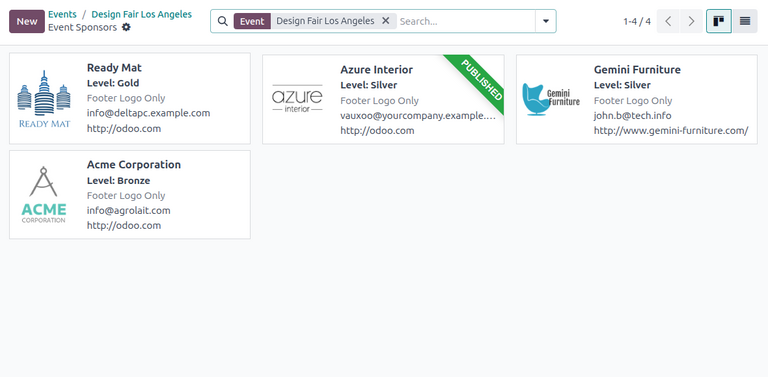
حامیان جدید اضافهشده در این صفحه بهصورت کارتهایی با لوگوی حامی، نام، نوع حامی و اطلاعات تماس ظاهر میشوند. علاوه بر این، هنگامی که حامی در صفحهٔ وب منتشر میشود، یک بنر سبز منتشر شده در گوشه ظاهر میگردد.
برای حذف یک حامی، روی کارت حامی کلیک کنید. در کنار نام حامی در بالا-چپ، روی آیکون (gear) کلیک کنید و حذف را انتخاب کنید.
ایجاد یک حامی جدید
در صفحهٔ داشبورد حامی، روی دکمهٔ جدید در بالا-چپ کلیک کنید تا یک فرم جدید حامی رویداد باز شود.
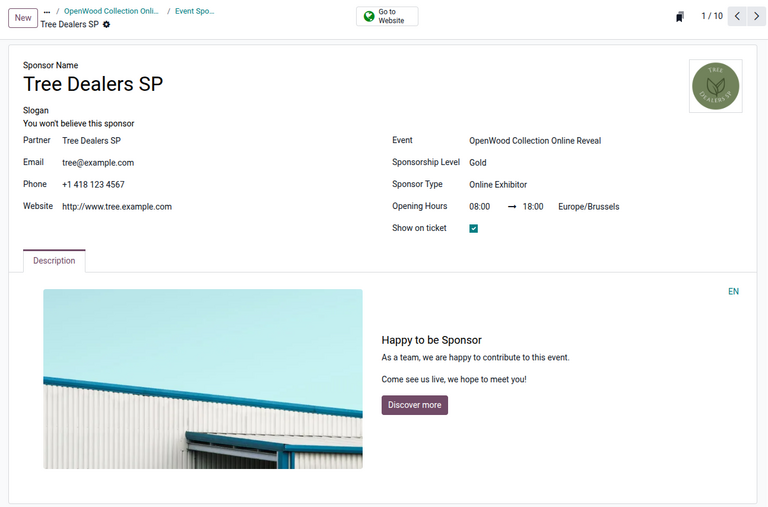
در فرم چندین فیلد برای پیکربندی جزئیات تماس حامی و نوع حمایت وجود دارد:
نام اسپانسر: نام حامی که در وبسایت نمایش داده میشود.
شعار: شعار حامی.
مخاطب: مخاطب شریک حمایت. این فیلد الزامی است.
ایمیل: ایمیل حامی.
تلفن: شمارهٔ تلفن حامی.
وبسایت: لینک به وبسایت حامی.
رویداد: رویداد خاصی که حمایت میشود.
سطح حمایت: سطح یا درجهٔ حمایت.
نوع اسپانسر: نوع مشارکت حامی در طول رویداد.
Show on ticket: گزینهٔ نمایش لوگوهای حامی روی بلیطهای ثبتنام شرکتکنندگان.
فیلدهای اضافی ممکن است بسته به جزئیات حمایت ارائهشده توسط کاربر ظاهر شوند.
جزئیات مخاطب
برای شروع، یک نام برای حامی در زیر فیلد نام اسپانسر وارد کنید.
بهصورت اختیاری، شعار را وارد کنید. این شعار در صفحهٔ حامی در وبسایت نمایش داده میشود.
سپس، با انتخاب یک مخاطب از منوی کشویی، یک مخاطب برای حمایت انتخاب یا ایجاد کنید.
انتخاب یک مخاطب شریک موجود، فیلدهای باقیماندهٔ ایمیل، تلفن، موبایل و وبسایت را بهطور خودکار تنها در صورتی پر میکند که این فیلدها از قبل در فرم مخاطب شریک پیکربندی شده باشند.
نکته
برای مشاهدهٔ این فرم مخاطب، روی فلش (right) در سمت راست منوی کشویی مخاطب کلیک کنید.
در غیر این صورت، اگر فیلدها بهصورت خودکار پر نشدند، جزئیات تماس را بهصورت دستی وارد کنید.
فیلد رویداد از قبل پر شده است. با این حال، میتوان رویداد حامی را با انتخاب گزینهٔ مربوطه از منوی کشویی تغییر داد.
جزئیات حمایت
پس از پیکربندی اطلاعات تماس حامی، یک سطح حمایت یا سطح را انتخاب یا ایجاد کنید. بهصورت پیشفرض، رویدادهای Odoo سه سطح حمایت ایجاد میکند: Gold، Silver و Bronze. هر یک از این گزینهها لوگوی حامی را در صفحهٔ وب رویداد بهترتیب با رنگهای طلایی، نقرهای و برنزی نمایش میدهد.
در فیلد نوع اسپانسر، انتخاب کنید چگونه حامی در طول رویداد به نمایش گذاشته شود.
رویدادهای Odoo از سه نوع حامی پشتیبانی میکند:
فقط لوگوی پابین: لوگوی حامی را در پاورقی صفحهٔ وب رویداد نمایش میدهد. انتخاب این گزینه یک دکمهٔ سوئیچ نمایش در فوتر را در فرم ایجاد میکند. لوگوی پاورقی تنها در صورتی نمایش داده میشود که این دکمه سوئیچ شده باشد.
نمایش دهنده: حامی را بهعنوان یک نمایشگذار در صفحهٔ وب رویداد زیر آیتم منوی فهرست نمایشگذاران به نمایش میگذارد. انتخاب این گزینه دو فیلد ساعات آغازین برای کاربر ایجاد میکند تا ساعات در دسترس نمایشگذار را مشخص کند.
شرکت کننده آنلاین: حامی را بهعنوان یک نمایشگذار آنلاین در صفحهٔ وب رویداد زیر آیتم منوی فهرست نمایشگذاران به نمایش میگذارد، مشابه گزینهٔ نمایش دهنده. با این حال، این گزینه همچنین یک دکمهٔ Connect را هنگام نگه داشتن نشانگر روی تصویر بندانگشتی حامی نمایش میدهد. هنگام کلیک، شرکتکنندگان میتوانند بهصورت آنلاین از طریق جزئیات تماس حامی با او در ارتباط باشند.
توجه
هر دو گزینهٔ نمایش دهنده و شرکت کننده آنلاین لوگوی حامی را در پاورقی صفحهٔ وب رویداد نمایش میدهند.
اگر گزینهٔ نمایش دهنده یا شرکت کننده آنلاین انتخاب شود، یک تب اضافی توضیحات در پایین فرم حامی ظاهر میشود. توضیحی برای حامی وارد کنید تا در صفحهٔ وب حامی نمایش داده شود.
در نهایت، اگر گزینهٔ Show on ticket انتخاب شود، بلیطهای ثبتنام لوگوهای حامیان منتشرشده برای رویداد را نمایش میدهند.
انتشار یک حامی رویداد
برای نمایش حامی بهعنوان نمایشگذار، حامی باید ابتدا در صفحهٔ وب رویداد منتشر شود.
اگر نوع حامی فقط لوگوی پابین انتخاب شده باشد، فعالسازی دکمهٔ نمایش در فوتر حامی را منتشر میکند و لوگوی حامی را در پاورقی صفحهٔ وب رویداد نمایش میدهد.
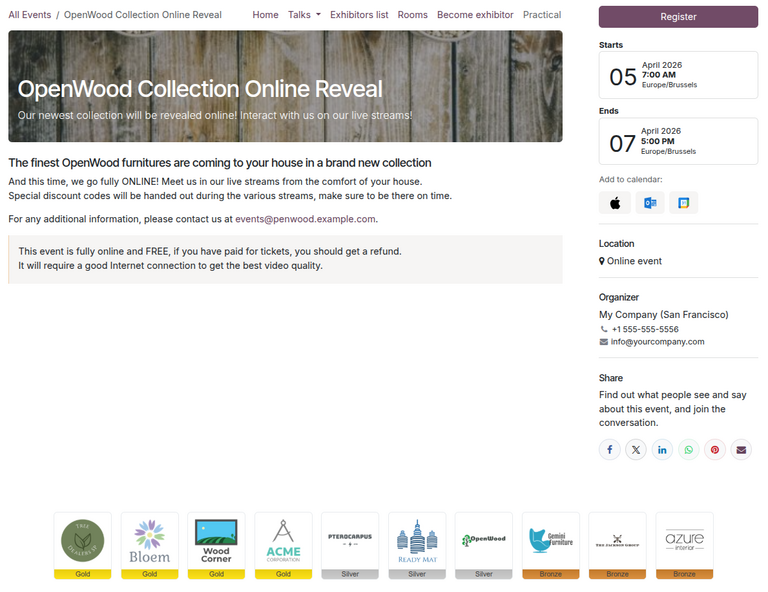
برای گزینههای نمایش دهنده یا شرکت کننده آنلاین، روی Go to Website در فرم کلیک کنید. سپس، روی دکمهٔ سوئیچ منتشر نشده در بالا-راست کلیک کنید تا صفحهٔ حامی منتشر شود.
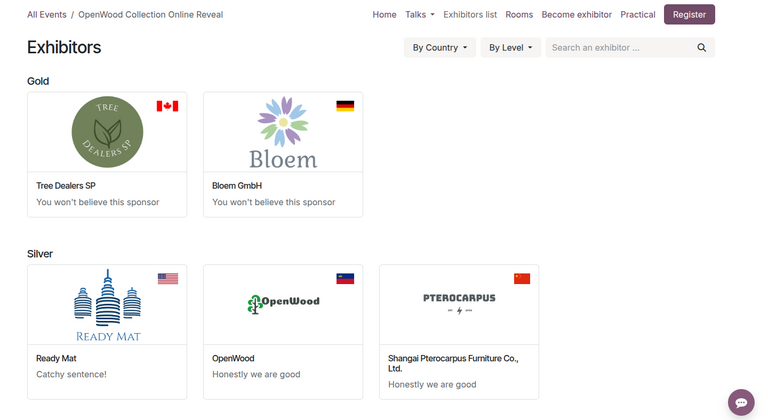
برای دیدن فهرست منتشرشدهٔ حامیان در وبسایت، به بروید. سپس، روی رویداد مربوطه کلیک کنید. در زیرمنوی رویداد، روی Exhibitors list کلیک کنید تا فهرست حامیان منتشرشده را ببینید.
توجه
اگر زیرمنو در صفحهٔ وب رویداد نمایش داده نمیشود، روی ویرایش در گوشهٔ بالا کلیک کنید. سپس، روی تب Customize در نوار کناری کلیک کنید.
در تب Customize، روی دکمهٔ سوئیچ زیرمنو (ویژه) کلیک کنید و روی ذخیره کلیک کنید.
سپس وبسایت زیرمنوی رویداد را با گزینههای مختلف نمایش میدهد.
همچنین ببینید