
زمانبندی مصاحبهها
یک مصاحبهٔ حضوری، مجازی یا تلفنی را میتوان به یکی از دو روش از طریق اپلیکیشن استخدام زمانبندی کرد، یا توسط تیم استخدام یا توسط متقاضی.
تنها با یک کشیدن و رها کردن، Odoo برای داوطلب یک پیوند سلفسرویس ایمیل میکند، داوطلب بازهٔ زمانی را رزرو میکند و جلسه را به تقویم همه ارسال میکند. دیگر ایمیلها یا تماسهای رفتوبرگشتی لازم نیست.
مصاحبههای زمانبندیشده توسط تیم استخدام
هنگامی که یک متقاضی به مرحلهٔ مصاحبه میرسد، تیم استخدام باید مصاحبه را زمانبندی کند، ابتدا با هماهنگی تاریخ و زمان مناسب با متقاضی و مصاحبهکنندگان.
برای زمانبندی مصاحبه، با رفتن به و کلیک روی کارت شغلی مربوطه، به کارت متقاضی بروید. این کار صفحهٔ برنامهها آن موقعیت شغلی را باز میکند. سپس روی کارت متقاضی موردنظر کلیک کنید تا فرم دقیق متقاضی را مشاهده کنید.
برای زمانبندی یک مصاحبهٔ تلفنی، مجازی یا حضوری، روی دکمهٔ هوشمند No Meeting در بالای رکورد متقاضی کلیک کنید.
توجه
دکمهٔ هوشمند جلسات، اگر در حال حاضر هیچ جلسهای زمانبندی نشده باشد، No Meeting را نمایش میدهد. برای متقاضیانی که تازه به مرحلهٔ First Interview رسیدهاند، این حالت پیشفرض است.
اگر یک جلسه از قبل زمانبندی شده باشد، دکمهٔ هوشمند 1 Meeting را با تاریخ جلسهٔ پیشرو در زیر آن نمایش میدهد. اگر بیش از یک جلسه زمانبندی شده باشد، دکمه Next Meeting را با تاریخ اولین جلسهٔ پیشرو در زیر آن نمایش میدهد.
کلیک روی دکمهٔ هوشمند جلسات یک تقویم را بارگذاری میکند که جلسات و رویدادهای زمانبندیشده برای کاربر واردشدهٔ فعلی و همچنین کارمندانی را که در بخش شرکتکنندگان در سمت راست تقویم فهرست شدهاند نمایش میدهد.
برای تغییر جلسات و رویدادهای بارگذاریشدهٔ فعلی که نمایش داده میشوند، تیک شرکتکنندهای را که رویدادهای تقویم او باید پنهان شوند بردارید. فقط شرکتکنندگان تیکخورده در تقویم قابل مشاهده هستند.
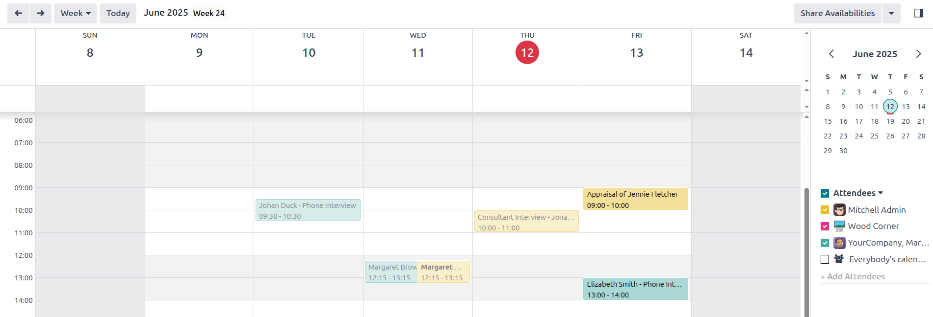
برای افزودن یک جلسه به تقویم در نمای Day یا Week، روی زمان شروع جلسه کلیک کنید و تا زمان پایان به پایین بکشید. این کار تاریخ، زمان و مدت جلسه را انتخاب میکند.
در این نما همچنین میتوان با کلیک روی روز و بازهٔ زمانی موردنظر یک جلسه اضافه کرد.
هر دو روش باعث میشوند یک پنجرهٔ بازشوی New Event ظاهر شود.
پنجرهٔ بازشوی رویداد جدید
کلیک روی یک خانهٔ شبکه که با زمان و تاریخ متناظر است، پنجرهٔ بازشوی رویداد جدید را برای زمانبندی یک جلسه باز میکند.
اطلاعات را در فرم وارد کنید. تنها فیلدهای الزامی برای وارد کردن، یک عنوان برای جلسه بههمراه فیلدهای آغاز (و تاریخ/زمان پایان) هستند.
پس از وارد کردن جزئیات کارت، روی ذخیره و بستن کلیک کنید تا تغییرات ذخیره شوند و مصاحبه ایجاد شود.
پس از وارد کردن یک نام الزامی برای جلسه، فیلدهای قابل تغییر روی کارت رویداد جدید به شرح زیر هستند:
Meeting Title: موضوع جلسه را وارد کنید. این باید بهوضوح هدف جلسه را نشان دهد. موضوع پیشفرض، نام نامزد واردشده روی کارت متقاضی است.
آغاز: تاریخ و زمان شروع و پایان جلسه را پیکربندی کنید. کلیک روی هر یک از این فیلدها یک پنجرهٔ بازشوی تقویم را باز میکند. روی تاریخ موردنظر کلیک کنید تا انتخاب شود، سپس زمان را در فیلد متناظر وارد کنید. روی اعمال کلیک کنید تا پنجره بسته شود.
کل روز: برای زمانبندی یک مصاحبهٔ تمامروز تیک بزنید. اگر این تیک زده شود، فیلد آغاز به تاریخ آغاز تغییر میکند.
شرکتکنندگان: افرادی را که باید در جلسه شرکت کنند انتخاب کنید. شرکتکنندگان پیشفرض، داوطلب بالقوه و استخدامکنندهٔ تخصیصیافته برای موقعیت شغلی هستند. به هر تعداد که بخواهید افراد دیگری را اضافه کنید.
URL تماس تصویری: اگر جلسه مجازی است یا گزینهٔ مجازی در دسترس است، روی Odoo meeting کلیک کنید تا یک URL بهصورت خودکار برای جلسه ایجاد شود که فیلد را پر میکند.
توضیحات: یک توضیح کوتاه در این فیلد وارد کنید. گزینهای برای وارد کردن متن قالببندیشده، مانند فهرستهای شمارهدار، سرفصلها، جدولها، پیوندها، عکسها و موارد دیگر وجود دارد. با تایپ کردن یک
/از ویژگی powerbox استفاده کنید تا فهرستی از گزینهها نمایان شود.در میان گزینهها پیمایش کنید و روی مورد موردنظر کلیک کنید. آن مورد در فیلد ظاهر میشود و قابل تغییر است. هر فرمان یک پنجرهٔ بازشوی متفاوت ارائه میدهد. برای تکمیل ورودی، دستورالعملهای هر فرمان را دنبال کنید.
گزینههای بیشتر
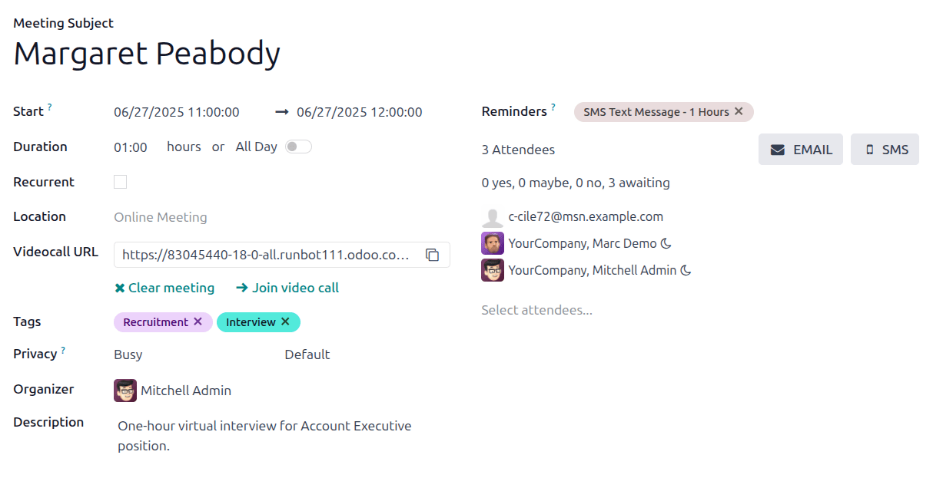
برای افزودن اطلاعات بیشتر به جلسه، روی دکمهٔ More Options در گوشهٔ پایین-راست پنجرهٔ بازشوی New Event کلیک کنید. هر یک از فیلدهای اضافی زیر را وارد کنید:
مدت زمان: این فیلد بر اساس تاریخ و زمان آغاز (و پایان) بهصورت خودکار پر میشود. اگر زمان جلسه تنظیم شود، این فیلد بهصورت خودکار به مدت صحیح تنظیم میشود. مدت پیشفرض یک جلسه یک ساعت است.
مکرر: اگر جلسه باید در یک بازهٔ انتخابشده تکرار شود (که برای مصاحبهٔ اول معمول نیست)، تیک کنار مکرر را بزنید. هنگام فعال شدن این گزینه، چند فیلد اضافی ظاهر میشود:
منطقه زمانی: با استفاده از منوی کشویی، منطقه زمانی را برای جلسات تکرارشونده انتخاب کنید.
تکرار: جلسات تکرارشوندهٔ روزانه، هفتگی، ماهانه، سالیانه یا سفارشی را انتخاب کنید. اگر سفارشی انتخاب شود، یک فیلد تکرار هر در زیر آن بههمراه پارامتر بسامد زمانی دیگری (روز، هفته، ماه یا سال) ظاهر میشود. یک عدد در فیلد خالی وارد کنید، سپس بازهٔ زمانی را با استفاده از منوی کشویی انتخاب کنید.
تکرار هر: هنگامی فعال میشود که گزینهٔ هفتگی در فیلد تکرار انتخاب شده باشد. روزی را که جلسهٔ هفتگی در آن قرار میگیرد انتخاب کنید.
روز ماه: دو گزینهٔ منوی کشویی را برای انتخاب یک روز مشخص از ماه، صرفنظر از تاریخ (مثلاً اولین سهشنبهٔ هر ماه) پیکربندی کنید. برای تنظیم یک تاریخ تقویمی مشخص، ماه را انتخاب کنید و تاریخ تقویمی را در فیلد وارد کنید (مثلاً
15تا جلسه در پانزدهم هر ماه برگزار شود).تا: با استفاده از منوی کشویی، انتخاب کنید که جلسات چه زمانی تکرار را متوقف کنند. گزینههای موجود عبارتند از تکرار، تاریخ پایان و برای همیشه. اگر تکرار انتخاب شود، تعداد کل جلساتی را که باید برگزار شوند در فیلد خالی سمت راست وارد کنید. اگر تاریخ پایان انتخاب شود، تاریخ را با استفاده از پنجرهٔ بازشوی تقویم مشخص کنید، یا یک تاریخ را با قالب MM/DD/YYYY تایپ کنید. برای همیشه جلسات را بهصورت نامحدود زمانبندی میکند.
مکان: مکان جلسه را وارد کنید.
برچسبها: با استفاده از منوی کشویی هر برچسبی برای جلسه انتخاب کنید، یا با تایپ برچسب و کلیک روی Create "tag" یک برچسب جدید اضافه کنید. هیچ محدودیتی برای تعداد برچسبهایی که میتوان استفاده کرد وجود ندارد.
حریم خصوصی: انتخاب کنید که آیا برگزارکننده در طول جلسه بهصورت در دسترس یا مشغول نمایش داده شود. سپس، با استفاده از منوی کشویی سمت راست انتخاب اول، قابلیت مشاهدهٔ این جلسه را انتخاب کنید. گزینهها عبارتند از عمومی، خصوصی و فقط کاربران داخلی. عمومی به همه اجازهٔ دیدن جلسه را میدهد، خصوصی فقط به شرکتکنندگان فهرستشده در جلسه اجازهٔ دیدن جلسه را میدهد و فقط کاربران داخلی به هر کسی که وارد پایگاهدادهٔ شرکت شده اجازهٔ دیدن جلسه را میدهد.
برگزارکننده: کارمندی که جلسه را ایجاد کرده در این فیلد قرار میگیرد. از منوی کشویی برای تغییر کارمند انتخابشده استفاده کنید.
یادآورها: یک یادآور را از منوی کشویی انتخاب کنید. گزینههای پیشفرض شامل اعلان، ایمیل و پیامک متنی هستند که هر کدام یک بازهٔ زمانی مشخص پیش از رویداد (ساعت، روز و غیره) دارند. یادآور انتخابشده، شرکتکنندگان جلسه را از طریق گزینهٔ انتخابشده در زمان مشخص از جلسه آگاه میکند. در این فیلد میتوان چند یادآور انتخاب کرد.
ارسال جلسه به شرکتکنندگان
پس از وارد کردن تغییرات در پنجرهٔ بازشوی New Event و صحت جزئیات جلسه، میتوان جلسه را از طریق ایمیل یا پیامک، از فرم گسترشیافتهٔ رویداد (آنچه هنگام کلیک روی دکمهٔ More Options در پنجرهٔ بازشوی رویداد جدید دیده میشود) به شرکتکنندگان ارسال کرد.
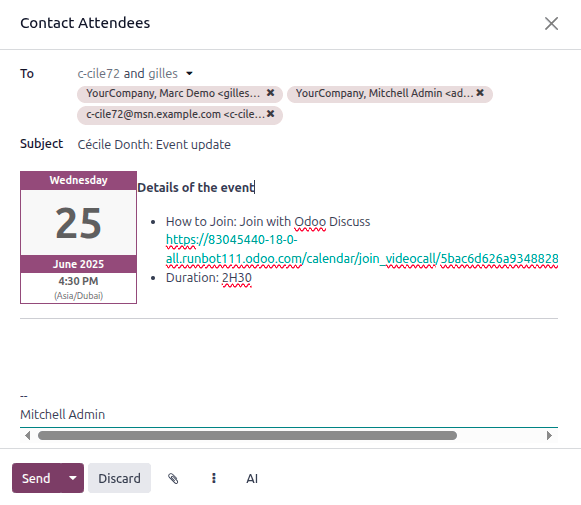
برای ارسال جلسه از طریق ایمیل، روی دکمهٔ ایمیل کنار فیلد شرکتکنندگان در فرم گسترشیافتهٔ جلسه کلیک کنید.
یک پنجرهٔ بازشوی پیکربندیکنندهٔ ایمیل تماس با شرکت کنندگان ظاهر میشود. یک ایمیل از پیش قالببندیشده، با استفاده از قالب ایمیل پیشفرض Calendar: Event Update، فیلد بدنهٔ ایمیل را پر میکند.
متقاضی، دنبالکنندگان درخواست شغلی و همچنین کاربری که جلسه را ایجاد کرده، بهصورت پیشفرض به تا اضافه میشوند. هر تغییر موردنظری را در ایمیل اعمال کنید.
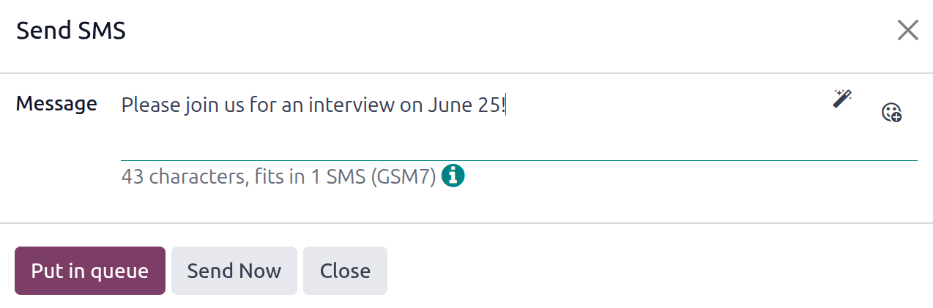
برای ارسال جلسه از طریق پیامک، روی دکمهٔ پیامک کنار فیلد شرکتکنندگان در فرم گسترشیافتهٔ جلسه کلیک کنید. یک پنجرهٔ بازشوی ارسال پیامک ظاهر میشود.
در بالا، اگر هر یک از شرکتکنندگان شمارههای موبایل معتبر نداشته باشند، یک بنر آبی ظاهر میشود و فهرست میکند که چند رکورد نامعتبر است. اگر یک مخاطب شمارهٔ موبایل معتبری فهرستشده نداشته باشد، روی بستن کلیک کنید و رکورد شرکتکننده را ویرایش کنید، سپس این مراحل را دوباره انجام دهید.
هنگامی که هیچ پیام هشداری ظاهر نمیشود، پیامی را که باید برای شرکتکنندگان ارسال شود در فیلد پیام تایپ کنید. برای افزودن هر شکلکی به پیام، روی نماد (smile add) در سمت راست پنجرهٔ بازشو کلیک کنید.
تعداد نویسهها و تعداد پیامکهای موردنیاز برای ارسال پیام (طبق معیارهای GSM7) در زیر فیلد پیام ظاهر میشود. روی قرار دادن در صف کلیک کنید تا پیامک بعداً، پس از زمانبندی سایر پیامها، ارسال شود، یا روی ارسال فوری کلیک کنید تا پیام بلافاصله ارسال شود.
توجه
ارسال پیامک یک قابلیت پیشفرض در Odoo نیست. برای ارسال پیامک، اعتبار موردنیاز است که باید خریداری شود. برای اطلاعات بیشتر دربارهٔ اعتبارها و طرحهای IAP، به مستندات خریدهای درونبرنامهای (IAP) مراجعه کنید.
مصاحبههای زمانبندیشده توسط متقاضی
هماهنگی زمانهای مصاحبه معمولاً مستلزم چند تبادل ایمیل است و میتواند فرایند استخدام را کند کند. فعالسازی زمانبندی سلفسرویس Odoo این گلوگاه را برطرف میکند: هنگامی که یک متقاضی به یک مرحلهٔ مصاحبه منتقل میشود، سامانه بهصورت خودکار یک پیوند زمانبندی ارسال میکند، بازهٔ انتخابشده را ثبت میکند و همهٔ تقویمهای مرتبط را بهروزرسانی میکند.
این اتوماسیون بهصورت پیشفرض خاموش است. برای فعالسازی آن، قالب ایمیل Recruitment: Schedule Interview را به مرحلهٔ First Interview یا Second Interview تخصیص دهید (به تغییر مرحله مراجعه کنید).
تغییر مرحله
مرحلهٔ First Interview یا Second Interview را تغییر دهید تا فیلد قالب ایمیل آن مرحله روی Recruitment: Schedule interview تنظیم شود.
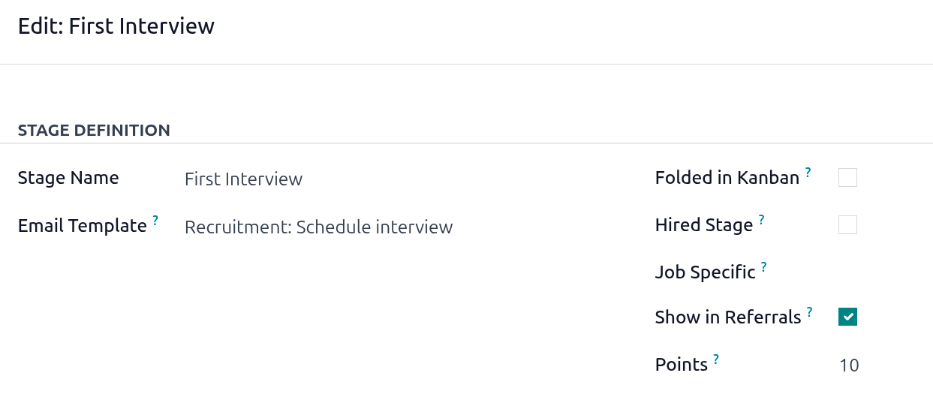
ارسال ایمیل
پس از پیکربندی مراحل First Interview یا Second Interview برای ارسال ایمیلها، کارت متقاضی را با کشیدن و رها کردن به یکی از این مراحل ببرید تا ایمیل ارسال شود.
مصاحبهٔ خودزمانبندیشده
هنگامی که متقاضی ایمیل را دریافت کرد، روی دکمهٔ Schedule my interview در پایین ایمیل کلیک میکند. این کار متقاضی را به یک صفحهٔ زمانبندی آنلاین خصوصی میبرد که فقط از طریق پیوند ایمیلشده قابل دسترسی است.
این صفحه MEETING DETAILS را در سمت راست صفحه نمایش میدهد. این شامل قالب و مدت جلسه است. در این مثال، مصاحبه مجازی است ( آنلاین) و مدت آن نیم ساعت است ( 30 minutes).
سپس متقاضی روی یک روز در دسترس در تقویم که با متن بنفش مشخص شده کلیک میکند. پس از انتخاب یک روز، روی یکی از زمانهای در دسترس کلیک میکند تا آن تاریخ و زمان را انتخاب کند.
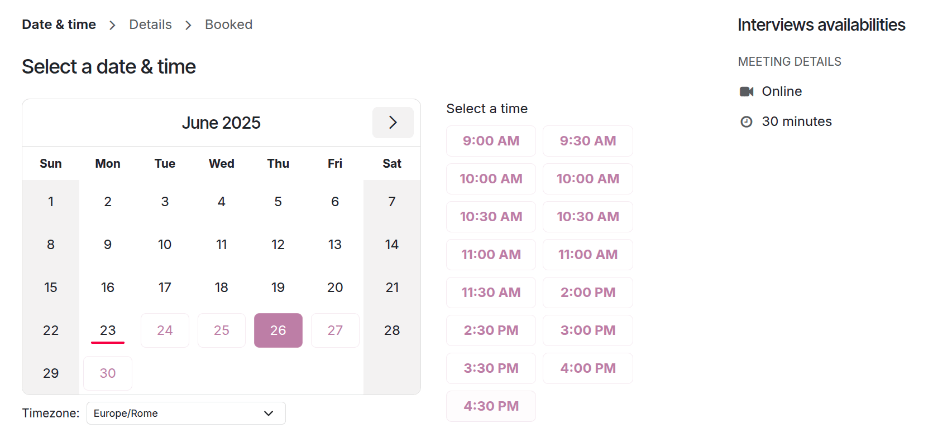
نکته
حتماً فیلد منطقه زمانی را در زیر تقویم بررسی کنید تا مطمئن شوید روی منطقهٔ زمانی صحیح تنظیم شده است. تغییر منطقهٔ زمانی ممکن است زمانهای در دسترس ارائهشده را تغییر دهد.
پس از انتخاب تاریخ و زمان، متقاضی به یک صفحهٔ Add more details about you هدایت میشود. این صفحه از متقاضی میخواهد نام کامل، ایمیل و شماره تلفن خود را وارد کند. اطلاعات تماس واردشده در این فرم، روشی است که از طریق آن با متقاضی تماس گرفته میشود تا مصاحبهٔ زمانبندیشده را به او یادآوری کنند.
هنگامی که همهچیز در صفحهٔ Add more details about you وارد شد، متقاضی روی دکمهٔ تایید قرار ملاقات کلیک میکند و مصاحبه زمانبندی میشود.
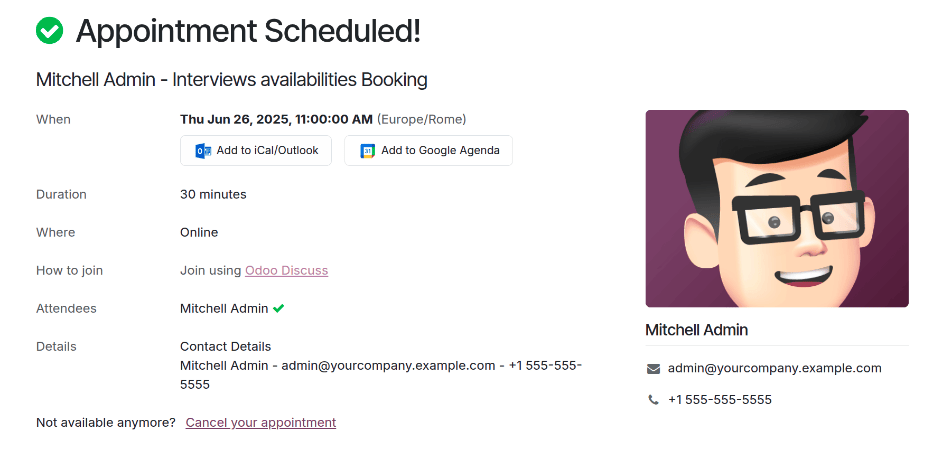
پس از تأیید مصاحبه، متقاضی به یک صفحهٔ تأیید برده میشود که همهٔ جزئیات مصاحبه در آن نمایش داده میشود. گزینهٔ افزودن جلسه به تقویمهای شخصی متقاضی، از طریق دکمههای افزودن به iCall/Outlook و افزودن به دستور کار گوگل در زیر جزئیات مصاحبه در دسترس است.
متقاضی همچنین در صورت لزوم میتواند مصاحبه را با پیوند قرار ملاقات خود را لغو کنید در پایین تأیید لغو یا دوباره زمانبندی کند.