
مدیریت یک حساب بانکی به ارز خارجی
در Odoo، هر تراکنش به ارز پیشفرض شرکت ثبت میشود، و گزارشها همگی بر اساس آن ارز پیشفرض هستند. هنگامی که یک حساب بانکی دارید.
debit/credit به ارز شرکت؛
debit/credit به ارز حساب بانکی.
نرخهای ارز با استفاده از خدمات وب یک مؤسسهٔ بانکی بهصورت خودکار بهروزرسانی میشوند. بهصورت پیشفرض، Odoo از خدمات وب European Central Bank استفاده میکند اما گزینههای دیگر در دسترس هستند.
پیکربندی
فعالسازی چند ارزی
برای کار با چندین ارز، به بروید و چند ارزی را تیک بزنید. در زیر Post Exchange difference entries in:، یک روزنامه، یک حساب سود و یک حساب زیان ارائه دهید و سپس روی ذخیره کلیک کنید.
پیکربندی ارزها
هنگامی که Odoo برای پشتیبانی از چندین ارز پیکربندی شد، همه بهصورت پیشفرض ایجاد میشوند، اما لزوماً فعال نیستند. برای فعالسازی ارزهای جدید، روی Activate Other Currencies در زیر تنظیم چند ارزی کلیک کنید یا به بروید.
هنگامی که ارزها فعال شدند، میتوانید انتخاب کنید نرخ ارز را خودکار کنید، یا آن را روی دستی بگذارید. برای پیکربندی بهروزرسانی نرخ، به بازگردید، نرخهای ارز خودکار را تیک بزنید، دوره را روی فراوانی موردنظر خود تنظیم کنید و سپس روی ذخیره کلیک کنید. همچنین این گزینه را دارید که خدمتای را که میخواهید نرخهای ارز را از آن دریافت کنید انتخاب کنید.
روی دکمهٔ بهروزرسانی اکنون (🗘) در کنار فیلد اجرای بعدی کلیک کنید تا نرخهای ارز را بهصورت دستی بهروزرسانی کنید.
ایجاد یک حساب بانکی جدید
در اپلیکیشن حسابداری، به بروید و یک ژورنال جدید ایجاد کنید. یک نام روزنامه وارد کنید و نوع را روی Bank تنظیم کنید. در تب داده های روزنامه، یک کد کوتاه، یک ارز وارد کنید و سپس در نهایت روی فیلد حساب بانکی کلیک کنید تا یک حساب جدید ایجاد کنید. در پنجرهٔ بازشوی ایجاد حساب، یک نام، یک کد (مثلاً: 550007) وارد کنید، نوع آن را روی Bank and Cash تنظیم کنید، یک نوع ارز تنظیم کنید و ذخیره کنید. هنگامی که به ژورنال بازگشتید، روی فیلد شماره حساب کلیک کنید و در پنجرهٔ بازشو، شماره حساب، بانک حساب خود را تکمیل کنید و ذخیره کنید.
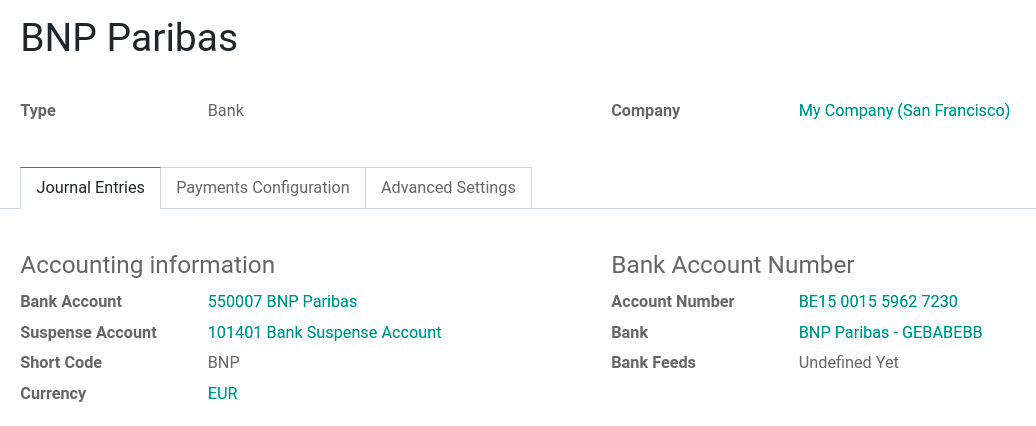
پس از ایجاد ژورنال، Odoo بهصورت خودکار حساب بانکی را به ژورنال متصل میکند. میتوان آن را در یافت.
صورتحساب فروشنده به ارز خارجی
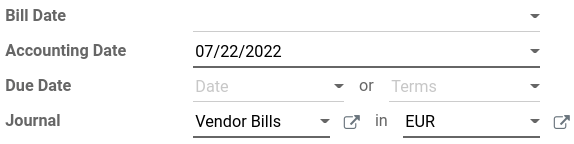
برای پرداخت یک صورتحساب به ارز خارجی، بهسادگی ارز را در کنار فیلد روزنامه انتخاب کنید و پرداخت را ثبت کنید. Odoo بهصورت خودکار سود یا زیان ارزی خارجی را بهعنوان یک سند حسابداری جدید ایجاد و ثبت میکند.
توجه
توجه داشته باشید که میتوانید یک صورتحساب خارجی را با ارز دیگری پرداخت کنید. در این حالت، Odoo بهصورت خودکار بین دو ارز تبدیل میکند.
گزارش سود/زیان ارزی غیرواقعی
این گزارش یک نمای کلی از تمام مقادیر غیرواقعی به ارز خارجی روی ترازنامهٔ شما ارائه میدهد و به شما اجازه میدهد یک entry را تنظیم کنید یا یک نرخ تبادل را دستی تنظیم کنید. برای دسترسی به این گزارش، به بروید. از اینجا، به تمام entryهای باز در ترازنامهٔ خود دسترسی دارید.
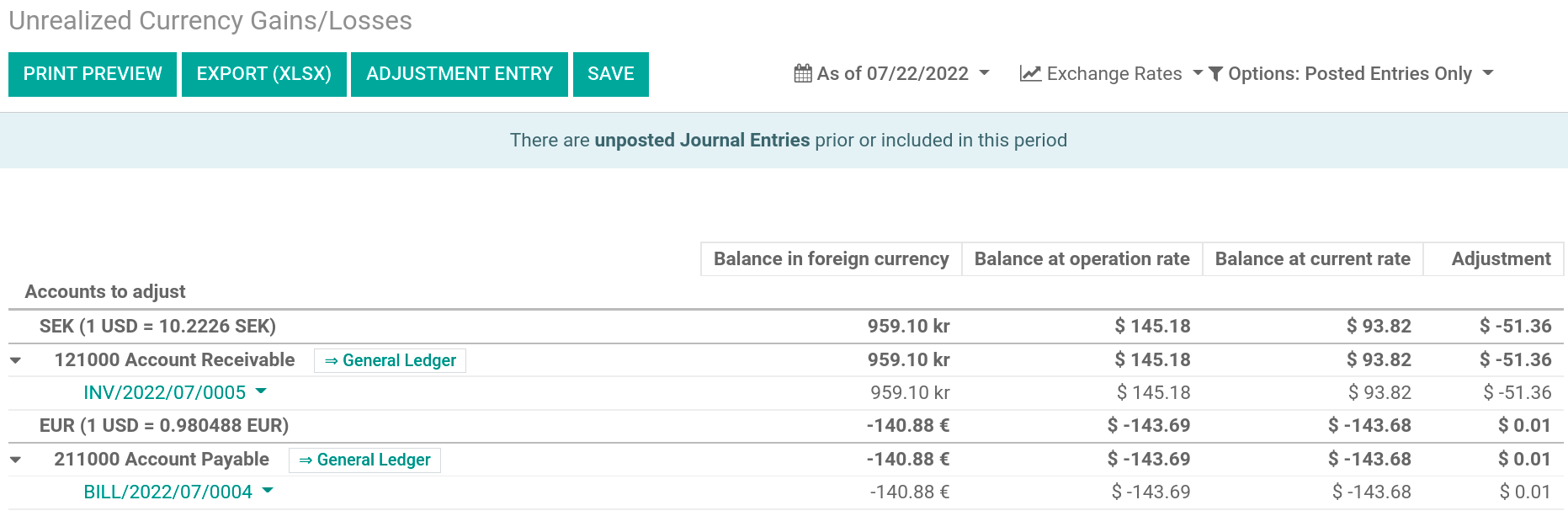
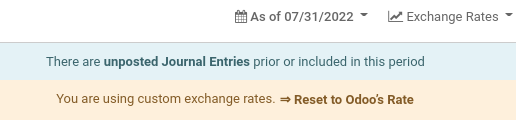
اگر میخواهید از یک نرخ ارز متفاوت از آنچه در تنظیم شده استفاده کنید، روی دکمهٔ Exchange Rates کلیک کنید و نرخ ارزهای خارجی را در گزارش تغییر دهید.
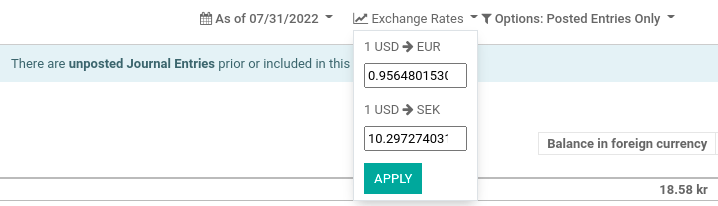
هنگام تغییر دستی نرخهای تبادل، یک بنر زرد ظاهر میشود که به شما اجازه میدهد به نرخ Odoo بازنشانی کنید. برای این کار، بهسادگی روی Reset to Odoo's Rate کلیک کنید.
برای بهروزرسانی ترازنامه خود با مقدار ستون تعدیل، روی دکمهٔ Adjustment Entry کلیک کنید. در پنجرهٔ بازشو، یک روزنامه، حساب هزینه و حساب درآمد انتخاب کنید تا سود و زیان غیرواقعی محاسبه و پردازش شوند.
میتوانید تاریخ گزارش را در فیلد تاریخ تنظیم کنید. Odoo بهصورت خودکار سند ثبتشده را به تاریخ تنظیمشده در تاریخ معکوس معکوس میکند.
پس از ثبت، ستون تعدیل باید 0.00 را نشان دهد، که به این معنی است تمام سود/زیان غیرواقعی تنظیم شدهاند.
