
صفحه محصول
صفحات محصول e-commerce همه جزئیات محصول و آیتمهای media مرتبط با محصولات مربوطه را نمایش میدهند. میتوان بخش تصاویر و ویدیوها را سفارشی کرد، انتخاب کرد کدام اطلاعات محصول نمایش داده شوند، دکمههای خاص را نشان داد، بخش جزئیات attribute را سفارشی کرد، قابلیتهای سازماندهی اضافی را فعال کرد، و محتوا را با استفاده از building blocks اضافه کرد.
تصاویر و ویدیوهای محصول
پس از افزودن آیتمهای media در فرم محصول یا هنگام ایجاد محصول در frontend، آنها را در صفحات محصول frontend سفارشی کنید. برای انجام این کار، به صفحه محصول مرتبط در فروشگاه آنلاین بروید، روی ویرایش در گوشه بالا-راست کلیک کنید، و به تب استایل بروید.
نکته
برای دسترسی به صفحه محصول مرتبط از فرم محصول در backend، روی smart دکمه Go to Website در بالای فرم کلیک کنید.
برای مدیریت آیتمهای media فردی، روی آیتم در صفحه محصول کلیک کنید و به بخش تصویر ویرایشگر وبسایت بروید. سپس میتوانید تصویر یا ویدیو را جایگزینی یا حذف کنید و آیتمها را سفارش مجدد کنید. از (left double arrow) یا (right double arrow) برای انتقال media به اولین یا آخرین موقعیت استفاده کنید، و از (left arrow) یا (right arrow) برای انتقال آنها یک موقعیت استفاده کنید.
برای تنظیم چیدمان بخش تصاویر و ویدیوها، به Images Area بروید و اندازه تصاویر و موقعیت را تعریف کنید. سپس، به بخش تصاویر بروید، و از گزینههای زیر برای سفارشیسازی این بخش استفاده کنید:
تصویر اصلی: روی جایگزینی کلیک کنید تا تصویر اصلی محصول را تغییر دهید.
توجه
استفاده از یک ویدیو بهعنوان آیتم media اصلی امکانپذیر نیست.
Extra Media: Add More تصاویر یا ویدیوها (از جمله از طریق URL) یا حذف همه آیتمهای media.
نمایش: وقتی از بیش از یک آیتم media استفاده میکنید بین چیدمانهای زیر انتخاب کنید:
کاروسل: این گزینه به بازدیدکنندگان اجازه میدهد از یک تصویر به تصویر بعدی با استفاده از (left arrow) یا (right arrow) navigate کنند. تصاویر بندانگشتی را در (چپ) یا در (پایین) نشان دهید و Roundness گوشه تصاویر را تطبیق دهید.
جدول: این چیدمان آیتمهای media را در یک چیدمان مربع نمایش میدهد. تعداد ستونها را تنظیم کنید و در صورت لزوم فاصله بین تصاویر در grid را تعریف کنید.
Auto-crop: یک اندازه را برای cut/trim تصاویر برای مطابقت با چیدمان صفحه انتخاب کنید. این هنگام طراحی چیدمان موبایل مفید است.
Zoom on click: zoom تصویر را زمانی که بازدیدکنندگان روی یک تصویر کلیک میکنند فعال کنید.
چیدمان صفحه و نمایش اطلاعات محصول
برای سفارشیسازی چیدمان صفحات محصول، به هر صفحه محصول دسترسی پیدا کنید، روی ویرایش در گوشه بالا-راست کلیک کنید، و به تب استایل بروید. سپس، به تنظیم Page Width بروید و یا گزینه عادی یا تمام عرض را انتخاب کنید.
نکته
میتوانید یک عرض متفاوت برای صفحه فروشگاه انتخاب کنید.
انتخاب کنید کدام اطلاعات محصول در صفحات محصول با استفاده از گزینههای موجود در بخش Product Details ظاهر میشوند. میتوانید دکمههای را پیکربندی کنید، نحوه نمایش attributes را تعریف کنید، صفحه را با استفاده از قابلیتهای سفارشیسازی صفحه سازماندهی کنید، و محتوا را با استفاده از building blocks اضافه کنید.
ویژگیها
انتخاب کنید attributes محصول چگونه در بخش مشخصات صفحه محصول نمایش داده شوند:
هیچکدام: جزئیات را نشان ندهید.
پایین صفحه: جزئیات را در پایین صفحه نشان دهید.
در آکاردئون: یک جدول قابل تا کردن را مستقیماً زیر گزینههای سفارشگذاری نشان دهید.
توجه
بخش specification فقط زمانی نمایش داده میشود که product variants فعال باشد، و حداقل یک ویژگی محصول برای محصول تعریف شده باشد.
نکته
attribute categories ایجاد کنید تا این بخش را بهتر ساختاردهی کنید.
از نوع نمایش attribute تصویر برای نشان دادن تصاویر محصول variants در صفحه محصول استفاده کنید.
گزینههای سازماندهی صفحه و ویژگیهای اضافی
گزینههای زیر را روشن/خاموش کنید تا قابلیتها را در همه صفحات محصول فعال یا غیرفعال کنید:
جداکننده: صفحه را سازماندهی کنید و وضوح بصری را بهبود بخشید.
نشان مالیات: نشان دهید آیا قیمت VAT included یا excluded است.
برچسبها: برچسبهای ایجادشده در backend را در صفحات محصول نمایش دهید و به مشتریان اجازه دهید محصولات را با آن برچسبها فیلتر کنند.
شرایط و ضوابط: یک لینک به terms and conditions خود نمایش دهید.
نقدها: به کاربران portal logged-in اجازه دهید reviews محصول ارسال کنند. برای افزودن یک review، کاربران باید به بخش نظرات مشتریان در پایین صفحه بروند و روی آیکون (plus) کلیک کنند. سپس میتوانند با استفاده از آیکونهای (star) یک rating انتخاب کنند و یک نظر بنویسند. rating (star) مستقیماً زیر نام محصول نمایش داده میشود.
جستجوی خط: یک جستجو bar نمایش دهید که میتواند بهطور مستقل از shop page نشان داده یا پنهان شود.
Ribbon (یا badge): یک محصول خاص را برجسته کنید.
نکته
میتوان قابلیتهای اضافی را فعال کرد و اطلاعاتی که قبلاً در backend پیکربندی شدهاند را نمایش داد:
Click & Collect: مکان pick-up سفارش و availability تحویل را در صفحه محصول نشان دهید، و به مشتریان اجازه دهید pick-up point مورد نظر را انتخاب کنند.
Description: یک توصیف محصول مخصوص e-commerce را درست زیر نام محصول نمایش دهید.
Packagings: انواع packagings مختلف را ارائه دهید.
Documents: اسناد مرتبط، مانند راهنمای کاربر یا سایر مواد پشتیبانی، را اضافه کنید.
Alternative products: محصولات مشابه را پیشنهاد دهید و بخش را سفارشی کنید.
Show Available Quantity: مقدار محصول موجود را زمانی که مقدار زیر یک آستانه مشخص میرود نمایش دهید.
Out-of-Stock Message: یک پیام سفارشیشده برای محصولاتی که out of موجودی هستند نمایش دهید.
Get notified when back in stock: مشتریان میتوانند آدرس ایمیل خود را وارد کنند تا زمانی که آیتم به موجودی برگشت یک اعلان دریافت کنند.
فیلدهای اضافی صفحه محصول: برای فعال کردن فیلدهای اضافی خاص برای صفحه محصول، developer mode را فعال کنید. سپس، به بروید، وبسایت مرتبط را انتخاب کنید، به تب فیلدهای اضافی صفحه محصول بروید، و در فیلد، روی افزودن یک سطر کلیک کنید تا به همان تعداد که لازم است فیلدهای اضافی اضافه شوند، بهعنوان مثال، شماره barcode محصول.
بلوکهای ساختاری
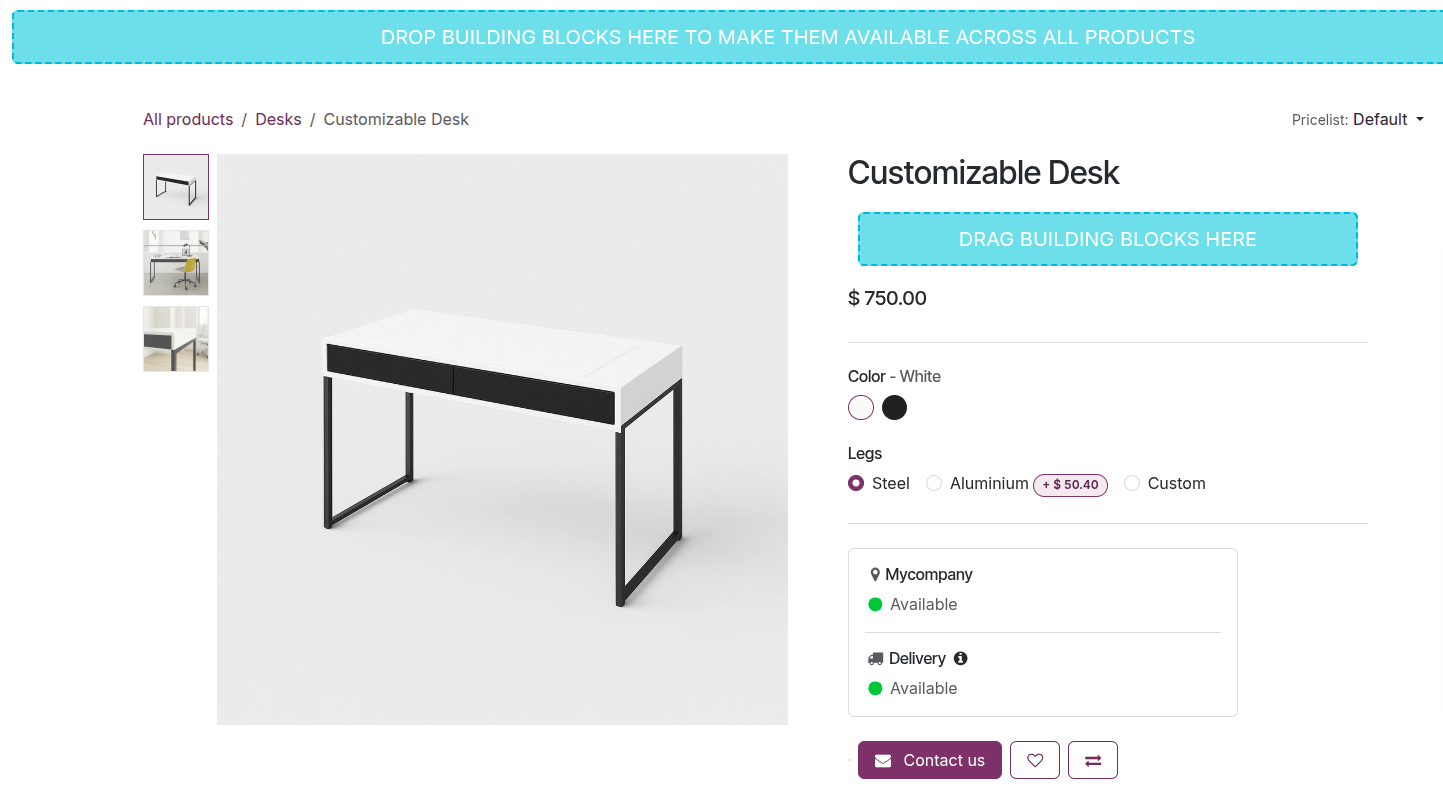
از building blocks برای افزودن محتوا و عناصر طراحی به همه صفحات محصول یا به یک صفحه خاص استفاده کنید. برای انجام این کار، به هر یا صفحه محصول مرتبط بروید و روی ویرایش در گوشه بالا-راست کلیک کنید. سپس، در تب (plus) بلوکها، یک building block را انتخاب کنید، و آن را drag and drop کنید:
به area آبی در بالا یا پایین صفحه محصول تا در همه صفحات محصول در دسترس باشد، یا
به area آبی building block زیر عنوان محصول یا زیر گزینههای سفارشگذاری تا فقط برای محصول فعلی نمایش داده شود.
توجه
این building blocks در صفحه فروشگاه ظاهر نمیشوند.
همچنین ببینید