
اتریش
پیکربندی
ماژولهای زیر را نصب کنید تا همه قابلیتهای بومیسازی اتریش را داشته باشید.
نام |
نام فنی |
توضیحات |
|---|---|---|
Austria - Accounting |
|
fiscal localization package پیشفرض. |
Austria - Accounting Reports |
|
نسخههای بومیسازیشده گزارشهای مالی را اضافه میکند |
Austrian SAF-T Export |
|
خروجی SAF-T را اضافه میکند. |
Austria - Security Regulation for Point of Sale |
|
انطباق RKSV را برای صندوق فروش اضافه میکند. |
گزارشهای مالی
گزارشهای بومیسازیشده زیر در دسترس هستند:
همچنین ببینید
SAF-T (فایل استاندارد ممیزی برای مالیات)
اداره مالیات اتریش ممکن است یک SAF-T درخواست کند. ماژول صدور SAF-T اتریش اجازه صدور گزارش به فرمت XML را میدهد.
پیکربندی
این بخش توضیح میدهد چگونه پایگاه داده را پیکربندی کنید تا اطمینان حاصل شود همه اطلاعات مورد نیاز SAF-T در دسترس است. اگر چیزی گم باشد، یک پیام هشدار که اطلاعاتی که نیاز است را فهرست میکند در حین صدور نمایش داده میشود.
اطلاعات شرکت
پایگاه داده تنظیمات را باز کنید. در بخش شرکتها، روی بروزرسانی اطلاعات کلیک کنید و اطمینان حاصل کنید فیلدهای زیر بهدرستی پر شدهاند:
نشانی، با ارائه حداقل اطلاعات زیر:
خیابان
شهر
کد پستی
کشور
تلفن
شماره ثبت شرکت با ارائه شناسه مالیاتی شرکت خود
شناسه مالیاتی با ارائه، اگر دارید، UID-Nummer خود (شامل پیشوند کشور)
شخص تماس
حداقل یک شخص تماس باید به شرکت شما در برنامه مخاطبان پیوند داده شود، و:
اطمینان حاصل کنید نوع مخاطب روی فرد تنظیم شده است.
شرکت خود را در فیلد نام شرکت انتخاب کنید.
حداقل یک شماره تلفن با استفاده از فیلد تلفن یا موبایل ارائه دهید.
اطلاعات مشتری و تأمینکننده
با استفاده از برنامه مخاطبان، نشانی هر شریکی که در فاکتورها، صورتحسابهای فروشنده یا پرداختهای شما ظاهر میشود را پر کنید.
برای شرکایی که شرکت هستند، شماره VAT (شامل پیشوند کشور) را در فیلد شناسه مالیاتی پر کنید.
تنظیمات حسابداری
به بروید. در بخش Austrian localization، فیلدهای زیر را پر کنید:
ÖNACE-Code
Profit Assessment Method
همچنین ببینید
نگاشت دفتر حسابها
مشخصات Austrian SAF-T یک chart of accounts (COA) را تعریف میکنند. همه حسابهای مرتبط برای خروجی SAF-T باید با یک حساب مناسب از این COA حاشیهنویسی شوند.
اطلاعات نگاشت لازم با افزودن برچسبها به حسابها ارائه میشود. بهعنوان مثال، افزودن برچسب 1000 به یک حساب آن را (بهصورت مجازی) به حساب SAF-T COA با کد 1000 نگاشت میکند. تا زمانی که یک حساب در SAF-T COA با آن کد وجود داشته باشد، هر شمارهای میتواند استفاده شود.
ماژول Austria - Accounting یک برچسب برای هر حساب SAF-T COA اضافه میکند. علاوه بر این، بسیاری از حسابها را از COA اتریش پیشفرض بهطور خودکار نگاشت میکند.
میتوانید صدور گزارش SAF-T را امتحان کنید تا بررسی کنید آیا حسابهای نگاشتنشده (یا نگاشتشده به چندین حساب SAF-T) وجود دارند. اگر مشکلی با پیکربندی یا نگاشت شما وجود داشته باشد، یک هشدار نمایش داده میشود. کلیک روی View Problematic Accounts به شما اجازه میدهد آنها را مشاهده کنید.
همچنین ببینید
صدور گزارش SAF-T
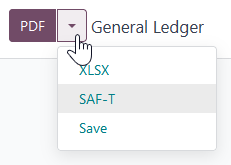
برای صدور گزارش SAF-T، به بروید. روی سمت راست دکمه پیدیاف کلیک کنید و SAF-T را انتخاب کنید.
صندوق فروش
RKSV (آییننامهٔ امنیت صندوقهای فروش ثبتشده)
RKSV یک مقررات اتریشی است که برای ایمن کردن صندوقهای نقدی و جلوگیری از تقلب مالیاتی طراحی شده است. این مقررات کسبوکارها را ملزم میکند از سیستمهای صندوق نقدی الکترونیکی ضد دستکاری استفاده کنند، از جمله سیستمهای point of sale.
این سیستمها باید مجهز به یک Signature Creation Unit (SCU) باشند، که مسئول امضای هر تراکنش است. این تضمین میکند که دادههای تراکنش قابل تغییر نیستند. علاوه بر این، مقررات صدور دورهای دادههای تراکنش را برای اهداف حسابرسی الزامی میکند. Odoo یک راهحل منطبق را از طریق fiskaly، یک cloud-based solution ارائه میدهد.
پیکربندی
ماژول Austria - Security Regulation for Point of Sale (l10n_at_pos) را نصب کنید.
نکته
اگر این ماژول فهرست نشده است، فهرست برنامهها را بهروزرسانی کنید.
وقتی نصب شد، اپلیکیشن تنظیمات را باز کنید، به بخش شرکتها بروید، و روی بروزرسانی اطلاعات کلیک کنید تا اطمینان حاصل شود اطلاعات بهروز و بهدرستی پر شدهاند.
سپس، تب Fiskaly را باز کنید و روی Generate Credentials کلیک کنید تا یک سازمان جدید در سیستم Fiskaly ایجاد شود و اعتبارنامههای لازم برای اجرای سرویس تولید شوند. سپس، روی Authenticate Keys کلیک کنید تا آن اعتبارنامهها را اعتبارسنجی کنید.
پیوند یک سازمان Fiskaly به FinanzOnline
برای پیوند سازمان Fiskaly با وزارت دارایی اتریش، باید اعتبارنامههای FinanzOnline ارائه شوند. برای انجام این کار، اطلاعات زیر را در تب Fiskaly شرکت خود پر کنید:
Participant Identifier
User Identifier
User Pin
توجه
اعتبارنامههای FinanzOnline را میتوان از طریق یک حساب موجود یا با ایجاد یک حساب جدید در صورتی که هنوز تنظیم نشده است، دسترسی داشت.
نکته
اعتبارنامههای تصادفی را میتوان در test mode استفاده کرد، اما اعتبارنامههای معتبر در production mode لازم هستند.
روی Authenticate FON کلیک کنید تا سازمان Fiskaly خود را به وزارت دارایی اتریش پیوند دهید و عملیات منظم point of sale را شروع کنید.
رسیدهای امضای دیجیتالی شده
برای اطمینان از یکپارچگی و اصالت رسیدها، سیستم بهطور خودکار آنها را با استفاده از SCU در یک فرآیند پسزمینه امضا میکند. سپس رسید یک امضای رمزگذاریشده را بهعنوان یک کد QR نمایش میدهد که شامل شماره رسید و اطلاعات مربوط به SCU استفادهشده برای امضای آن است.
توجه
اگر SCU در دسترس نباشد، رسیدها ممکن است شامل یک کد QR نباشند؛ در چنین مواردی:
اطمینان حاصل کنید که رسید شامل یک پیام Sicherheitseinrichtung ausgefallen است، که نشان میدهد سیستم به خدمات Fiskaly پیوند داده شده است، اما SCU بهطور موقت در دسترس نیست.
اگر این پیام از رسید گم شده باشد، نشاندهنده عدم اتصال به خدمات Fiskaly است.
سفارشهایی که به دلیل عدم دسترسی SCU بدون امضا باقی میمانند را میتوان بهصورت دستی امضا کرد. برای انجام این کار، این مراحل را دنبال کنید:
به بروید.
برای شناسایی سفارشهای بدون امضا، روی آیکون (adjust settings) در نمای فهرست سفارشها کلیک کنید تا ستون Receipt Signed? نمایش داده شود.
سفارشهای بدون امضا را انتخاب کنید، روی عملیات کلیک کنید، و سفارش امضا را انتخاب کنید.
خروجی DEP7
فایل صادرشده DEP7 به مقامات اجازه میدهد تراکنشها را تأیید کنند و انطباق با اقدامات ضد تقلب را تضمین کنند. کسبوکارها باید آن را بهصورت دورهای برای اهداف حسابرسی تولید کنند و در صورت درخواست به مقامات مالیاتی اتریش ارسال کنند.
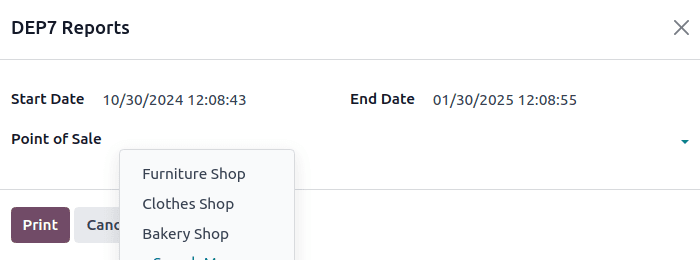
برای تولید آن، به بروید، و در DEP7 Reports، فیلدهای الزامی زیر را پر کنید:
زمان شروع: دادهها را با تاریخهای در یا پس از تاریخ شروع صادر میکند.
تاریخ پایان: دادهها را با تاریخهای در یا قبل از تاریخ پایان صادر میکند.
پایانه فروش: مشخص کنید دادهها از کدام پایانه فروش(ها) باید صادر شوند.
سپس، روی چاپ کلیک کنید تا فایل JSON با دادههای DEP7 را دانلود کنید.
رسیدهای بستن ماهانه / سالانه
برای چاپ رسیدهای بستن ماهانه/سالانه، صندوق POS مربوطه را باز کنید از داشبورد POS. روی آیکون (list view) در گوشه بالا-راست کلیک کنید و Montly/Yearly Receipts را انتخاب کنید.
ماه گذشته بهطور پیشفرض در پنجره Print closing receipts انتخاب میشود. برای تغییر آن، ماهانه یا سالیانه را انتخاب کنید، سپس روی آیکون (calendar) کلیک کنید تا ماه/سال مورد نظر را انتخاب کنید.