
Gelato
Gelato یک پلتفرم چاپ بنا به درخواست (print-on-demand) جهانی است که با Odoo یکپارچه میشود تا کاتالوگهای محصول را همگام کند و پردازش سفارش را خودکار سازد.
اتصال خدمات Gelato با اپلیکیشنهای فروش و تجارت الکترونیک Odoo موارد زیر را امکانپذیر میسازد:
همگامسازی سفارشهای فروش Odoo با Gelato برای پردازش خودکار سفارش
ایجاد و مدیریت محصولات Gelato در داخل Odoo؛ از همگامسازی واریانت محصول و تصویر پشتیبانی میکند
پیکربندی گزینههای تحویل در Odoo و دریافت بهروزرسانیهای سفارش از طریق وبهوکها.
پیکربندی
مهم
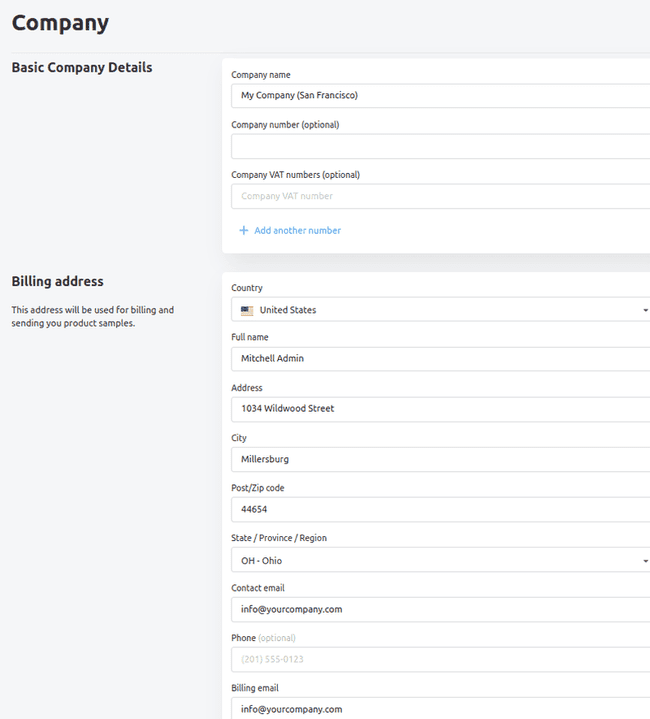
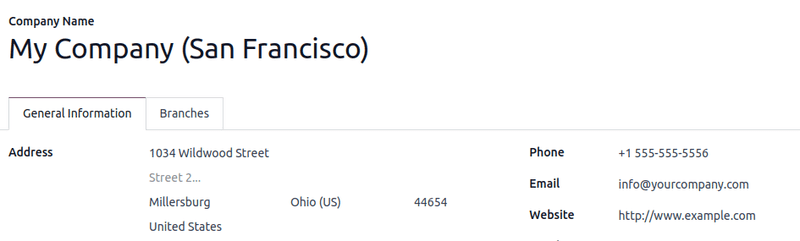
اطلاعات شرکت (نام شرکت و آدرس صورتحساب) در حساب Gelato باید با اطلاعات شرکت در پایگاه دادهٔ Odoo مطابقت داشته باشد تا سفارشهای فروش تأیید و برای پردازش به Gelato ارسال شوند.
پیکربندی کلیدهای API و وبهوکها در Gelato
قبل از پیکربندی Gelato connector در Odoo، ابتدا اعتبارنامههای API و وبهوکها را از حساب Gelato دریافت کنید.
API connectorها به Odoo فروش اجازه میدهند دادهها را از Gelato برای پردازش سفارش ارسال و دریافت کند، در حالی که وبهوکها بهروزرسانیهای بلادرنگ دربارهٔ وضعیت سفارش و ردیابی ارسال ارائه میدهند.
کلید API
کلید API یک توکن احراز هویت منحصربهفرد است که به Odoo اجازه میدهد بهصورت امن با API Gelato ارتباط برقرار کند، که امکان انتقال سفارش، بهروزرسانی وضعیت و همگامسازی داده را فراهم میکند.
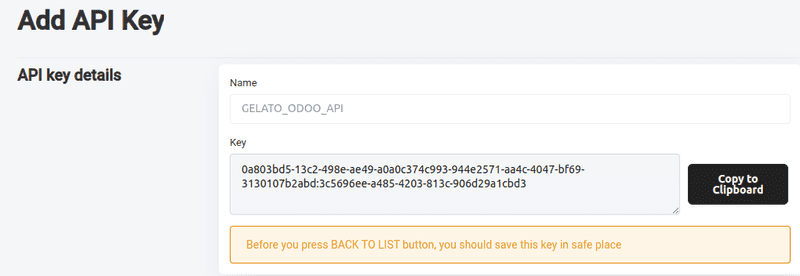
پس از ورود به Gelato، روی Developer در نوار منوی سمت چپ کلیک کنید. از اینجا، روی کلیدهای API کلیک کنید. در صفحهٔ جدید، روی دکمهٔ Add API Key کلیک کنید تا یک فرم جدید کلید API باز شود. یک نام تایپ کنید، سپس روی Create Key کلیک کنید.
کلید API تولیدشده را با استفاده از Copy to Clipboard کپی کنید.
مهم
کلید API را کپی کنید و قبل از ترک این صفحه آن را در جایی امن و مطمئن ذخیره کنید. بهمحض اینکه صفحه تازهسازی شود یا از آن خارج شوید، کلید برای کپی در دسترس نخواهد بود.
اگر کلید قابل کپی نباشد یا گم شود، به صفحهٔ کلید API بازگردید و از ابتدا شروع کنید و یک کلید API جدید ایجاد کنید.
وبهوک
یک وبهوک سیستم اعلان خودکاری است که هنگامی که Gelato سفارشی را پردازش، ارسال یا تحویل میدهد بلافاصله Odoo را بهروزرسانی میکند و ردیابی بلادرنگ و حداقل دخالت دستی را تضمین میکند.
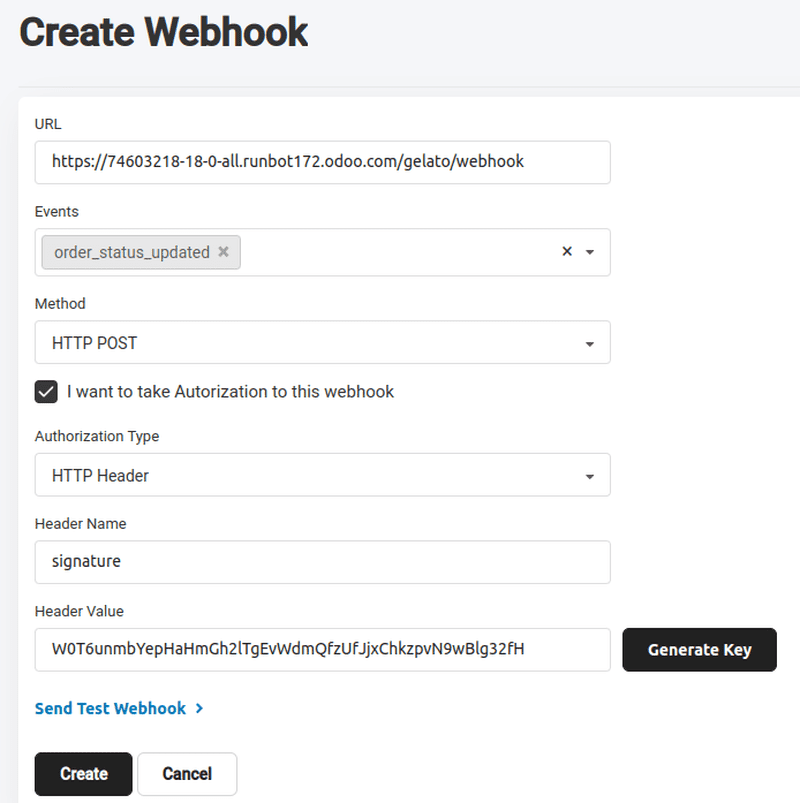
برای ایجاد یک وبهوک، به زیر منوی کشویی Developer در نوار منوی سمت چپ بروید. در صفحهٔ جدید، روی Add Webhook کلیک کنید تا یک فرم Create Webhook باز شود.
فرم وبهوک به چندین پیکربندی خاص نیاز دارد:
آدرس اینترنتی: این به Gelato میگوید که بهروزرسانیهای سفارش در Odoo را کجا ارسال کند. URL پایگاه دادهٔ Odoo را با پسوند اضافی
/gelato/webhookکپی و جایگذاری کنید.Example
https://stealthywood.odoo.com/gelato/webhookرویدادها: روی فیلد کلیک کنید و order_status_updated را انتخاب کنید. انتخاب order_status_updated اطمینان میدهد که Odoo تغییرات سفارش را بهصورت خودکار دریافت کند.
روش: روی فیلد کلیک کنید و گزینهٔ HTTP Post را انتخاب کنید، زیرا این روش درخواستی است که برای ارسال داده از Gelato به Odoo استفاده میشود.
چکباکس کنار I want to take Authorization to this webhook را تیک بزنید.
Header Name: در این فیلد،
signatureرا تایپ کنید تا با فیلد در Odoo مطابقت داشته باشد.روی ایجاد کلید کلیک کنید تا یک Header Value تولید شود.
روی ایجاد کلیک کنید تا این پیکربندی وبهوک کامل شود.
نکته
کلید API و وبهوک را قبل از خروج از صفحهٔ وب Gelato بهعنوان پشتیبان روی یک دفترچهیادداشت کپی و جایگذاری کنید.
پیکربندی Gelato connector در Odoo
در Odoo، به بروید، سپس به بخش درگاهها اسکرول کنید. با تیک زدن چکباکس، connector گلاتو را فعال کنید. سپس، کلیدهای API تازه تولیدشده و کلید مخفی وبهوک را در فیلدهای مربوطه جایگذاری کنید. پس از ذخیره، Gelato در محصولات فروش و تجارت الکترونیک Odoo در دسترس است.
همگامسازی محصولات Gelato با فروش Odoo
توصیه میشود قبل از پیکربندی محصولات در Odoo، آنها از قبل در Gelato پیکربندی شده باشند. برای دریافت شناسهٔ محصول در Gelato، از منوی نوار کناری به صفحهٔ قالبها بروید. محصولی را که قرار است در Odoo همگام شود انتخاب کنید، سپس روی کارت محصول هاور کنید تا آیکون منوی (vertical ellipsis) ظاهر شود. روی آیکون منو کلیک کنید، سپس روی Copy Template ID کلیک کنید تا شناسهٔ قالب محصول در کلیپبورد کپی شود.
محصول فروش Odoo
برای ایجاد محصولی در Odoo که با محصول Gelato مطابقت داشته باشد، به بروید و برای ایجاد فرم محصول جدید جدید را انتخاب کنید. در فیلد نام نام محصول را وارد کنید، سپس به تب فروش بروید. بخش گلاتو را پیدا کنید، سپس روی فیلد مرجع قالب کلیک کنید و شناسهٔ قالب کپیشده از محصول Gelato را جایگذاری کنید. در پایان، روی همگام سازی کلیک کنید.
همگامسازی موفق، گزینههای واریانت محصول Gelato را به محصول تازه پیکربندیشدهٔ Odoo منتقل میکند.
در فیلد جدید تصاویر چاپ، روی نشانگر پیشفرض کلیک کنید تا تصویر پیشفرض محصول تنظیم شود. روی آیکن (edit) کلیک کنید و فایل تصویر محصول را برای آپلود انتخاب نمایید، سپس ذخیره و بستن را بزنید.
مهم
فیلد تصاویر چاپ باید روی همهٔ محصولات Gelato و واریانتهای مربوط به آنها پیکربندی شود، پیش از آنکه قابل سفارش باشند.
واریانتهای محصول
برای مشاهده و ویرایش واریانتهای محصول تازه همگامشده، به تب مشخصه ها و گونه ها بروید که واریانتهای دریافتشده از پیکربندی محصول Gelato را در خود دارد. روی دکمهٔ پیکربندی کلیک کنید تا تصاویر واریانت، روشهای ارسال، قیمتگذاری اضافی و موارد دیگر را ویرایش و پیکربندی کنید.
سفارش یک محصول Gelato از Odoo
پس از همگامسازی، محصولات Gelato از طریق sales quotations یا در فروشگاه تجارت الکترونیک قابل سفارش در Odoo هستند. گزینههای ارسال Gelato پس از پیکربندی API و وبهوک بهصورت خودکار همگام میشوند.
برای افزودن ارسال Gelato، روی افزودن ارسال در سفارش فروش کلیک کنید. در فیلد روش ارسال، گزینهٔ ارسال استاندارد یا ارسال اکسپرس را انتخاب کنید، سپس روی گرفتن نرخ کلیک کنید.
پس از تأیید پیشفاکتور، به یک سفارش فروش فعال تبدیل میشود و سفارش برای انجام به Gelato ارسال میگردد. هنگامی که یک سفارش فروش از Odoo به Gelato ارسال میشود، Gelato سفارش را پردازش میکند، محصول را در نزدیکترین مرکز انجام سفارش تولید مینماید و آن را مستقیماً به مشتری نهایی ارسال میکند.
همچنین ببینید
مهم
هنگام ایجاد سفارش فروش برای محصولات Gelato در پایگاه داده، تنها محصولات Gelato میتوانند به همان سفارش فروش اضافه شوند. سفارشهای چندفروشندهای در حال حاضر با کانکتور Gelato در دسترس نیستند.