
ضایعات در حین تولید
در حین فرآیند تولید، ضایع کردن اجزا یا محصولات نهایی ممکن است هنگامی که اقلام آسیبدیده، معیوب یا دیگر قابل استفاده نیستند، ضروری باشد.
ردیابی مواد ضایعاتی به تولیدکنندگان کمک میکند تا ضایعات را پایش کنند، مسائل فرآیند را شناسایی نمایند و هزینههای تولید را محاسبه کنند.
در Odoo، اقلام ضایعاتی از موجودی فیزیکی حذف میشوند و به یک مکان مجازی به نام Virtual Locations/Scrap منتقل میگردند. این مکان یک فضای فیزیکی نیست — بلکه راهی برای ثبت و ردیابی زیانها بدون تأثیر بر سطوح موجودی واقعی است.
همچنین ببینید
نکته
سفارشهای ضایعات را میتوان با رفتن به مشاهده کرد. هر سفارش ضایعات تاریخ و زمان ایجاد سفارش را بههمراه محصول و مقداری که ضایع شده است، نمایش میدهد.
برای دیدن مقدار کل هر قلمی که ضایع شده است، به بروید، سپس فیلتر داخلی را از نوار جستجو... حذف کنید تا تمام مکانهای مجازی نمایش داده شوند. از فهرست، مکان Virtual مکانها/Scrap را انتخاب کنید.
اپلیکیشن تولید
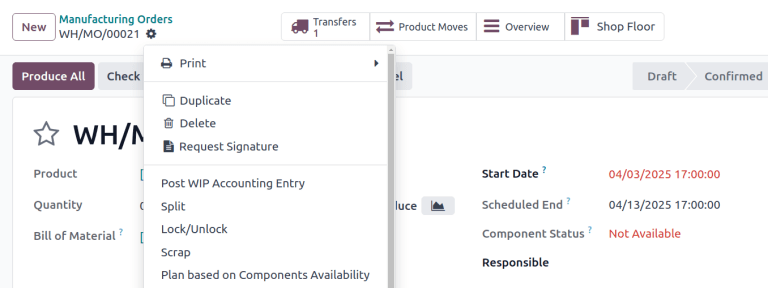
برای ضایع کردن یک محصول از اپلیکیشن Manufacturing، به بروید و MO دلخواه را انتخاب کنید.
در MO، روی نماد (Actions) کلیک کنید، سپس اسقاط را از منوی کشویی انتخاب کنید.
Shop Floor
در Shop Floor، فقط اجزا میتوانند ضایع شوند. به کارت MO دلخواه بروید، سپس روی نماد (Actions) ضربه بزنید و در پنجرهٔ بازشوی What do you want to do?، اسقاط را انتخاب کنید.
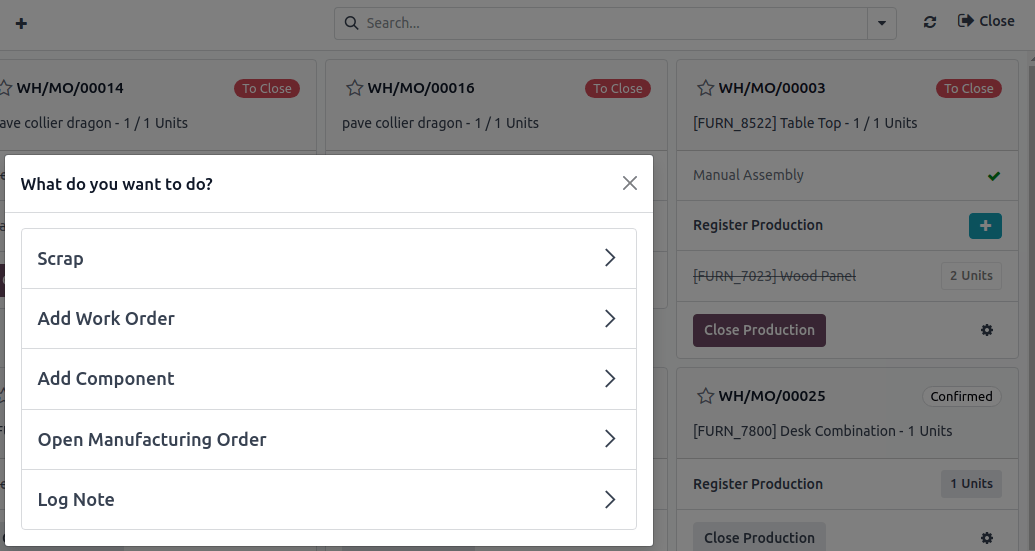
پنجرهٔ بازشوی ضایعات
پس از باز کردن پنجرهٔ بازشوی محصولات اسقاط شده با استفاده از یکی از روشهای توضیحدادهشده در بالا، جزء یا محصول نهایی در حال ضایع شدن را از منوی کشویی محصول انتخاب کنید.
در فیلد تعداد، مقدار در حال ضایع شدن را وارد کنید.
بهصورت پیشفرض، فیلد محل منبع روی مکان پیشتولید انبار تنظیم میشود، در حالی که فیلد محل اسقاط روی مکان Virtual Locations/Scrap تنظیم شده است. اگر مکان مبدأ یا ضایعات باید تغییر کند، یک مکان متفاوت را از منوهای کشویی مربوطه انتخاب کنید.
اگر باید پس از تأیید سفارش ضایعات، یک سفارش برداشت برای جایگزینی جزء ضایعشده ایجاد شود، تیک Replenish Scrapped Quantities را فعال کنید. این گزینه باید فقط برای انبارهایی فعال شود که تولید دومرحلهای یا سهمرحلهای در آنها فعال باشد، زیرا اجزا بهعنوان بخشی از فرآیند تولید یکمرحلهای برداشت نمیشوند.
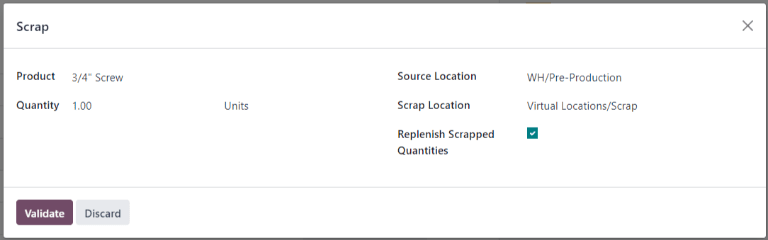
پس از پر کردن پنجرهٔ بازشوی محصولات اسقاط شده، روی دکمهٔ محصولات اسقاط شده کلیک کنید. پس از ایجاد یک یا چند سفارش ضایعات، یک دکمهٔ هوشمند قراضهها در بالای صفحه ظاهر میشود. روی آن کلیک کنید تا فهرستی از تمام سفارشهای ضایعات برای MO را مشاهده کنید.