
تایمشیتها
Odoo Timesheets به شما اجازه میدهد زمان کاری در سراسر پروژهها و کارمندان را ثبت، مشاهده و تأیید کنید. Timesheetها ردیابی دقیق زمان و نظارت بر بهرهوری را فعال میکنند، و در مورد خدمات صورتحسابشده بر اساس time-and-material، برای صدور فاکتور به مشتریان ضروری هستند.
توجه
Timesheetها همچنین در Project و Helpdesk ادغام شدهاند.
پیکربندی
حقوق دسترسی
توجه
کاربران Odoo باید بهعنوان employees ثبت شوند تا timesheetها را ثبت کنند.
برای تعریف اینکه یک کاربر چه چیزی میتواند در اپلیکیشن Timesheets مشاهده و ویرایش کند، حقوق دسترسی آنها را پیکربندی کنید. برای انجام این کار، اپ Settings را باز کنید، به بروید و کاربر مربوطه را انتخاب کنید. سپس، زیر بخش محصولات، فیلد برگه ساعت کارکرد را به یکی از موارد زیر تنظیم کنید:
خیر (خالی): کاربر نمیتواند اپ Timesheets را ببیند و نمیتواند زمان را ثبت کند.
User: own timesheets only: کاربر میتواند زمان خود را ثبت کند، اما نمیتواند ورودیهای دیگران را مشاهده کند.
User: all timesheets: کاربر میتواند زمان خود را ثبت کند و timesheetهای همهٔ کارمندان را مشاهده، ویرایش و تأیید کند.
Administrator: کاربر میتواند زمان خود را ثبت کند و timesheetهای همهٔ کارمندان را مشاهده، ویرایش و تأیید کند. آنها همچنین میتوانند به منوی پیکربندی Timesheets دسترسی پیدا کنند.
همچنین ببینید
پروژهها
کارمندان فقط میتوانند زمان را ثبت کنند اگر خود پروژه آن را اجازه دهد. برای فعالسازی timesheetها برای یک پروژه، این مراحل را دنبال کنید:
به اپلیکیشن پروژه بروید.
روی آیکون (vertical ellipsis) در کارت پروژهٔ مربوطه کلیک کنید و تنظیمات را انتخاب کنید.
به زبانهٔ تنظیمات بروید و به بخش مدیریت زمان اسکرول کنید.
برگه ساعت کارکرد را فعال کنید.
همچنین ببینید
مشاهدهٔ تایمشیتها
بهصورت پیشفرض، اپ Timesheets به صفحهٔ برگههای ساعت کارکرد من در نمای grid باز میشود، که زمان صرفشده روی پروژهها، در هر روز، در هر سلول؛ و در هر دوره، در ستون زمان صرف شده نمایش داده میشود.
برای تغییر دورهٔ نمایشدادهشده، روی هفته کلیک کنید، سپس روز یا ماه را در منوی کشویی انتخاب کنید. از دکمههای (left arrow) و (right arrow) کنار آن برای مشاهدهٔ timesheetهای قبلی یا آینده استفاده کنید.
روی امروز کلیک کنید تا به روز فعلی بازگردید.
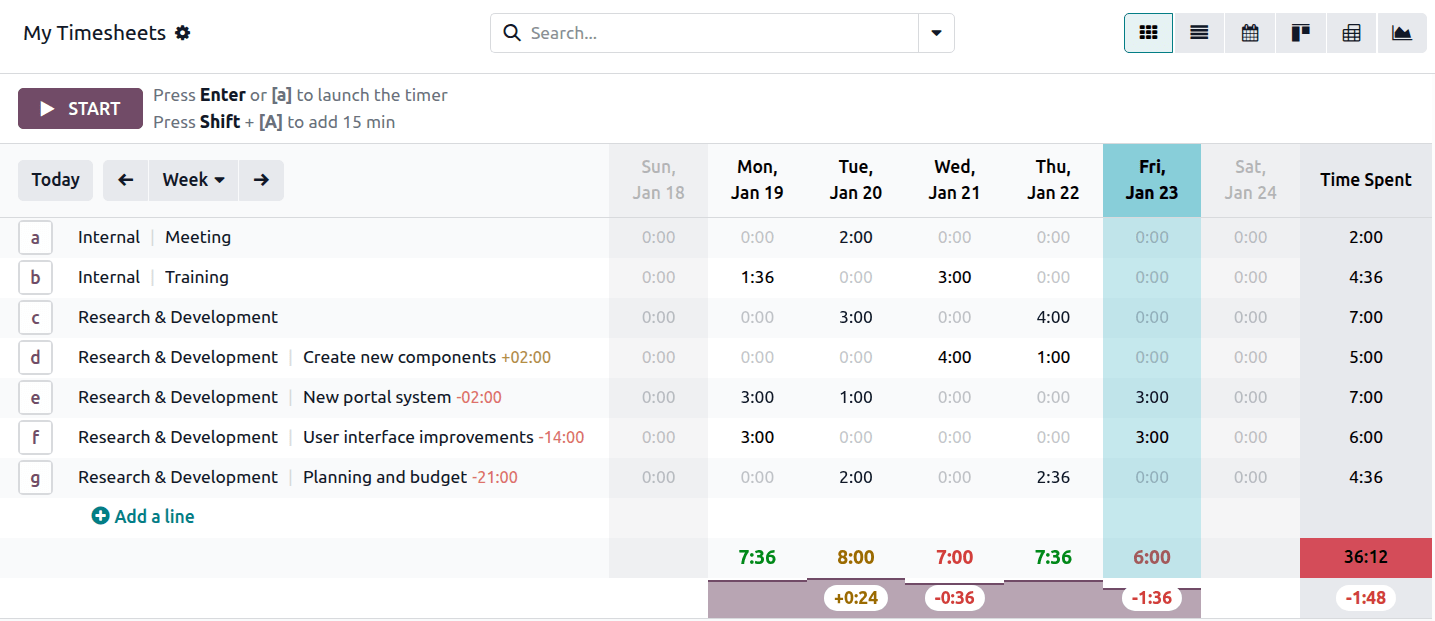
نکته
Timesheetهای نمایشدادهشده بهصورت italic ورودیهای پیشنهادی هستند. آنها پروژههایی را نشان میدهند که کاربر هنوز زمانی را در طول دورهٔ انتخابشده ثبت نکرده است، اما ممکن است نیاز باشد، بر اساس تخصیص کار، مهلتها و دادههای تاریخی timesheet.
ماوس را روی یک سلول در grid نگه دارید و روی آیکون (fa-search) کلیک کنید تا جزئیات ورودی، شامل تاریخ، پروژه، وظیفه، توضیحات، آیتم سفارش فروش (اگر پروژه قابل صورتحساب است) و زمان صرف شده را مشاهده و ویرایش کنید.
مجموعهای روزانه
در پایین هر ستون، زمان ثبتشده بر اساس Working Hours تعریفشده برای کارمند رنگکدی میشود:
Green: زمان ثبتشده دقیقاً با مقدار مورد انتظار مطابقت دارد.
Brown: زمان ثبتشده از مقدار مورد انتظار بیشتر است.
Red: زمان ثبتشده کمتر از مقدار مورد انتظار است.
نکته
روی بخش بنفش زیر خط پایین نگه دارید تا overtime/undertime ثبتشده برای آن روز خاص را ببینید.
مجموعهای دوره
مقدار در سلول رنگکدشده در پایین ستون زمان صرف شده کل زمان ثبتشده برای دوره را نشان میدهد:
Green: کل زمان دقیقاً با مقدار مورد انتظار برای دوره مطابقت دارد.
Orange: کل زمان از مقدار مورد انتظار برای دوره بیشتر است.
Red: کل زمان کمتر از مقدار مورد انتظار برای دوره است.
ثبت تایمشیتها
Odoo چندین راه برای ثبت timesheetها ارائه میدهد:
استفاده از تایمر
برای ثبت زمان صرفشده روی یک پروژه بهصورت زمان واقعی، این مراحل را دنبال کنید:
به اپلیکیشن تایمشیتها بروید.
روی آغاز کلیک کنید تا تایمر راهاندازی شود.
بهصورت پیشفرض، پروژهای که بیشترین استفاده در پنج ورودی timesheet آخر داشته بهطور خودکار انتخاب میشود. برای ثبت زمان برای یک پروژهٔ دیگر، آن را در فیلد پروژه تایپ یا انتخاب کنید.
بهصورت اختیاری، یک وظیفه در پروژه و فعالیت خود را شرح دهید را انتخاب کنید.
روی توقف کلیک کنید تا تایمر متوقف شود. زمان صرفشده بهطور خودکار به timesheet انتخابشده اضافه میشود.
نکته
همچنین میتوانید Enter را فشار دهید تا تایمر را شروع و متوقف کنید.
برای ویرایش یک ورودی، روی سلول مربوطه در grid کلیک کنید و زمان را تغییر دهید.
یا، پروژهای که میخواهید زمان برای آن ثبت کنید را در grid پیدا کنید و روی حرف نمایشدادهشده کنار آن روی کیبورد کلیک کنید یا فشار دهید تا تایمر شروع شود. روی حرف دوباره کلیک کنید یا فشار دهید تا متوقف شود. برای افزودن زمان در افزایشهای 15 دقیقهای، Shift + [letter] را فشار دهید.
دستی
برای ثبت زمان بهصورت دستی، روی سلول مربوط به پروژه و روز مربوطه در grid کلیک کنید، سپس زمان صرفشده را وارد کنید.
اگر پروژه در grid قابل مشاهده نباشد، روی افزودن یک سطر کلیک کنید. در پنجرهٔ بازشو، پروژه را انتخاب کنید، تاریخ را در صورت لزوم تغییر دهید و زمان صرف شده را وارد کنید. بهصورت اختیاری، فعالیت خود را شرح دهید و یک وظیفه خاص را انتخاب کنید. برای timesheetهای پیوندخورده به پروژههای قابل صورتحساب، یک آیتم سفارش فروش را شامل کنید تا زمان ثبتشده به مشتری صورتحساب شود.
هنگام پایان روی ذخیره کلیک کنید.
از کارها پروژه و تیکتهای میز خدمت
Timesheetها همچنین میتوانند بهطور مستقیم در اپهای پروژه و میز خدمت ثبت شوند. برای انجام این کار، به کار یا تیکت مربوطه دسترسی پیدا کنید، سپس:
یا روی دکمهٔ آغاز کلیک کنید تا شروع به ثبت زمان روی کار کنید، سپس روی توقف کلیک کنید تا تایمر را متوقف کنید. در پنجرهٔ بازشو، زمان صرف شده را در صورت لزوم ویرایش کنید، سپس فعالیت خود را شرح دهید و روی زمان ثبت کلیک کنید تا ورودی ثبت شود یا ازسرگیری زمانسنج تا ادامهٔ ردیابی زمان روی کار یا تیکت باشد.
یا به زبانهٔ برگه ساعت کارکرد بروید، روی افزودن یک سطر کلیک کنید و فیلدها را پر کنید.
همچنین ببینید