پیکربندی
تنظیمات
تنظیمات کلی امضا، در دسترس از طریق ، به شما اجازه میدهد:
افزودن شرایط و ضوابط پیشفرض به ایمیل درخواست امضا
ایمپورت قالب برای سرنخها و فرصتها؛ پس از فعالسازی، امکان محدودکردن دسترسی به یک قالب به گروههای کاربری خاص هنگام ایجاد یا ویرایش قالب وجود دارد
فعالکردن روشهای احراز هویت اضافی زیر، مدیریت سرویس و خرید اعتبار:
Aadhaar eSign (در دسترس در هند)
itsme® (در دسترس در اتحادیهٔ اروپا، بریتانیا، نروژ و ایسلند)
مدیریت احراز هویت از طریق SMS و خرید اعتبار
آپلود یک فایل
.p12یا.pfxحاوی گواهی دیجیتال شخصی، که به شما اجازه میدهد یک امضای رمزنگاریشده یا دیجیتال به یک سند اضافه کنید
شرایط و ضوابط پیشفرض
شرایط و ضوابط به یک کسبوکار اجازه میدهد رابطهٔ حقوقی با مشتریان خود را استانداردسازی کند، تعهدات و انتظارات را تعریف کند، ریسک را مدیریت کند و با تعیین قوانین روشن برای جنبههایی مانند مسئولیت و حل اختلاف، از منافع خود محافظت کند.
برای افزودن شرایط و ضوابط پیشفرض به درخواستهای امضا:
به بروید و شرایط و ضوابط پیشفرض امضا را فعال کنید.
گزینهٔ مورد نظر را انتخاب کنید:
شرایط در ایمیل: این گزینه بهطور پیشفرض انتخاب شده است و شرایط و ضوابط را در پایین ایمیل درخواست امضا قرار میدهد. شرایط و ضوابط خود را به کادر متنی اضافه کنید.
شرایط از صفحه وب: این گزینه شرایط و ضوابط را در یک صفحهٔ وب نمایش میدهد؛ سپس لینک به آن صفحه بهعنوان یک لینک در ایمیل درخواست امضا اضافه میشود. روی ذخیره کلیک کنید، سپس روی به روز رسانی شرایط کلیک کنید. شرایط و ضوابط خود را به جعبهٔ متنی اضافه کنید، سپس روی ذخیره کلیک کنید. روی پیشنمایش کلیک کنید تا ببینید شرایط و ضوابط چگونه نمایش داده خواهند شد.
نکته
در کادر متنی،
/را تایپ کنید تا powerbox باز شود، سپس از دستورات برای درج عناوین، فهرستهای گلولهای و غیره استفاده کنید.روی ذخیره کلیک کنید.
توجه
همچنین میتوان هنگام پیکربندی یک درخواست امضا، فایلها مانند شرایط و ضوابط را بهصورت دستی پیوست کرد. برای قالبها، میتوان فایلها را بهطور پیشفرض در بخش ارتباطات از پیکربندی قالب هنگام ایجاد یا ویرایش قالب پیوست کرد.
فیلدها
فیلدها به اسناد افزوده میشوند تا مشخص شود چه اطلاعاتی باید توسط امضاکنندگان تکمیل شود. فیلدهای مختلفی بهطور پیشفرض در دسترساند. این فیلدها را در صورت نیاز میتوان ویرایش کرد و فیلدهای اضافی نیز ساخت.
ایجاد و ویرایش فیلدها
برای ایجاد یا ویرایش یک فیلد:
به بروید.
برای ایجاد یک فیلد جدید روی جدید کلیک کنید یا روی یک فیلد کلیک کنید تا باز شود و آن را ویرایش کنید.
فیلدهای زیر را تکمیل یا ویرایش کنید:
نام فیلد: نام فیلد را وارد یا ویرایش کنید. این نام در فهرست فیلدها در پنل سمت چپ هنگام آمادهسازی یک سند برای امضا قابل مشاهده است.
نوع: نوع فیلد مربوطه را از فهرست کشویی انتخاب کنید؛ نه نوع فیلد ممکن وجود دارد.
متن جایگزین: بهصورت اختیاری، متن جانگهداری را مشخص کنید که در فرآیند امضا یک راهنما یا مثال در اختیار امضاکننده قرار میدهد. اگر این فیلد خالی بماند، از نام فیلد بهعنوان متن جانگهداری استفاده میشود.
راهنما: یک نکته اضافه کنید که در طی فرآیند امضا داخل یک فلش در سمت چپ سند نمایش داده میشود تا به امضاکننده کمک کند بفهمد چه اقدامی انجام دهد (مثلاً «اینجا امضا کنید»).
فقط برای فیلدهای متن، بهصورت اختیاری Field Size پیشفرض را از Regular Text به Short Text یا متن بلند تغییر دهید.
توجه
اندازهٔ هر فیلد را میتوان هنگام افزودن فیلد به یک سند بهصورت دستی تغییر داد.
فقط برای فیلدهای متن و متن چند خطی، بهصورت اختیاری از فیلد متصل به برای پیکربندی تکمیل خودکار استفاده کنید تا فیلد در طی فرآیند امضا بهصورت خودکار تکمیل شود.
انواع فیلد
امضا: امضاکنندگان امضای خود را با تولید یک امضای خودکار بر اساس نام خود، رسم آن با استفاده از ماوس یا آپلود یک فایل محلی (معمولاً یک تصویر) وارد میکنند. هر فیلد امضا بعدی در یک سند از دادههای واردشده در فیلد اول استفاده مجدد میکند.
حرف اول: امضاکنندگان حروف اول نام خود را به روشی مشابه فیلد امضا وارد میکنند.
متن و متن چند خطی: امضاکنندگان میتوانند بهترتیب متن را در یک خط یا چند خط وارد کنند. این انواع فیلد را میتوان برای تکمیل خودکار در طی فرآیند امضا پیکربندی کرد.
چک باکس: امضاکنندگان میتوانند یک کادر را تیک بزنند (مثلاً برای تأیید پذیرش شرایط و ضوابط).
رادیو: امضاکنندگان میتوانند با کلیککردن روی دکمهٔ رادیویی در کنار گزینهٔ موردنظر، یک گزینهٔ منفرد را از مجموعهای از گزینهها (تعریفشده هنگام افزودن فیلد به سند) انتخاب کنند.
انتخاب: امضاکنندگان میتوانند یک گزینهٔ منفرد را از مجموعهای از گزینهها (تعریفشده هنگام افزودن فیلد به سند) از طریق یک منوی کشویی انتخاب کنند.
Strikethrough: امضاکنندگان میتوانند با کلیککردن روی فیلد خطخورده، عبارات خاصی را رد کنند، که یک خط قابل مشاهده روی متن اضافه میکند.
Stamp: امضاکنندگان میتوانند یک مهر شرکت اضافه کنند (تعریفشده هنگام افزودن فیلد به سند).
پیکربندی فیلدهای تکمیل خودکار
برای کاهش نیاز به ورودی دستی و اطمینان از اطلاعات دقیق و یکپارچه، میتوان فیلدهای خاصی را با دادههای پایگاه دادهٔ خود در طول فرایند امضا بهطور خودکار پر کرد. این کار با پیوند یک فیلد Sign به یک فیلد از یک مدل Odoo خاص انجام میشود.
برای فعالسازی تکمیل خودکار برای یک فیلد Sign:
به بروید.
فیلد مربوطه را باز کنید.
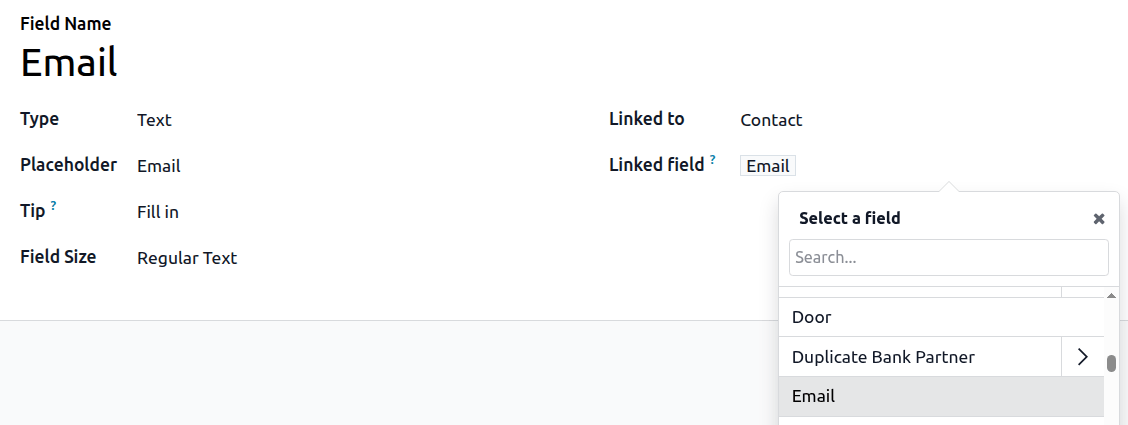
از منوی کشویی کنار متصل به، مدلی را که شامل فیلدی است که میخواهید به آن پیوند دهید، مثلاً مخاطب، انتخاب کنید.
کنار Linked Field کلیک کنید، سپس از انتخابگر فیلد برای انتخاب فیلد مربوطه، مثلاً ایمیل، استفاده کنید.
توجه
وقتی سندی شامل این فیلد در حال امضا است، فیلد بهطور خودکار تکمیل میشود. بهصورت پیشفرض، فیلد همچنان پس از تکمیل خودکار قابل ویرایش است. با این حال، میتوان با ویرایش فیلد پس از افزودن آن به سند و تنظیم آن به Read-only، از این کار جلوگیری کرد.
Example
در این مثال، فیلد ایمیل در اپ Sign به فیلد ایمیل در مدل مخاطب پیوند داده شده است. وقتی مخاطب سند را تکمیل میکند، آدرس ایمیل آنها، همانطور که در رکورد آنها در پایگاه دادهٔ Odoo ظاهر میشود، بهطور خودکار به سند اضافه میشود.