
احراز هویت دو عاملی
احراز هویت دو عاملی (2FA) یک اقدام امنیتی است که به جلوگیری از دسترسی غیرمجاز به حسابهای کاربر کمک میکند.
عملاً، 2FA به این معنی است که یک secret در یک authenticator، معمولاً روی یک تلفن همراه، ذخیره میشود و هنگام ورود، یک کد از authenticator مبادله میشود.
این به این معنی است که یک کاربر غیرمجاز باید رمز عبور حساب را حدس بزند و به authenticator دسترسی داشته باشد، که یک پیشنهاد دشوارتر است.
توجه
برخی از دولتها، مانند دولت Australian، 2FA را الزامی میکنند. برای این fiscal localizations، نمیتوان 2FA را غیرفعال کرد.
نیازمندیها
مهم
این فهرستها فقط نمونه هستند. آنها تأیید هیچ نرمافزار خاصی نیستند.
Authenticatorهای مبتنی بر تلفن آسانترین و پرکاربردترین هستند. نمونهها شامل:
Password managerها گزینهٔ دیگری هستند. نمونههای رایج شامل:
توجه
بقیهٔ این سند از Google Authenticator بهعنوان مثال استفاده میکند، زیرا یکی از پرکاربردترین است. این تأیید محصول نیست.
راهاندازی احراز هویت دو عاملی
پس از انتخاب یک authenticator، به Odoo وارد شوید، سپس روی avatar پروفایل در گوشهٔ بالا سمت راست کلیک کنید و پروفایل من را از منوی کشویی نتیجه انتخاب کنید.
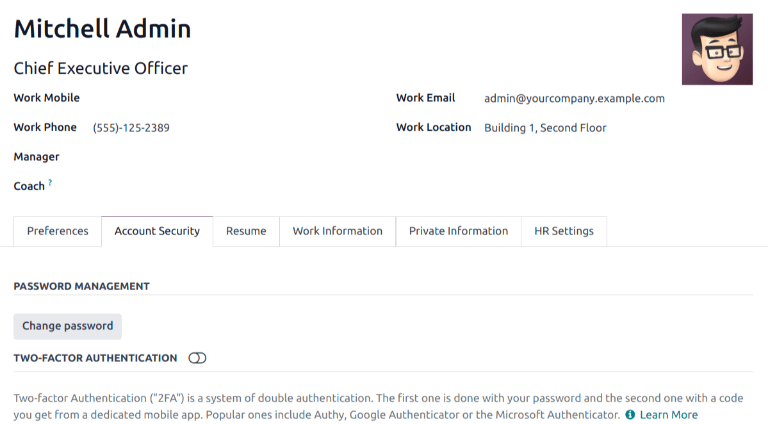
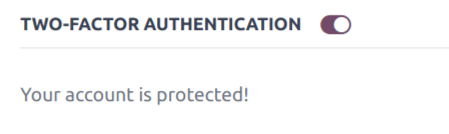
روی زبانهٔ امنیت حساب کلیک کنید، سپس toggle احراز هویت دو مرحلهای را به active بکشید.
این یک پنجرهٔ پاپآپ Security Control تولید میکند که برای ادامه نیاز به تأیید رمز عبور دارد. رمز عبور مناسب را وارد کنید، سپس روی تایید رمز عبور کلیک کنید. در ادامه، یک پنجرهٔ پاپآپ Two-Factor Authentication Activation با یک QR code ظاهر میشود.
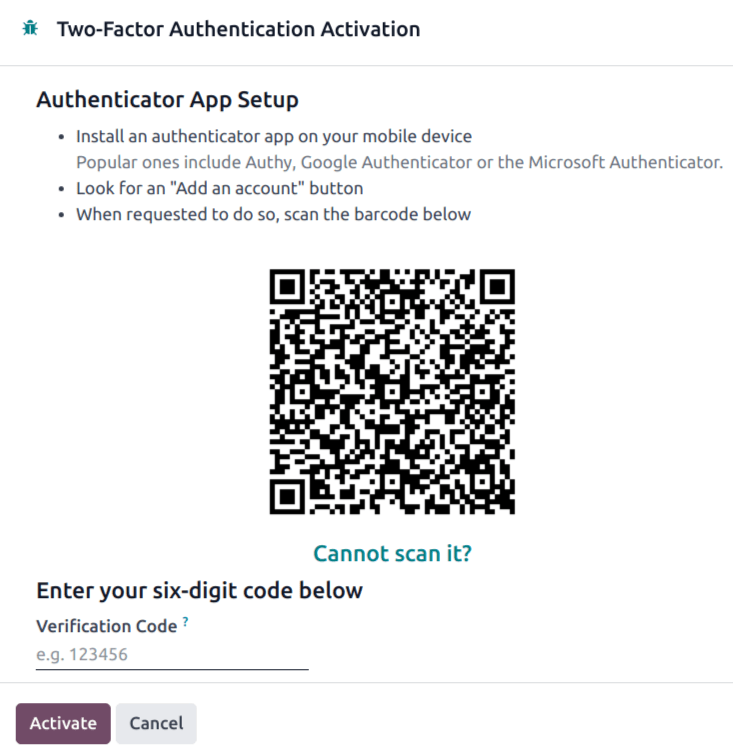
با استفاده از اپلیکیشن authenticator مورد نظر، QR code را زمانی که اعلام میشود اسکن کنید.
نکته
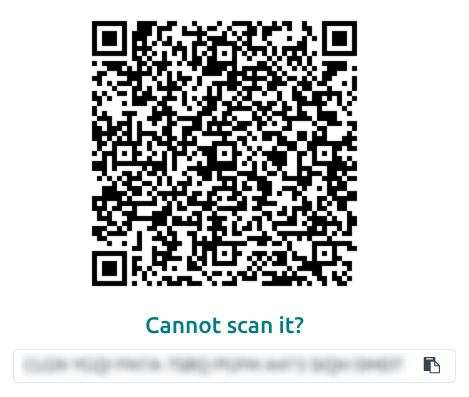
اگر اسکن صفحه ممکن نیست (مثلاً راهاندازی روی همان دستگاه بهعنوان اپلیکیشن authenticator کامل میشود)، روی پیوند ارائهشدهٔ نمیتوانید آن را اسکن کنید؟ کلیک کنید، یا کپی کد برای راهاندازی دستی authenticator یک جایگزین است.
پس از آن، authenticator باید یک verification code نمایش دهد.
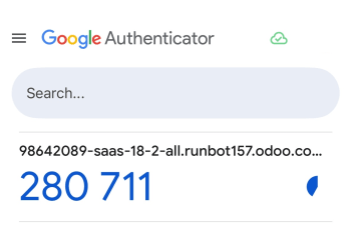
کد را در فیلد کد تایید وارد کنید، سپس روی فعالسازی کلیک کنید.
ورود به سیستم
برای تأیید کامل بودن راهاندازی 2FA، از Odoo خارج شوید.
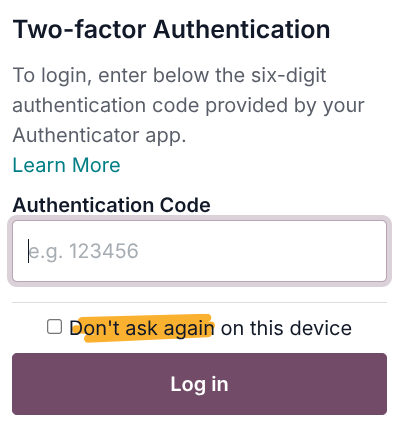
در صفحهٔ login، نام کاربری و رمز عبور را وارد کنید، سپس روی ورود کلیک کنید. در صفحهٔ احراز هویت دو مرحلهای، کد ارائهشده توسط authenticator انتخابشده را در فیلد کد احراز هویت وارد کنید، سپس روی ورود کلیک کنید.
خطر
اگر یک کاربر دسترسی به authenticator خود را از دست بدهد، یک administrator باید 2FA را در حساب غیرفعال کند قبل از اینکه کاربر بتواند وارد شود.
اعمال احراز هویت دو عاملی
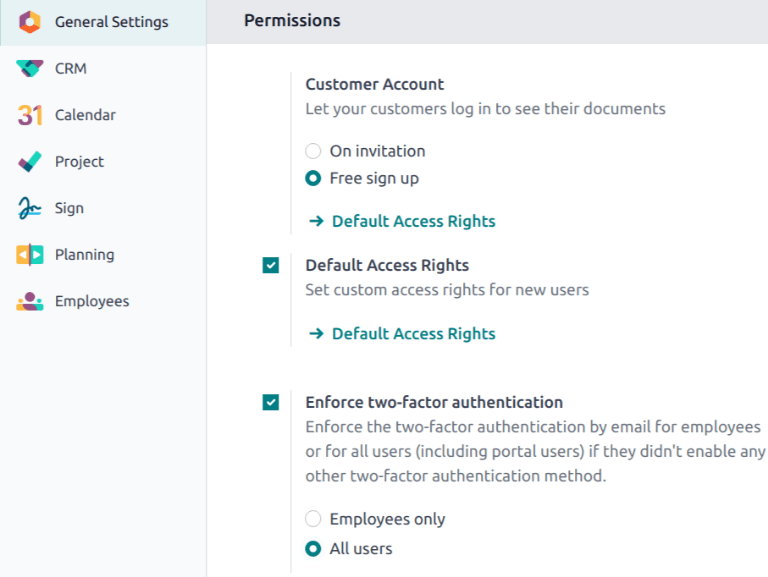
برای اعمال 2FA برای هر کاربر در پایگاه داده، به اپ بروید. در بخش دسترسیها، چکباکس با برچسب اجبار احراز هویت دو عاملی را تیک بزنید. سپس، از دکمههای رادیویی برای انتخاب اینکه آیا این تنظیم را به فقط کارمندان یا همه کاربر ان اعمال کنید استفاده کنید.
توجه
انتخاب همه کاربر ان تنظیم را علاوه بر کارمندان به کاربران پورتال نیز اعمال میکند.
روی ذخیره کلیک کنید تا هرگونه تغییر ذخیرهنشده را تأیید کنید.
توجه
اگر کاربران مکرراً ملزم به ورود مجدد و تکمیل احراز هویت دو عاملی هستند، ممکن است به دلیل سیاستهای session یا inactivity timeout پیکربندیشده برای یک یا چند گروه کاربری آنها باشد.
Administratorها میتوانند این سیاستها را با استفاده از تنظیمات Timeouts که در گروههای کاربری هنگام نصب ماژول auth_timeout در دسترس هستند پیکربندی کنند. برای اطلاعات بیشتر به Session and inactivity timeouts مراجعه کنید.