
صدور فاکتور الکترونیکی (EDI)
EDI، یا electronic data interchange، ارتباط بینشرکتی اسناد کسبوکار، مانند سفارشهای خرید و فاکتورها، در یک قالب استاندارد است. ارسال این اسناد بهصورت الکترونیکی.
ویژگی EDI به شرکتها اجازه میدهد فرایندهای اداری را خودکار کنند. ممکن است توسط برخی دولتها برای کنترل مالی یا حمایت از فرایندهای اداری نیز موردنیاز باشد.
Odoo از e-invoicing در بسیاری از کشورها پشتیبانی میکند. برای جزئیات بیشتر به صفحهٔ کشور مراجعه کنید.
همچنین ببینید
پیکربندی
بهصورت پیشفرض، قالب در دسترس در پنجرهٔ send به کشور مشتری بستگی دارد.
برای تعریف یک قالب e-invoicing خاص برای یک مشتری، به بروید، به فرم مشتری دسترسی پیدا کنید، به تب حسابداری بروید و فرمت مناسب را در بخش فاکتورهای فروش انتخاب کنید.
تولید E-فاکتور
از یک فاکتور تأییدشده، روی ارسال کلیک کنید. در پنجرهٔ چاپ و ارسال، گزینهٔ قالب e-invoicing مرتبط را فعال کنید (مثلاً از طریق Peppol)، سپس روی ارسال کلیک کنید تا فایل XML مربوط به e-invoicing تولید و پیوست شود.
Peppol
شبکهٔ Peppol تبادل اسناد و اطلاعات بین شرکتها و مقامات دولتی را تضمین میکند. این عمدتاً در اروپا استفاده میشود.
در این حالت، Odoo هم بهعنوان یک access point و هم بهعنوان یک SMP عمل میکند و تراکنشهای صدور فاکتور الکترونیکی را بدون نیاز فعال میکند.
توجه
ثبتنام Peppol رایگان است و در Odoo Community در دسترس است.
قالبهای پشتیبانیشده برای ارسال اسناد شامل BIS Billing 3.0، XRechnung CIUS و NLCIUS هستند.
- کشورهای زیر برای ثبتنام Peppol در Odoo واجد شرایط هستند:آندورا، آلبانی، اتریش، بوسنی و هرزگوین، بلژیک، بلغارستان، سوئیس، قبرس، جمهوری چک، آلمان، دانمارک، استونی، اسپانیا، فنلاند، فرانسه، بریتانیا و سایر کشورها.
ثبتنام
برای ثبتنام در Peppol، به بروید و به بخش صدور فاکتور الکترونیکی با PEPPOL scroll کنید. سپس،
روی فعالسازی فاکتور الکترونیکی کلیک کنید و فیلدهای زیر را پر کنید:
با استفاده از آیکون (down arrow)، مطمئن شوید Peppol endpoint identifier مختص کشور مرتبط در فهرست کشویی انتخاب شده است.
ایمیل
تلفن، شامل کد کشور (مثلاً
+32در بلژیک)
روی Activate Peppol کلیک کنید. ثبتنام سپس در انتظار فعالسازی است و باید بهصورت خودکار ظرف یک روز فعال شود.
همچنین ببینید
Peppol endpoint - OpenPeppol eDEC Code Lists («Participant Identifier Schemes» را بهعنوان صفحهٔ HTML باز کنید)
تعریف کنید اسناد کجا باید دریافت شوند:
Receive in Journal: در صورت لزوم، ژورنال خرید دیگری را در فیلد دفتر روزنامه فاکتورهای ورودی انتخاب کنید.
Receive in Documents: در صورت استفاده از چندین ژورنال خرید، یک پوشه را در فیلد فضای کاری سند انتخاب کنید.
روی ذخیره کلیک کنید.
تمام فاکتورها و صورتحسابهای فروشنده سپس میتوانند مستقیماً با استفاده از Peppol ارسال/دریافت شوند.
توجه
برای بهروزرسانی ایمیل تماس اصلی، روی Advanced Configuration کلیک کنید، آن را اصلاح کنید و روی ذخیره کلیک کنید.
اگر از یک access point از یک ارائهدهندهٔ قبلی استفاده میکنید، ابتدا از آن خارج شوید، سپس با access point جدید خود ثبتنام کنید، مگر اینکه Hermes باشد.
نکته
برای trigger دستی اقدام برنامهریزیشده مورد استفاده برای بررسی وضعیت ثبتنام Peppol، حالت توسعهدهنده را فعال کنید، اپلیکیشن تنظیمات را باز کنید، به بروید و PEPPOL: بهروزرسانی وضعیت شرکتکننده را جستجو کنید. اقدام برنامهریزیشده را باز کنید، سپس روی اجرای دستی کلیک کنید.
برای امتحان Peppol بدون ارسال دادههای واقعی، با انتخاب Odoo Demo ID بهعنوان Peppol endpoint identifier، حالت demo را فعال کنید. برای بازگشت به حالت production، از حالت demo خارج شوید و در production ثبتنام کنید.
تأیید مخاطب
پیش از ارسال یک فاکتور به یک مخاطب با استفاده از Peppol، اطمینان حاصل کنید که مخاطب بهعنوان یک شرکتکنندهٔ Peppol ثبت شده است. برای این کار، این گامها را دنبال کنید:
به بروید و به فرم مشتری دسترسی پیدا کنید.
در Accounting tab، اطلاعات زیر را در بخش فاکتورهای فروش بررسی کنید:
فرمت فاکتور الکترونیکی: قالب مرتبط را انتخاب کنید.
با استفاده از آیکون (down arrow)، مطمئن شوید Peppol endpoint identifier مختص کشور مرتبط در فهرست کشویی انتخاب شده است.
برای تأیید مخاطب، حالت توسعهدهنده را فعال کنید و روی تأیید کلیک کنید. تأیید مقصد Peppol آن بهعنوان معتبر علامتگذاری میشود.
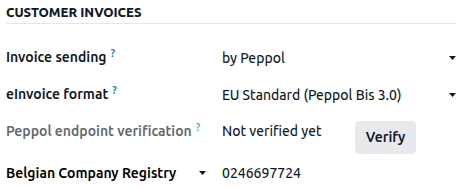
مهم
در حالی که Odoo شمارهٔ endpoint را بر اساس اطلاعات در دسترس برای یک مخاطب prefill میکند، تأیید این جزئیات با مخاطب توصیه میشود.
ارسال فاکتورها
تمام فاکتورهای postشدهای که آماده ارسال از طریق Peppol هستند را میتوان در نمای فهرست فاکتورها به روشهای زیر مشاهده کرد:
از دکمهٔ (adjust settings) برای افزودن ستون وضعیت PEPPOL استفاده کنید.
فیلتر آماده Peppol را در نوار جستجو اعمال کنید.
برای ارسال فاکتور به مشتری از طریق Peppol، روی ارسال در فرم فاکتور تأییدشده کلیک کنید. در پنجرهٔ ارسال، گزینهٔ از طریق Peppol را فعال کنید و روی ارسال کلیک کنید.
نکته
چندین فاکتور را میتوان همچنین در دستهها از طریق Peppol ارسال کرد.
روش ترجیحی Invoice sending را برای یک مشتری به از طریق Peppol در بخش فاکتورهای فروش تب حسابداری فرم مشتری تنظیم کنید.
وضعیت به انجام شده بهروزرسانی میشود زمانی که فاکتورها با موفقیت به access point مخاطب تحویل داده شوند.
دریافت صورتحسابهای فروشنده
اسناد جدید دریافتشده از طریق Peppol چندین بار در روز بررسی میشوند. بسته به تنظیمات ثبتنام،
یا به ژورنال خرید تنظیمشده در بخش صدور فاکتور الکترونیکی با PEPPOL وارد میشوند، و صورتحساب فروشندههای متناظر بهعنوان drafts ایجاد میشوند؛
یا از طریق اپ Documents دریافت میشوند.
نکته
برای trigger دستی اقدام برنامهریزیشدهٔ مورد استفاده برای بازیابی اسناد ورودی Peppol، حالت توسعهدهنده را فعال کنید، اپلیکیشن تنظیمات را باز کنید، به بروید و PEPPOL: بازیابی اسناد جدید را جستجو کنید. اقدام برنامهریزیشده را باز کنید، سپس روی اجرای دستی کلیک کنید.
دریافت صورتحسابهای فروشنده در اسناد
توجه
اطمینان حاصل کنید ماژول Documents - Import from Peppol (documents_account_peppol) نصب شده است.
برای دریافت صورتحسابهای فروشنده از طریق اپ Documents، این گامها را دنبال کنید:
در اپ اسناد، یک پوشه خاص ایجاد کنید یا file centralization را برای حسابداری فعال کنید.
اپ حسابداری را باز کنید، به بروید و به بخش صدور فاکتور الکترونیکی با PEPPOL scroll کنید.
در فیلد فضای کاری سند، پوشهٔ مرتبط را انتخاب کنید.
از فیلد برچسب های سند برای افزودن برچسبها به اسناد Peppol ورودی برای شناسایی آسان استفاده کنید.
روی ذخیره کلیک کنید.
سپس، اپ اسناد را باز کنید، به پوشهٔ مناسب بروید، صورتحسابهای فروشنده مرتبط را انتخاب کنید و روی ایجاد فاکتور خرید کلیک کنید. صورتحساب فروشندههای متناظر ایجاد میشوند.
توجه
همچنین میتوان self-bills را از طریق Peppol ارسال کرد.
افزودن فیلدهای اضافی
مهم
افزودن فیلدها نیازمند اپ Studio است.
Odoo از رایجترین فیلدهای Peppol بهصورت پیشفرض پشتیبانی میکند، اما دادههای Peppol اضافی را میتوان هنگام ارسال e-invoices از طریق Peppol با افزودن فیلدهای اضافی به فاکتور با استفاده از Studio گنجاند.
جدول زیر نشان میدهد:
فیلدهای Peppol اضافی که میتوانند اضافه شوند. فیلدهای در:
نوع داده، که باید با field type هنگام افزودن فیلد با استفاده از استودیو مطابقت داشته باشد
label دقیق فیلدی که باید هنگام افزودن فیلد با استفاده از استودیو وارد شود
مهم
Odoo از label یک فیلد جدید برای تولید خودکار نام فنی فیلد استفاده میکند. برای اطمینان از قالببندی صحیح نام فنی فیلد، حیاتی است که از متن دقیق ستون Studio field label زیر استفاده کنید.
نام فنی Peppol (XML) |
نوع داده |
label فیلد استودیو |
|
|---|---|---|---|
Main فاکتور |
TaxPointDate |
تاریخ |
|
ContractDocumentReference.ID |
متن |
|
|
DespatchDocumentReference.ID |
متن |
|
|
AccountingCost |
متن |
|
|
ProjectReference.ID |
متن |
|
|
InvoicePeriodStartDate |
تاریخ |
|
|
InvoicePeriodEndDate |
تاریخ |
|
|
OrderReference.ID |
متن |
|
|
فاکتور lines |
OrderLineReference/LineID |
متن |
|
item.buyersItemIdentification |
متن |
|
برای افزودن یک فیلد جدید به نمای فرم فاکتور یا نمای فهرست فاکتور line، بر اساس مرتبط بودن، این گامها را دنبال کنید:
حالت توسعهدهنده را فعال کنید.
به (یا برای کاربران صدور فاکتور) بروید.
یک فاکتور موجود را باز کنید، یا روی جدید کلیک کنید.
استودیو را با کلیک روی آیکون (Toggle Studio) باز کنید.
اگر در حال افزودن یک فیلد به نمای فهرست فاکتور line هستید، روی تب سطرهای فاکتور کلیک کنید و روی Edit List view کلیک کنید.
یک فیلد متن یا تاریخ را از پنل سمت چپ کلیک کرده و به مکان موردنظر در نما سمت راست drag کنید.
بر چسب را دقیقاً همانطور که در ستون Studio field label در جدول بالا ظاهر میشود وارد کنید، سپس خارج از label فیلد کلیک کنید تا نام فنی بهصورت خودکار بهروز شود.
روی بستن کلیک کنید تا تمام تغییرات ذخیره شوند.
توجه
نام فنی در Odoo باید با قالب x_studio_peppol_tax_point_date مطابقت داشته باشد. اگر اشتباهی رخ دهد و نام فنی نادرست باشد، نام فنی را ویرایش کنید.
نکته
پس از ایجاد یک فیلد جدید همانطور که در بالا توضیح داده شد، میتوان آن را به سایر views اضافه کرد مانند نمای فهرست فاکتور.
حذف ثبتنام Peppol از Odoo
فقط یک ثبتنام گیرندهٔ Peppol میتواند برای هر Peppol endpoint identifier در یک زمان فعال باشد. برای توقف استفاده از Odoo بهعنوان access point Peppol، مثلاً برای تغییر به یک ارائهدهندهٔ دیگر یا پیکربندی مجدد ثبتنام برای یک پایگاه دادهٔ جدید، ابتدا باید ثبتنام خود را از Peppol حذف کنید. برای این کار، به بروید، به پایین تا بخش صدور فاکتور الکترونیکی با PEPPOL بروید و روی Advanced Configuration کلیک کنید. سپس روی Remove from Peppol کلیک کنید و تأیید کنید.
پس از حذف، ثبتنام Peppol از پایگاه داده حذف میشود، و اسناد دیگر نمیتوانند از طریق Peppol در Odoo ارسال یا دریافت شوند.
جزئیات صدور فاکتور الکترونیکی مختص کشور
برای اطلاعات دقیق و مختص کشور به صفحات زیر مراجعه کنید: