
صفحهٔ پستها
برای دیدن یک نمای کلی کامل از پستها، به Odoo بروید. در اینجا، در صفحهٔ پستهای رسانههای اجتماعی، هر پستی که با Odoo ایجاد و منتشر شده است را میتوان دید و به آن دسترسی داشت.
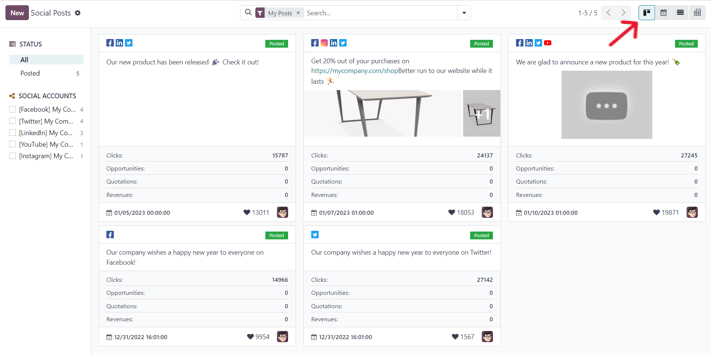
چهار گزینهٔ نمای متفاوت برای دادههای صفحهٔ پستهای رسانههای اجتماعی وجود دارد: کانبان، تقویم، فهرست و پایوت.
گزینههای نما در گوشهٔ بالا-راست صفحهٔ پستها، در زیر نوار جستجو قرار دارند.
بهصورت پیشفرض، Odoo پستها را در نمای کانبان نمایش میدهد. اطلاعات این صفحه را میتوان از طریق نوار جانبی چپ، جایی که همهٔ حسابهای اجتماعی متصل و پستها را میتوان بهسرعت دید، به آنها دسترسی داشت و تحلیل کرد، حتی بیشتر مرتبسازی کرد.
نمای کانبان با یک inverted bar graph icon در گوشهٔ بالا-راست نمایش داده میشود.
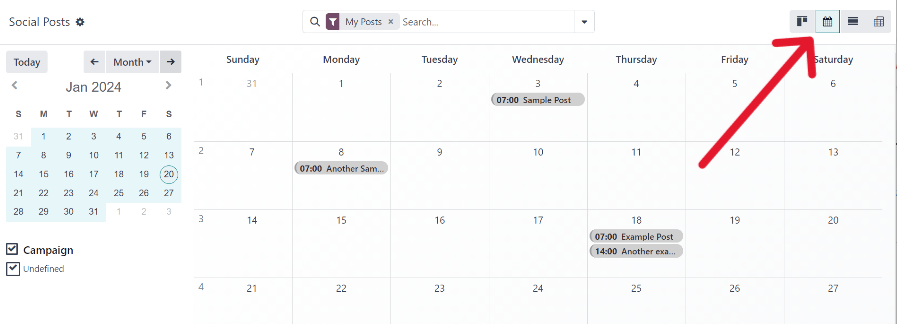
گزینهٔ نمای تقویم، نمایش بصری از پستها را در قالب تقویم از زمان انتشار پستها، یا زمانبندی برای انتشار نمایش میدهد. این گزینه نمای کلی واضحی از هر روز، هفته یا ماه برنامهریزیشده فراهم میکند، و Odoo همهٔ پستهای پیشنویس، زمانبندیشده و منتشرشده را نمایش میدهد.
کلیک روی یک تاریخ، یک فرم خالی جزئیات پست شبکههای اجتماعی را نمایش میدهد که در آن میتوان یک پست شبکهٔ اجتماعی ایجاد کرد، و Odoo آن را در آن تاریخ/زمان خاص منتشر خواهد کرد.
نمای تقویم با یک calendar icon در گوشهٔ بالا-راست نمایش داده میشود.
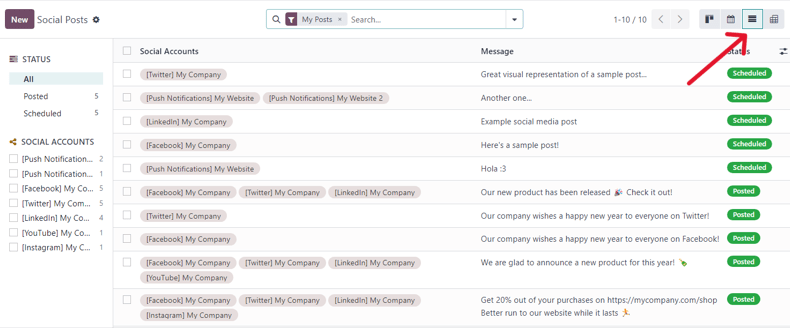
گزینهٔ نمای فهرست شبیه به گزینهٔ کانبان است، اما بهجای بلوکهای جداگانه، همهٔ اطلاعات پست در یک چیدمان فهرست واضح نمایش داده میشوند. هر خط از فهرست حسابهای کاربری در رسانههای اجتماعی، پیام و وضعیت هر پست را نمایش میدهد.
یک نوار جانبی چپ مفید نیز وجود دارد که همهٔ پستها را بر اساس وضعیت سازماندهی میکند و همچنین همهٔ حسابهای کاربری در رسانههای اجتماعی متصل را فهرست میکند.
نمای فهرست با چهار خط عمودی در گوشهٔ بالا-راست نمایش داده میشود.
گزینهٔ نمای پایوت یک جدول گرید کاملاً قابلسفارشی فراهم میکند که در آن معیارهای مختلف دادهها را میتوان اضافه کرد و تحلیل کرد.
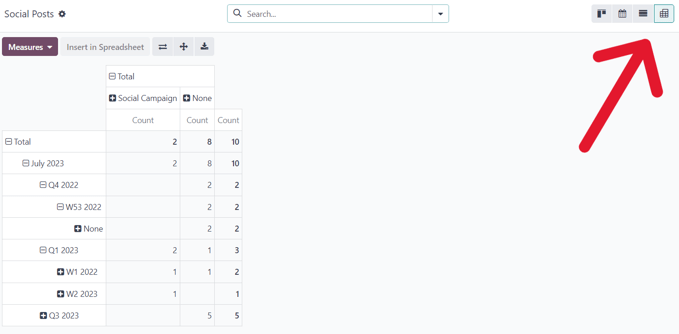
گزینهٔ نمای پایوت گزینههای تحلیلی متعددی را فراهم میکند که امکان تحلیل عمیق و دقیق پستها و معیارهای مختلف را میدهد.
روی هر (plus sign) کنار یک خط در جدول پایوت کلیک کنید تا گزینههای معیار بیشتری برای افزودن به گرید نمایش داده شود.
در حالت نمای پایوت، گزینهٔ Insert in Spreadsheet در دسترس است که در سمت راست منوی کشویی Measures، در گوشهٔ بالا-چپ صفحهٔ پستهای رسانههای اجتماعی قرار دارد.
در کنار Insert in Spreadsheet سه گزینه مختص نمای پایوت وجود دارد.
از چپ به راست، آن گزینهها عبارتند از:
Flip Axis، که محور X و Y را در جدول گرید جابهجا میکند.
Expand All، که هر خط در گرید را گسترش میدهد و اطلاعات دقیقتری مرتبط با آن را نمایش میدهد.
دانلود، که با کلیک، جدول پایوت را بهصورت یک صفحهگسترده فوراً دانلود میکند.
پستها
کلیک روی یک پست از یک جریان شبکهٔ اجتماعی، یک پنجرهٔ بازشو را نمایش میدهد که محتوای آن پست خاص را بههمراه همهٔ دادههای تعاملی مرتبط با آن (مثلاً لایکها، نظرات و غیره) به نمایش میگذارد.
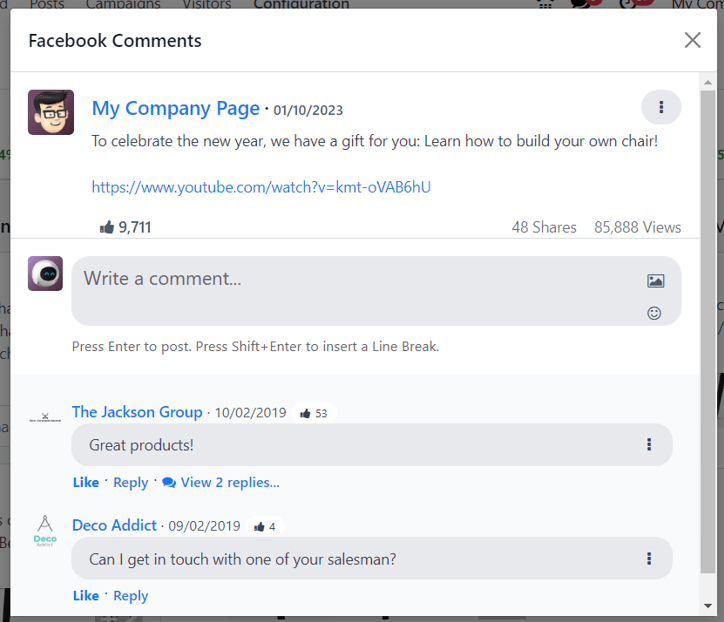
در صورت تمایل، کاربر میتواند با تایپ کردن در فیلد Write a comment... و کلیک روی Enter برای ارسال آن نظر، نظر جدیدی برای پست از پنجرهٔ بازشوی پست بگذارد.
ایجاد سرنخها از نظرات
Odoo بازاریابی اجتماعی همچنین قابلیت ایجاد سرنخها را مستقیماً از نظرات شبکههای اجتماعی فراهم میکند.
برای ایجاد یک سرنخ از نظری که در یک پست شبکهٔ اجتماعی گذاشته شده است، روی پست موردنظر از داشبورد کلیک کنید تا پنجرهٔ بازشوی خاص آن پست نمایش داده شود. سپس، به نظر موردنظر اسکرول کنید و روی آیکون three vertical dots در سمت راست آن نظر کلیک کنید.
این کار یک منوی کشویی با گزینهٔ ایجاد سرنخ را نمایش میدهد.
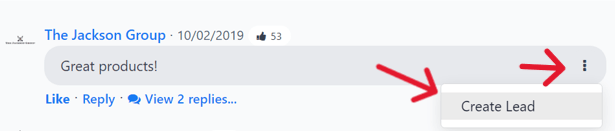
با کلیک روی ایجاد سرنخ از منوی کشویی نظر، یک پنجرهٔ بازشوی تبدیل پست به سرنخ ظاهر میشود.
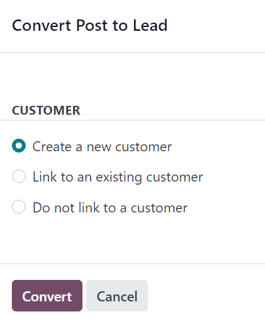
در این پنجرهٔ بازشو، یکی از این گزینهها را انتخاب کنید: ایجاد مخاطب جدید، پیوند به مشتری موجود، یا به مشتری مربوط نشود.
توجه
اگر پیوند به مشتری موجود انتخاب شود، یک فیلد جدید مشتری در زیر آن گزینهها ظاهر میشود که در آن میتوان مشتری را برای پیوند با این سرنخ انتخاب کرد.
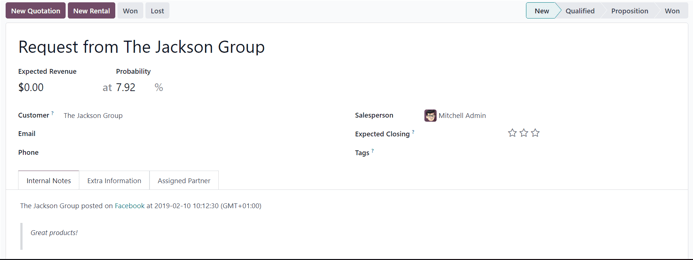
پس از انجام انتخاب موردنظر، روی دکمهٔ تبدیل کردن در پایین پنجرهٔ بازشوی تبدیل پست به سرنخ کلیک کنید. این کار یک فرم جزئیات سرنخ جدید را نمایش میدهد که در آن میتوان اطلاعات لازم را وارد کرده و پردازش کرد.
بینشها
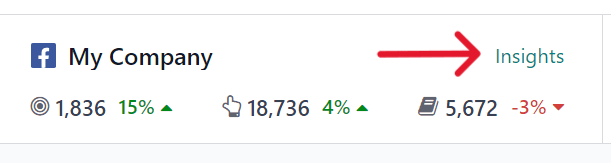
وقتی یک جریان حساب شبکهٔ اجتماعی به داشبورد بازاریابی اجتماعی اضافه میشود، هر جریان همچنین KPIهای خاص آن پلتفرم شبکهٔ اجتماعی را (اگر پلتفرم آنها را داشته باشد) نمایش داده و پیوند میدهد.
برای هدایت به آمار و معیارهای مرتبط با KPIهای هر حساب شبکهٔ اجتماعی، روی لینک Insights که در بالای هر جریان قرار دارد، کلیک کنید.
توجه
در یک محیط چندشرکته، اگر همهٔ صفحات انتخاب نشده باشند، لغو احراز هویت رخ میدهد.
برای مثال، اگر شرکتها 3 صفحهٔ Facebook داشته باشند، اما تنها به 1 صفحه دسترسی بدهند و سپس بخواهند در تاریخ بعدی به صفحهٔ دیگری دسترسی بدهند، احراز هویت آنها لغو خواهد شد و دسترسی به بینشها/تحلیلهای صفحهٔ اولیه از دست خواهد رفت.
بنابراین، حتماً همهٔ صفحات برای همهٔ شرکتها را در یک محیط چندشرکته اضافه کنید تا از این مشکل جلوگیری شود. اگر احراز هویت یک صفحه لغو شد، کافی است جریان را حذف کنید و آن را دوباره برقرار کنید.
ایجاد و انتشار محتوای شبکههای اجتماعی
Odoo بازاریابی اجتماعی قابلیت ایجاد و انتشار محتوا برای حسابهای شبکههای اجتماعی را مستقیماً از طریق اپلیکیشن ارائه میدهد.
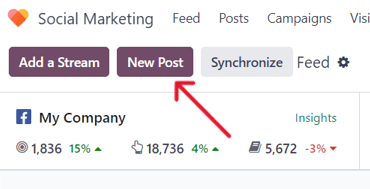
برای ایجاد محتوا برای حسابهای شبکههای اجتماعی، به بروید و روی پست جدید که در گوشهٔ بالا-راست داشبورد بازاریابی اجتماعی قرار دارد، کلیک کنید.
یا، به بروید و روی دکمهٔ جدید کلیک کنید.
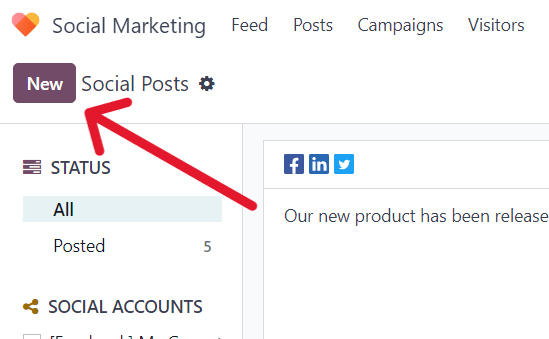
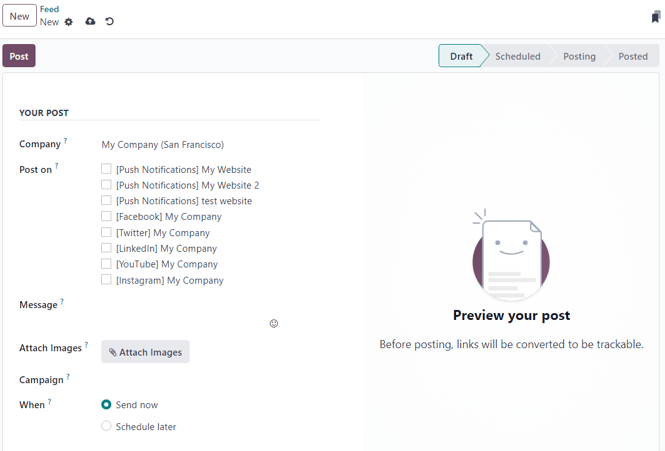
هر کدام از این مسیرها یک فرم خالی جزئیات پست شبکههای اجتماعی را نمایش میدهد که میتوان آن را به روشهای مختلف سفارشیسازی و پیکربندی کرد.
فرم جزئیات پست
فرم جزئیات پست شبکههای اجتماعی در Odoo بازاریابی اجتماعی گزینههای قابلپیکربندی متفاوت زیادی در دسترس دارد.
شرکت
اگر در یک محیط چندشرکته کار میکنید، اولین فیلد در بخش پست شما فرم جزئیات پست شبکههای اجتماعی شرکت است. در این فیلد، شرکتی را که باید به این پست خاص شبکهٔ اجتماعی متصل شود، انتخاب کنید.
انتشار در
اگر در یک محیط تکشرکته کار میکنید، اولین فیلد در بخش پست شما فرم جزئیات پست شبکههای اجتماعی ارسال به است. در این فیلد، با تیک زدن کادر کنار گزینه(های) موردنظر، تعیین کنید که این پست قرار است در کدام رسانههای اجتماعی (جریانها) منتشر شود، و/یا بازدیدکنندگان کدام وبسایت باید این پست را از طریق اعلان فشاری دریافت کنند.
Odoo بهطور خودکار هر حساب شبکهٔ اجتماعی موجود را که به پایگاه داده پیوند داده شده است، بهعنوان یک گزینه در این بخش فراهم میکند. اگر یک حساب شبکهٔ اجتماعی بهعنوان یک جریان به اپلیکیشن بازاریابی اجتماعی اضافه نشده باشد، بهعنوان یک گزینه در قالب پست ظاهر نخواهد شد.
چندین رسانهٔ اجتماعی (جریانها) و وبسایت را میتوان در فیلد ارسال به انتخاب کرد. حداقل یک گزینه در فیلد ارسال به باید انتخاب شود.
مهم
برای اینکه گزینهٔ Push Notification در فرم جزئیات پست شبکههای اجتماعی در Odoo بازاریابی اجتماعی ظاهر شود، مطمئن شوید که ویژگی Enable Web Push Notifications در اپلیکیشن وبسایت فعال است.
برای این کار، به بروید، فعالسازی پوش نوتیفیکیشن را فعال کنید، فیلدهای مربوطه را پر کنید و روی ذخیره کلیک کنید.
پیام
سپس فیلد پیام وجود دارد. این جایی است که محتوای اصلی پست ایجاد میشود.
در فیلد پیام، پیام موردنظر برای پست اجتماعی را تایپ کنید. پس از تایپ، از فیلد پیام فاصله بگیرید (کلیک خارج از آن) تا نمونههای بصری از نحوهٔ نمایش پست در همهٔ حسابهای شبکههای اجتماعی قبلاً انتخابشده (و/یا وبسایتها بهعنوان اعلانهای فشاری) ظاهر شوند.
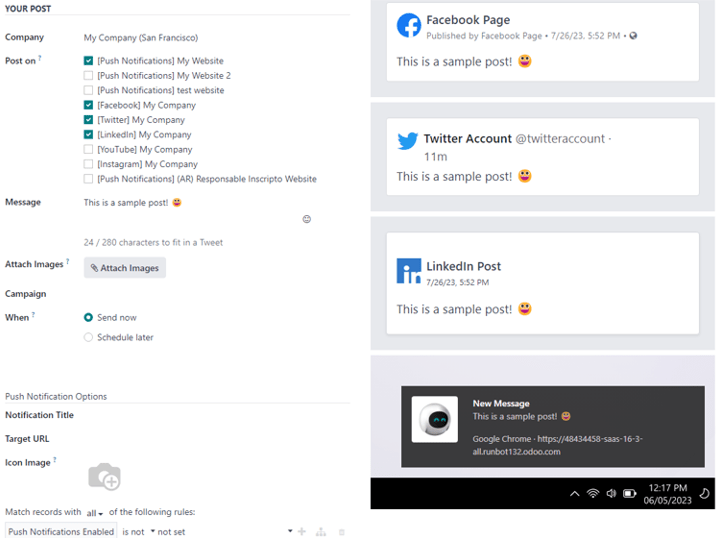
نکته
ایموجیها را نیز میتوان مستقیماً به متن در فیلد پیام اضافه کرد. کافی است روی آیکون 🙂 (smiley face) که در منتهیالیه راست خط فیلد پیام قرار دارد، کلیک کنید. کلیک روی این آیکون منوی کشویی شامل ایموجیهای متعدد برای انتخاب را نمایش میدهد.
توجه
اگر توئیتر در فیلد ارسال به انتخاب شود، یک شمارندهٔ کاراکتر در زیر فیلد پیام ظاهر میشود.
پیوست تصاویر
اگر قرار است از تصاویر در پست استفاده شود، روی دکمهٔ پیوست تصاویر در فیلد پیوست تصاویر که در زیر فیلد پیام قرار دارد، کلیک کنید. هنگام کلیک، Odoo یک پنجرهٔ بازشو را نمایش میدهد. در این پنجرهٔ بازشو، تصویر موردنظر را از دیسک سخت انتخاب کرده و آن را آپلود کنید.
پس از آپلود و پیوست موفقیتآمیز تصویر موردنظر، Odoo پیشنمایش جدیدی از پست شبکههای اجتماعی بههمراه تصویر تازهاضافهشده را در سمت راست فرم جزئیات نمایش میدهد.
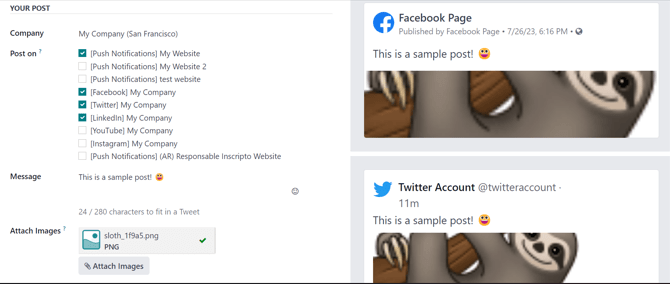
کمپین
سپس فیلد کمپین وجود دارد. این فیلد غیرضروری گزینههایی را برای پیوست این پست به یک کمپین بازاریابی خاص فراهم میکند.
برای افزودن این پست به یک کمپین موجود، روی فیلد خالی کمپین کلیک کنید تا یک منوی کشویی شامل همهٔ کمپینهای موجود در پایگاه داده نمایش داده شود. کمپین موردنظر را از این منوی کشویی انتخاب کنید تا این پست به آن کمپین اضافه شود.
برای ایجاد یک کمپین جدید مستقیماً از فرم جزئیات پست شبکههای اجتماعی، شروع به تایپ نام کمپین جدید در فیلد خالی کمپین کنید و یکی از گزینههای ایجاد یا Create and edit را انتخاب کنید.
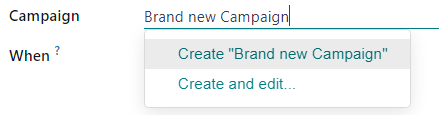
کلیک روی ایجاد کمپین را ایجاد میکند که میتوان آن را بعداً ویرایش/سفارشی کرد.
کلیک روی Create and edit کمپین را ایجاد میکند و فرم بازشوی Create Campaign را نمایش میدهد که در آن شناسه کمپین، پاسخگو و برچسبها را میتوان بلافاصله پیکربندی کرد.
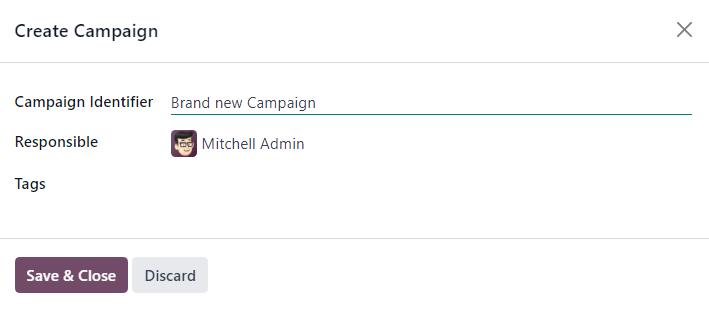
وقتی همهٔ تنظیمات موردنظر وارد شد، روی ذخیره و بستن کلیک کنید تا کمپین ذخیره شود و به فرم جزئیات پست شبکههای اجتماعی بازگردید.
زمان
سپس در فیلد زمانی که، یا ارسال فوری را انتخاب کنید تا Odoo پست را بلافاصله منتشر کند، یا زمانبندی برای بعد را انتخاب کنید تا Odoo پست را در تاریخ و زمان بعدی منتشر کند.
اگر زمانبندی برای بعد انتخاب شود، فیلد جدید تاریخ برنامه ریزی شده ظاهر میشود. کلیک روی فیلد خالی، یک تقویم بازشو را نمایش میدهد که در آن میتوان تاریخ و زمان آینده را مشخص کرد.
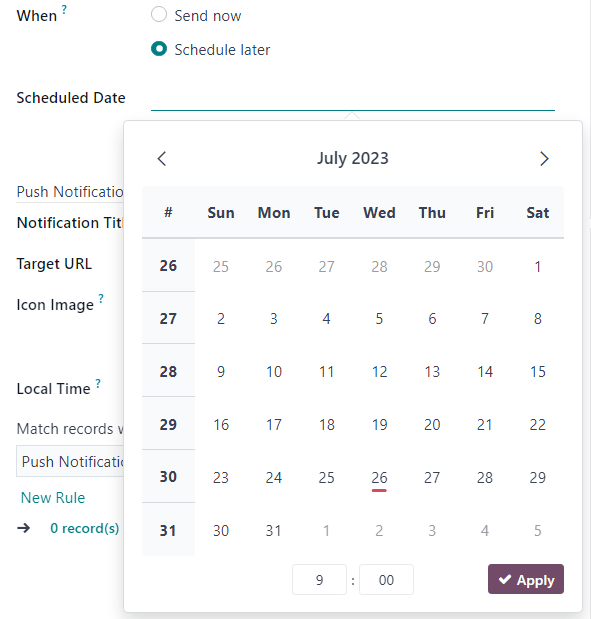
پس از انتخاب تاریخ و زمان موردنظر، روی اعمال کلیک کنید. سپس Odoo بهسرعت پست را در آن تاریخ و زمان خاص در حسابهای شبکههای اجتماعی از پیش تعیینشده منتشر میکند.
توجه
اگر در حال زمانبندی یک پست هستید، دکمهٔ ارسال در بالای فرم جزئیات پست شبکههای اجتماعی به زمانبندی تغییر میکند. مطمئن شوید پس از تکمیل فرم جزئیات پست شبکههای اجتماعی، روی زمانبندی کلیک کنید.
این کار آن تاریخ/زمان خاص را برای ارسال پست توسط Odoo قفل میکند و وضعیت پست را به برنامهریزی شد تغییر میدهد.
گزینههای اعلان فشاری
اگر یک (یا چند) گزینهٔ [Push Notification] در فیلد ارسال به انتخاب شود، بخش خاص تنظیمات نوتیف فوری در پایین فرم جزئیات پست شبکههای اجتماعی ظاهر میشود.
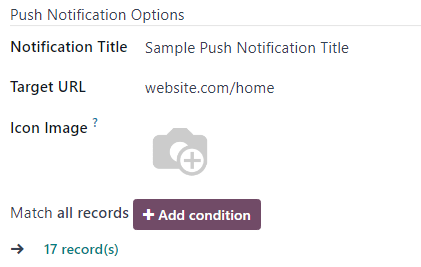
باید توجه داشت که هیچیک از این فیلدها الزامی نیستند.
اولین فیلد در این بخش عنوان نوتیف است. در این فیلد، گزینهٔ افزودن عنوان سفارشی به اعلان فشاری که ارسال خواهد شد وجود دارد.
فیلد نشانی اینترنتی هدف آدرس URL هدایت برای اعلان فشاری است. وقتی کاربری روی یک اعلان فشاری کلیک میکند، به URL مشخصشده در این فیلد هدایت میشود.
زیر آن فیلد، گزینهٔ افزودن تصویر آیکون سفارشی به اعلان فشاری وجود دارد. این آیکونی است که در کنار اعلان فشاری ظاهر میشود.
برای آپلود تصویر جدید، هنگام عبور نشانگر روی آیکون دوربین تصویر آیکون، روی آیکون (pencil) کلیک کنید. این کار یک پنجرهٔ بازشو را نمایش میدهد که در آن میتوان تصویر آیکون موردنظر را در دیسک سخت پیدا کرده و سپس آپلود کرد.
پس از تکمیل، Odoo بهطور خودکار پیشنمایش بصری نحوهٔ ظاهر آیکون در اعلان فشاری را بهروزرسانی میکند.
توجه
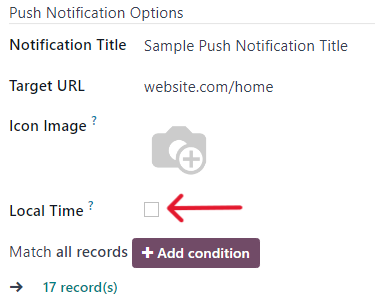
سپس، اگر پست برای ارسال در زمان دیگری زمانبندی شده باشد، گزینهای برای اطمینان از ارسال پست در منطقهٔ زمانی بازدیدکننده با فعال کردن گزینهٔ زمان محلی وجود دارد. اگر فعال شود، Odoo آن را در زمان مناسب از پیش تعیینشده، با درنظرگرفتن موقعیت مکانی بازدیدکننده ارسال میکند.
سپس فیلد Match all records وجود دارد. این فیلد امکان هدف قرار دادن گروه خاصی از گیرندگان در پایگاه داده را بر اساس معیارهای مشخص فراهم میکند و میتوان آن را برای تطبیق با همه یا عمومی از قوانین اعمال کرد.
برای استفاده از این فیلد، روی دکمهٔ + Add condition کلیک کنید که یک فیلد قانون شبیه به معادله را نمایش میدهد.
در این فیلد قانون شبیه به معادله، معیارهایی را که Odoo باید هنگام ارسال این پست به یک مخاطب هدف خاص در نظر بگیرد، تعریف کنید.
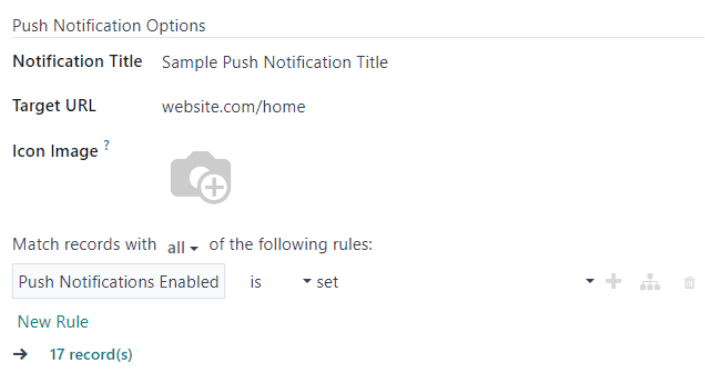
برای افزودن یک قانون اضافی، روی (plus sign) در منتهیالیه راست قانون کلیک کنید.
برای افزودن یک شاخه (مجموعهای از قوانین اضافی بر اساس قانون قبلی، برای مشخصکردن دقیقتر مخاطب هدف)، روی branch icon منحصربهفرد که در سمت راست (plus sign) قرار دارد، کلیک کنید.
در نهایت، روی آیکون (trash can) کلیک کنید تا هر قانون حذف شود.
اندازهٔ مخاطب هدف مشخصشدهٔ گیرندگان با تعداد سوابق نمایشدادهشده در زیر قوانین نشان داده میشود.
همچنین ببینید
پستهای اجتماعی
اپلیکیشن Odoo بازاریابی اجتماعی روشهای مختلفی را برای ایجاد پستها برای هر نوع رسانهٔ اجتماعی فراهم میکند.