
تحلیل نظرسنجی
پس از ایجاد نظرسنجیها و ارسال آنها به مشارکتکنندگان، فقط مسئلهٔ زمان است تا پاسخها شروع به رسیدن کنند. وقتی این اتفاق افتاد، مهم است بدانید کجا و چگونه آنها را در اپلیکیشن نظرسنجیهای Odoo تحلیل کنید.
خوشبختانه، Odoo روشهای متعددی برای مشاهدهٔ پاسخهای نظرسنجی فراهم میکند که به کاربران اجازه میدهد بهمحض ارسال پاسخهای نظرسنجی به آنها دسترسی پیدا کرده و تحلیل کنند.
مشاهدهٔ نتایج
با باز کردن اپلیکیشن ، داشبورد اصلی فهرستی از همهٔ نظرسنجیهای موجود در پایگاه داده را بههمراه اطلاعات مرتبط با هر یک نشان میدهد.
بهصورت پیشفرض، هر خط نظرسنجی تعداد پرسشها، میانگین مدت زمان و تعداد مشارکتکنندگانی را که در نظرسنجی ثبت شده یا تکمیل شده کردهاند، نمایش میدهد.
همچنین عناصری وجود دارد که درصد مشارکتکنندگانی را که قبول شده شدهاند (در صورت پیکربندی Required Score (%)) یا تعداد مشارکتکنندگانی را که گواهی شده شدهاند (در صورت پیکربندی گزینهٔ Is a Certification) نشان میدهد.
توجه
برای اطلاعات بیشتر دربارهٔ عناصر تحلیلی مختلف موجود در داشبورد نظرسنجیها، به مستندات ملزومات نظرسنجی مراجعه کنید.
در داشبورد نظرسنجیها، در دورترین سمت راست هر خط نظرسنجی که در نمای لیست پیشفرض نمایش داده میشود، یک دکمهٔ مشاهده نتایج وجود دارد.

وقتی روی دکمهٔ مشاهده نتایج کلیک میشود، یک تب جدید مرورگر باز میشود که صفحهای جداگانه را نشان میدهد که پر از همهٔ نتایج و پاسخهای آن نظرسنجی خاص است، بههمراه یک Results Overview آموزنده و برخی منوهای کشویی فیلتر در بالا.
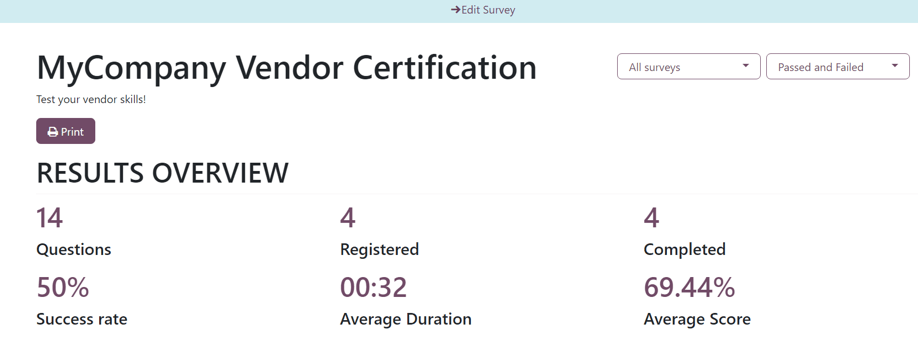
در بالای صفحه، یک لینک ویرایش نظرسنجی در وسط یک بنر سربرگ آبی وجود دارد. هنگام کلیک، Odoo کاربر را به فرم نظرسنجی برای آن نظرسنجی خاص بازمیگرداند.
زیر آن، عنوان نظرسنجی و توضیحات آن (در صورتی که یک توضیح در فرم نظرسنجی برای آن پیکربندی شده باشد) قرار دارد.
در سمت راست عنوان نظرسنجی، دو منوی کشویی با گزینههای فیلتر مختلف وجود دارد که میتوان از آنها برای شخصیسازی و بخشبندی نتایج نظرسنجی به روشهای مختلف استفاده کرد.
اولین منوی کشویی فیلتر روی گزینهٔ پیشفرض همه نظرسنجیها تنظیم شده است، به این معنی که نتایج زیر نتایج و پاسخهای همهٔ نظرسنجیهای ارسالشده را نشان میدهد، صرفنظر از اینکه بهطور کامل تکمیل شدهاند یا خیر.
وقتی آن منوی کشویی با کلیک باز میشود، گزینهٔ دیگری به نام نظرسنجیهای تکمیل شده ظاهر میشود.
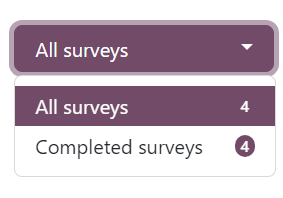
با باز بودن آن منوی کشویی، عدد متناظر با هر گزینهٔ فیلتر در سمت راست هر گزینه ظاهر میشود.
در سمت راست آن منوی کشویی گزینههای فیلتر، یک منوی کشویی دیگر از گزینههای فیلتر وجود دارد که میتوان از آن برای سفارشیسازی بیشتر نتایج نمایشدادهشده در این صفحه استفاده کرد.
آن منوی کشویی بهصورت پیشفرض روی گزینهٔ موفق و ناموفق تنظیم شده است. این گزینه نتایج و پاسخهای همهٔ مشارکتکنندگانی را که در این نظرسنجی خاص قبول شده یا مردود شدهاند، نشان میدهد.
توجه
این منوی کشویی دوم گزینههای فیلتر تنها زمانی ظاهر میشود که نظرسنجی در حال تحلیل گزینهٔ Scoring را پیکربندی کرده باشد، یا ویژگی Is a Certification فعال شده باشد.
وقتی آن منوی کشویی دوم گزینههای فیلتر با کلیک باز میشود، دو گزینهٔ اضافی ظاهر میشوند: فقط موفق و فقط ناموفق.
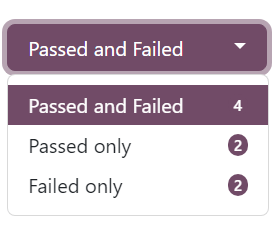
هر گزینه نتایج زیر را فیلتر میکند تا تنها پاسخهای مشارکتکنندگانی که در نظرسنجی قبول شدهاند یا کسانی که مردود شدهاند را بهترتیب نشان دهد.
درست زیر عنوان نظرسنجی، یک دکمهٔ چاپ وجود دارد. هنگام کلیک، کل صفحهٔ نتایج را میتوان چاپ کرد.
بخش Results Overview زیر عنوان نظرسنجی، منوهای کشویی گزینههای فیلتر و دکمهٔ چاپ قرار دارد.
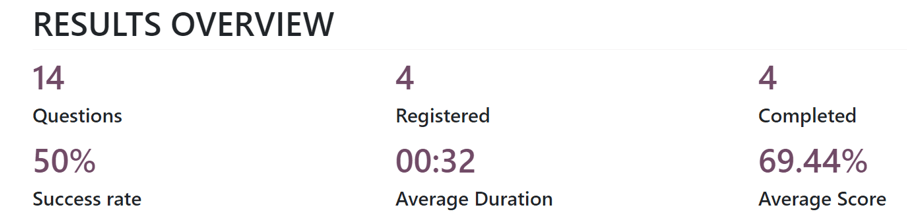
این بخش از صفحهٔ نتایج، مجموعهای خلاصه از دادهها و معیارهای مفید مرتبط با نظرسنجی را برای تحلیل سریع فراهم میکند.
تحلیل سؤال
درست زیر بخش Results Overview، نتایج و پاسخهای نظرسنجی یافت میشوند.
توجه
بخشهای مختلف نظرسنجی، در صورت وجود، در بالای سؤالات متناظر خود در صفحهٔ نتایج نیز برای سازماندهی بیشتر ظاهر میشوند.
هر سؤالی که بخشی از نظرسنجی بوده است، بههمراه یک تفکیک عمیق و نمایش بصری از نحوهٔ پاسخدهی مشارکتکنندگان به آن، در زیر بخش Results Overview نمایش داده میشود.
هر سؤال در بالای نتایج متناظر خود نمایش داده میشود. در سمت چپ سؤال یک آیکون 👁️ (eye) وجود دارد. هنگام کلیک، Odoo نتایج و پاسخهای بصری و دادهای را پنهان میکند. با کلیک مجدد، نتایج بصری و دادهای آن سؤال دوباره ظاهر میشوند.
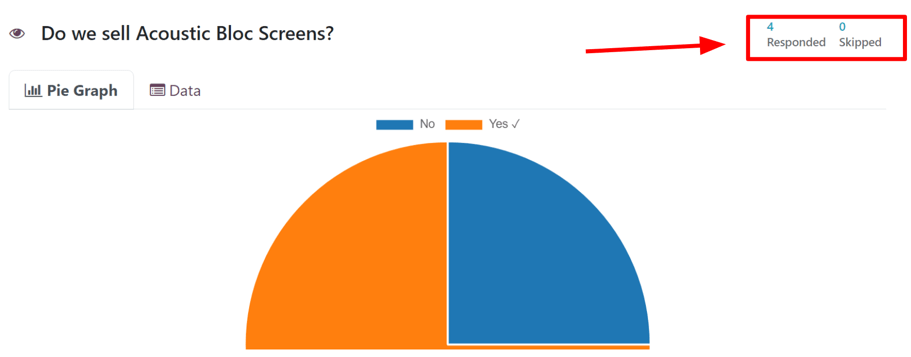
در دورترین سمت راست سؤال، نشانگرهایی وجود دارند که تعداد مشارکتکنندگانی که به سؤال Responded دادهاند و چه تعداد آن را صرف نظر شده کردهاند را نشان میدهند.
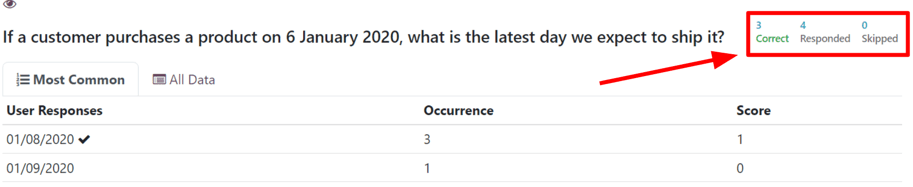
اگر سؤال نیاز داشته باشد که مشارکتکننده پاسخ خود را بدون هیچ گزینهای برای انتخاب وارد کند، مانند وارد کردن یک عدد یا تاریخ خاص، یک نشانگر نیز برای نمایش تعداد کاربرانی که به سؤال پاسخ صحیح پاسخ دادهاند وجود دارد.
توجه
حتی اگر هیچ پاسخ correct پیکربندیشدهای برای سؤالی از این نوع وجود نداشته باشد، نشانگر پاسخ صحیح همچنان ظاهر میشود، اگرچه عدد 0 را نمایش میدهد.
این مورد برای سؤالات مبتنی بر نظر رخ میدهد، مانند When would be a good time to hold another sale?
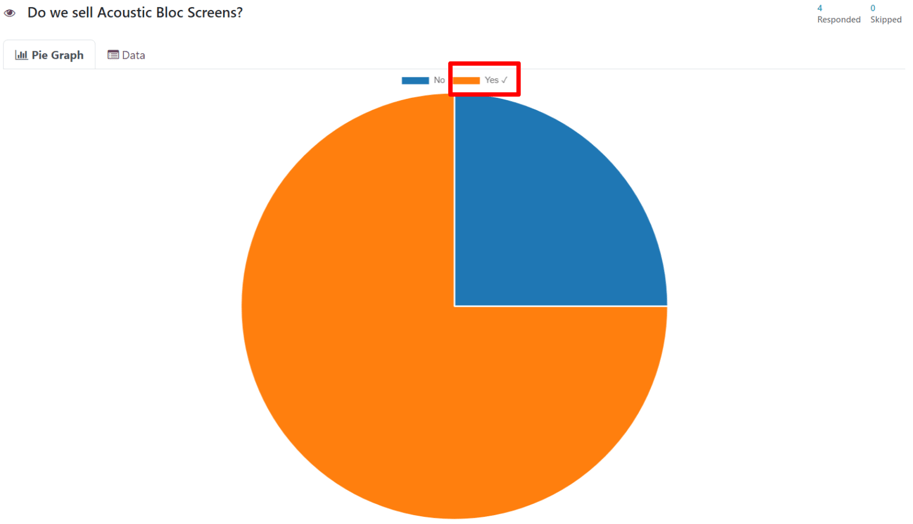
اگر تنها یک پاسخ صحیح برای یک سؤال چندگزینهای وجود داشته باشد، آن نتایج و پاسخها با یک Pie Graph نمایش داده میشوند. پاسخ صحیح با یک آیکون ✔️ (checkmark) در کنار گزینهٔ پاسخ صحیح، در راهنمای بالای نمودار مشخص میشود.
اگر گزینههای پاسخ صحیح متعددی (یا هیچ پاسخ صحیحی) برای یک سؤال چندگزینهای وجود داشته باشد، آن نتایج و پاسخها با یک Bar Graph نمایش داده میشوند.
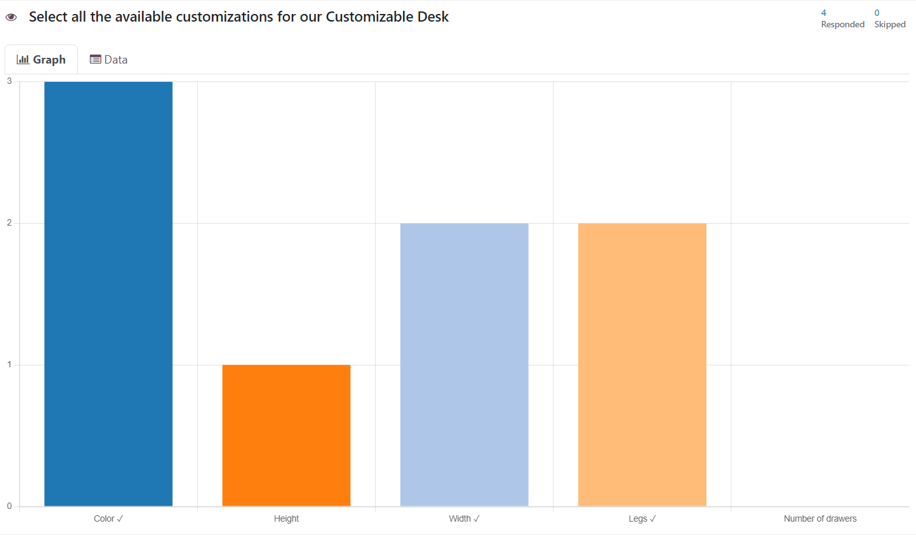
هر سؤال چندگزینهای یک تب نمودار و یک تب داده دارد. تب مرتبط با نمودار بهصورت پیشفرض نمایش داده میشود.
تب داده همهٔ گزینههای پاسخ ارائهشده برای سؤال را نشان میدهد. انتخاب کاربر (با درصدها و آرا) بههمراه امتیاز هر گزینه.
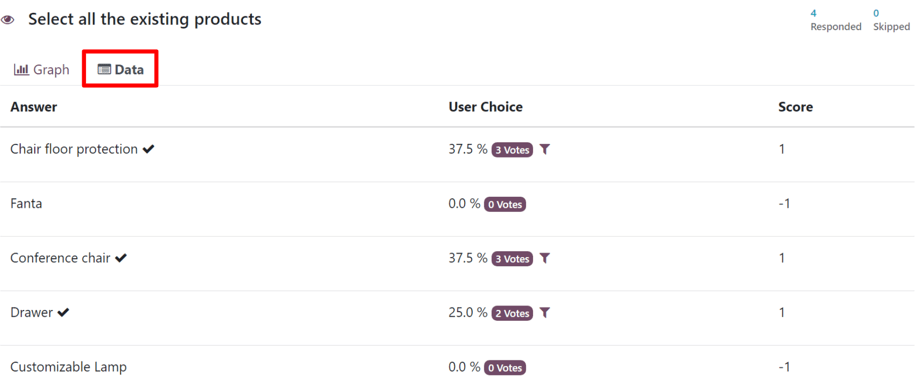
سایر انواع سؤالات که در آنها هیچ گزینهٔ پاسخی برای انتخاب توسط مشارکتکننده وجود نداشت، یک تب Most Common و یک تب All Data دارند.
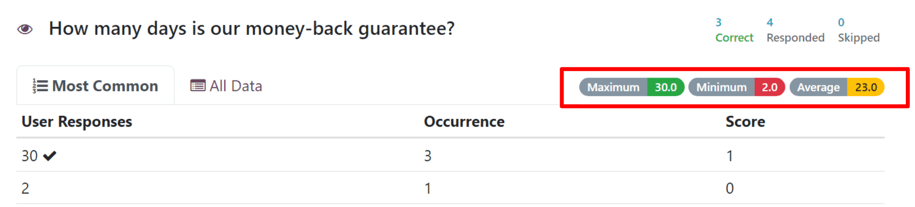
تب Most Common، پاسخهای کاربر، رخداد و امتیاز (در صورت کاربرد) را نشان میدهد.

تب All Data فهرستی از همهٔ پاسخهای ارسالشده به آن سؤال خاص را نشان میدهد.
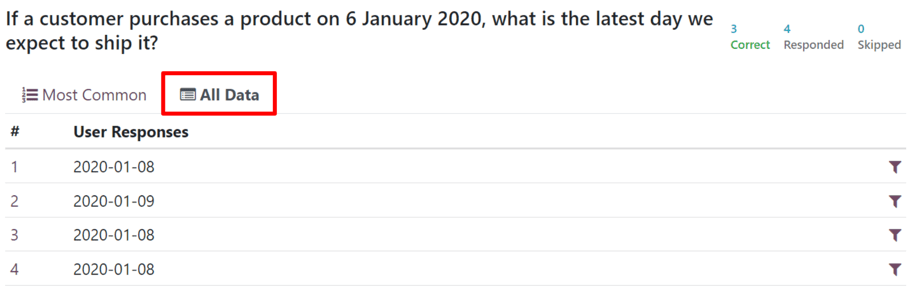
اگر یک سؤال بهدنبال این باشد که مشارکتکنندگان یک مقدار عددی را بهعنوان پاسخ وارد کنند، نشانگرهای حداکثر، حداقل و متوسط در دورترین سمت راست تبهای نتایج ظاهر میشوند.
یک آیکون فیلتر نیز یا در سمت راست ستون انتخاب کاربر در تب داده یا در دورترین سمت راست خط User Response در تب All Data وجود دارد.
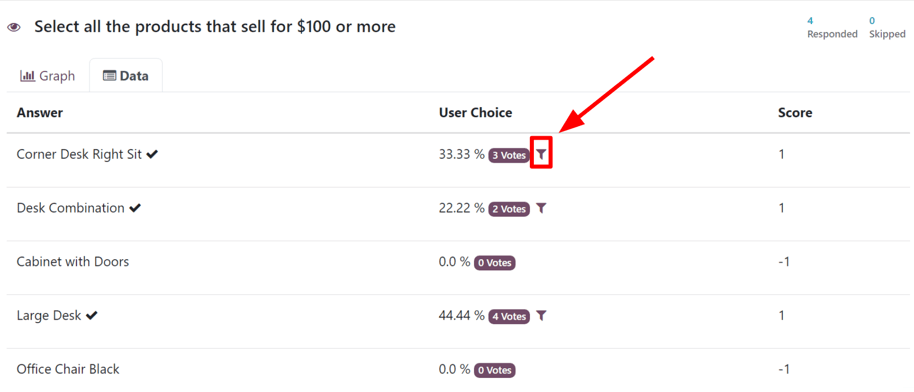
وقتی روی آن آیکون فیلتر کلیک میشود، Odoo کاربر را به بالای صفحهٔ نتایج بازمیگرداند، با فیلتر انتخابشده اعمالشده، و نتایج هر سؤال را برای مشارکتکنندگانی که آن پاسخ خاص را برای آن سؤال خاص ارسال کردهاند، نمایش میدهد.
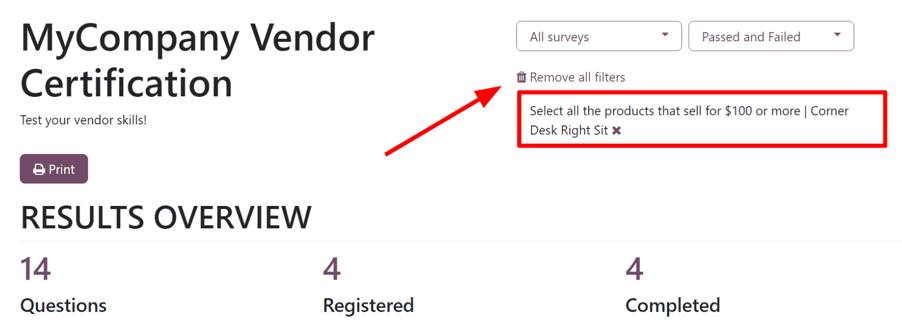
بنابراین، نتایج باقیمانده برای مشارکتکنندگانی که به همان سؤال خاص به همان روش پاسخ دادهاند، نمایش داده میشود. برای حذف آن فیلتر و نمایش مجدد همهٔ نتایج، روی Remove all filters کلیک کنید یا روی آیکون ✖️ (X) در جعبهٔ فیلتر در بالای صفحهٔ نتایج کلیک کنید.
مشارکتها
برای مشاهدهٔ فهرست یکپارچهای از نتایج مشارکت برای یک نظرسنجی خاص، به بروید، نظرسنجی موردنظر را از فهرست انتخاب کنید و روی دکمهٔ هوشمند مشارکتها در بالای فرم نظرسنجی کلیک کنید.
این کار یک صفحهٔ جداگانهٔ مشارکتها را نشان میدهد که مشارکتکنندگان آن نظرسنجی خاص را بههمراه مجموعهای از اطلاعات مرتبط با هر یک به نمایش میگذارد.
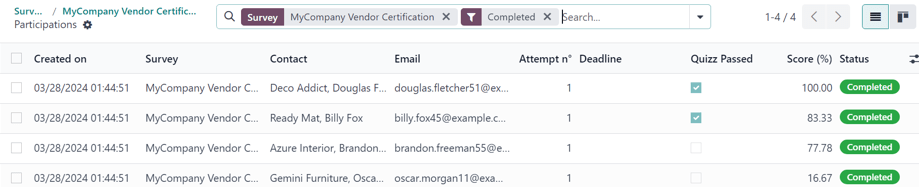
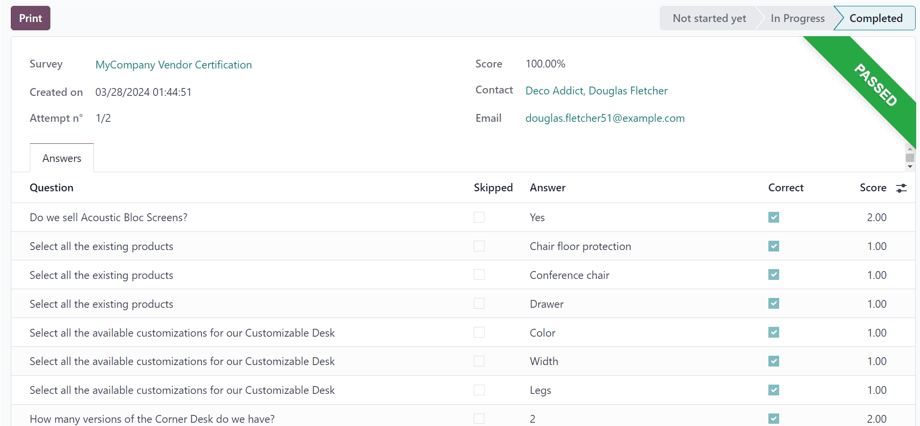
در اینجا، کاربران میتوانند اطلاعات مرتبط با مشارکتکنندگان منفردی را که آن نظرسنجی خاص را انجام دادهاند، مشاهده کنند. اگر بخواهند تفکیک جزئیتری از پاسخها و واکنشهای مختلف آنها را ببینند، میتوانند روی هر مشارکتکننده کلیک کنند و Odoo یک صفحهٔ جداگانه را نشان میدهد که جزئیات نظرسنجی آن مشارکتکننده را بههمراه پاسخهای ارسالشدهٔ آنها نمایش میدهد.
برای مشاهدهٔ فهرست یکپارچهای از همهٔ مشارکتکنندگان هر نظرسنجی در پایگاه داده، به بروید. در اینجا، هر نظرسنجی موجود در پایگاه داده در یک فهرست تودرتوی پیشفرض نمایش داده میشود. در کنار عنوان هر نظرسنجی، تعداد مشارکتکنندگان در داخل پرانتز قرار دارد.
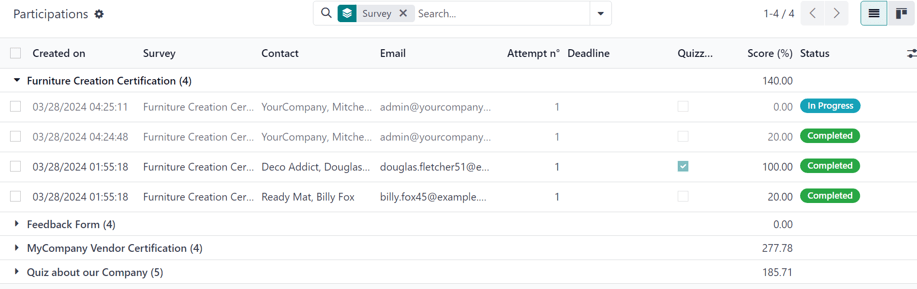
وقتی یک نظرسنجی با کلیک روی عنوان نظرسنجی از این فهرست خارج (un-nested) میشود، مشارکتکنندگان متناظر بههمراه دادههای مرتبط با پاسخهایشان برای آن نظرسنجی، در صفحه ظاهر میشوند.
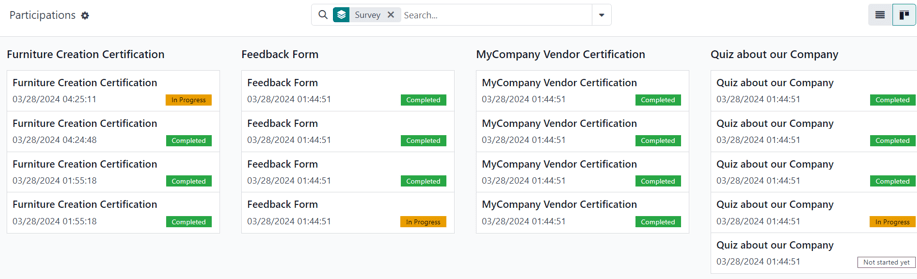
صفحهٔ مشارکتها را میتوان در یک چیدمان کانبان نیز مشاهده کرد.
همچنین ببینید