آرژانتین
وبینارها
در زیر میتوانید ویدیوهایی با توضیحات کلی درباره بومیسازی و نحوه پیکربندی آن را پیدا کنید.
پیکربندی
نصب ماژولها
ماژولهای زیر را نصب کنید تا همه قابلیتهای بومیسازی آرژانتین را داشته باشید:
نام |
نام فنی |
توضیحات |
|---|---|---|
Argentina - Accounting |
|
پکیج بومیسازی مالیاتی پیشفرض، که نشاندهنده حداقل پیکربندی برای کار در آرژانتین تحت مقررات و دستورالعملهای AFIP است. |
Argentinean Accounting Reports |
|
گزارش VAT Book و گزارش خلاصه VAT. |
Argentinean Electronic Invoicing |
|
شامل همه الزامات فنی و عملکردی برای تولید فاکتورهای الکترونیکی از طریق web service، بر اساس مقررات AFIP. |
|
(اختیاری) به کاربر اجازه میدهد Identification Type و AFIP Responsibility را در فرم تسویه حساب eCommerce ببیند تا فاکتورهای الکترونیکی ایجاد کند. |
|
|
اجازه ثبت کسورات (withholdings) را در حین پرداخت یک فاکتور میدهد. |
پیکربندی شرکت شما
وقتی ماژولهای بومیسازی نصب شدند، اولین گام تنظیم دادههای شرکت است. علاوه بر اطلاعات اولیه، یک فیلد کلیدی برای پر کردن AFIP Responsibility Type است، که نشاندهنده تعهد مالیاتی و ساختار شرکت است.
دفتر حساب
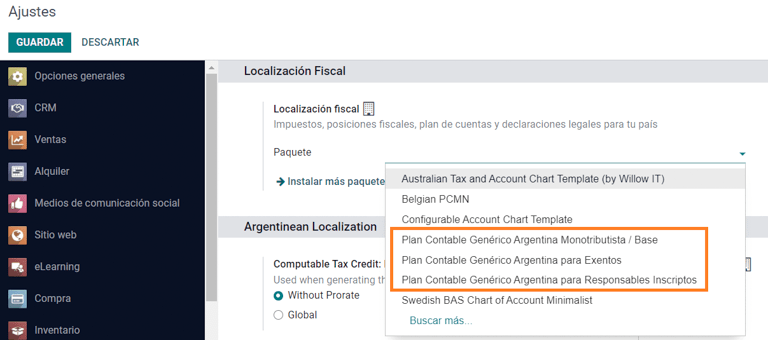
در حسابداری، سه پکیج جدول حساب ها متفاوت برای انتخاب وجود دارد. آنها بر اساس نوع مسئولیت AFIP یک شرکت هستند، و تفاوت بین شرکتهایی که به تعداد حساب زیادی نیاز ندارند و شرکتهایی که الزامات مالیاتی پیچیدهتری دارند را در نظر میگیرند:
Monotributista (۲۲۷ حساب)؛
IVA Exento (۲۹۰ حساب)؛
Responsable Inscripto (۲۹۸ حساب).
پیکربندی master data
اعتبارات فاکتور الکترونیکی
محیط
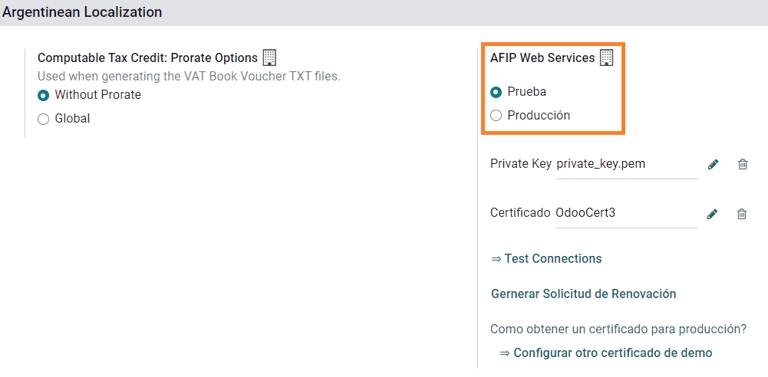
زیرساخت AFIP در دو محیط جداگانه، testing و production تکثیر شده است.
Testing ارائه میشود تا شرکتها بتوانند پایگاههای داده خود را آزمایش کنند تا زمانی که آماده انتقال به محیط Production شوند. از آنجا که این دو محیط کاملاً از یکدیگر جدا هستند، گواهیهای دیجیتال یک نمونه در دیگری معتبر نیستند.
برای انتخاب یک محیط پایگاه داده، به بروید و یا Prueba (Testing) یا Produccion (Production) را انتخاب کنید.
گواهیهای AFIP
فاکتور الکترونیکی و سایر خدمات AFIP با Web Services (WS) ارائهشده توسط AFIP کار میکنند.
برای فعال کردن ارتباط با AFIP، اولین گام درخواست یک Digital Certificate است اگر از قبل ندارید.
Generate Certificate Sign Request (Odoo). وقتی این گزینه انتخاب میشود، یک فایل با پسوند
.csr(certificate signing request) تولید میشود تا در پورتال AFIP برای درخواست گواهی استفاده شود.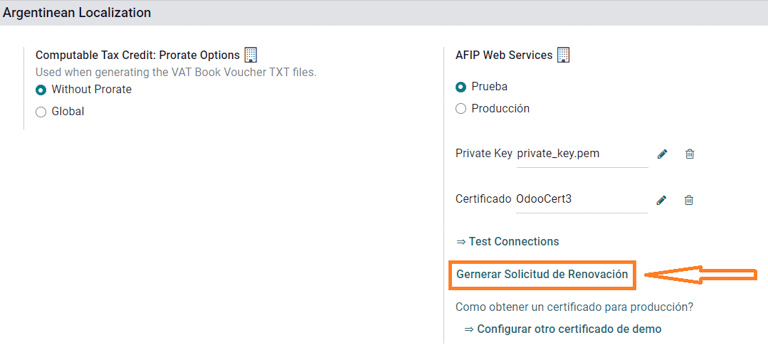
Generate Certificate (AFIP). به پورتال AFIP دسترسی پیدا کنید و دستورالعملهای توصیفشده در این سند را برای دریافت گواهی دنبال کنید.
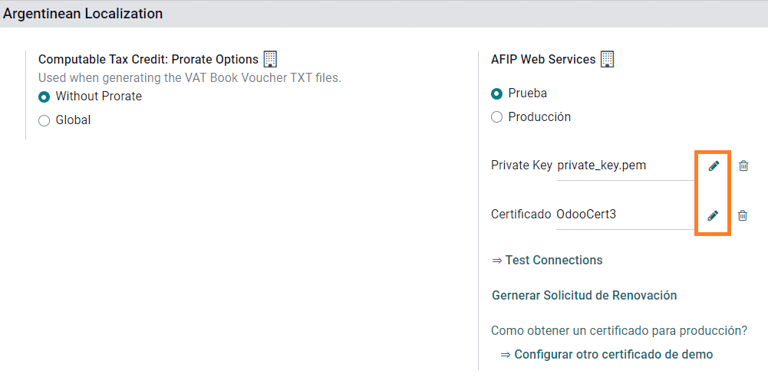
Upload Certificate and Private Key (Odoo). وقتی گواهی تولید شد، آن را با استفاده از آیکون Pencil کنار فیلد Certificado در Odoo بارگذاری کنید و فایل مربوطه را انتخاب کنید.
نکته
در صورتی که نیاز به پیکربندی Homologation Certificate دارید، لطفاً به مستندات رسمی AFIP مراجعه کنید: Homologation Certificate. علاوه بر این، Odoo به کاربر اجازه میدهد فاکتور الکترونیکی را بهصورت محلی بدون Homologation Certificate آزمایش کند. هنگام آزمایش بهصورت محلی، پیام زیر در chatter خواهد بود:

شریک
نوع شناسایی و مالیات بر ارزش افزوده
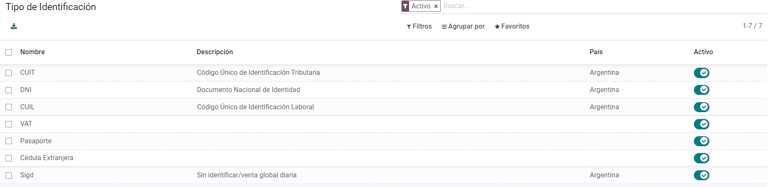
بهعنوان بخشی از بومیسازی آرژانتین، انواع اسناد تعریفشده توسط AFIP اکنون در فرم شریک در دسترس هستند. اطلاعات برای بیشتر تراکنشها ضروری است. شش Identification Types بهطور پیشفرض در دسترس هستند، همچنین ۳۲ نوع غیرفعال.
توجه
فهرست کامل Identification Types تعریفشده توسط AFIP در Odoo گنجانده شده است، اما فقط موارد رایج فعال هستند.
نوع مسئولیت AFIP
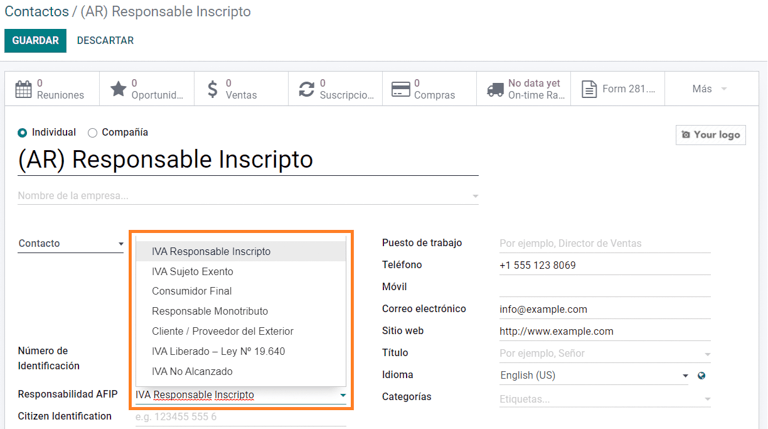
در آرژانتین، نوع سند و تراکنشهای مربوطه مرتبط با مشتریان و فروشندگان توسط نوع مسئولیت AFIP تعریف میشود. این فیلد باید در فرم شریک تعریف شود.
مالیاتها
بهعنوان بخشی از ماژول بومیسازی، مالیاتها بهطور خودکار با حساب مالی و پیکربندی مربوطه ایجاد میشوند، بهعنوان مثال، ۷۳ مالیات برای Responsable Inscripto.
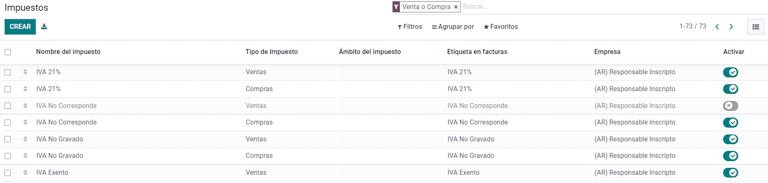
انواع مالیاتها
آرژانتین چندین نوع مالیات دارد، رایجترین آنها عبارتند از:
ارزش افزوده: این مالیات بر ارزش افزوده معمولی است و میتواند درصدهای مختلفی داشته باشد؛
Perception: پیشپرداخت یک مالیات که روی فاکتورها اعمال میشود؛
Retention: پیشپرداخت یک مالیات که روی پرداختها اعمال میشود.
مالیاتهای خاص
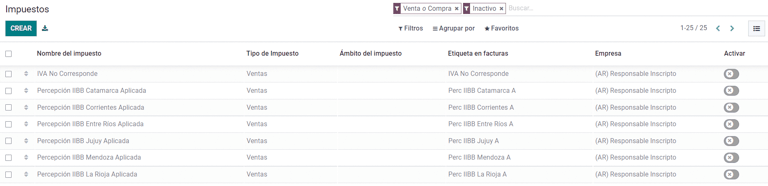
برخی مالیاتهای آرژانتینی معمولاً برای همه شرکتها استفاده نمیشوند، و آن گزینههای کمتر رایج بهطور پیشفرض در Odoo بهعنوان غیرفعال برچسبگذاری شدهاند. قبل از ایجاد یک مالیات جدید، مطمئن شوید که آن مالیات از قبل بهعنوان غیرفعال گنجانده نشده باشد.
انواع اسناد
در برخی کشورهای آمریکای لاتین، مانند آرژانتین، برخی تراکنشهای حسابداری مانند فاکتورها و صورتحسابهای فروشنده توسط انواع اسناد تعریفشده توسط مقامات مالیاتی دولتی طبقهبندی میشوند. در آرژانتین، AFIP مرجع مالیاتی دولتی است که چنین تراکنشهایی را تعریف میکند.
نوع سند یک قطعه ضروری از اطلاعات است که باید بهوضوح در گزارشهای چاپشده، فاکتورها و ورودیهای ژورنال که حرکات حساب را فهرست میکنند نمایش داده شود.
هر نوع سند میتواند یک توالی منحصربهفرد در هر ژورنالی که در آن اختصاص داده شده است داشته باشد. بهعنوان بخشی از بومیسازی، نوع سند کشوری که سند در آن قابل اعمال است را شامل میشود (این دادهها هنگام نصب ماژول بومیسازی بهطور خودکار ایجاد میشوند).
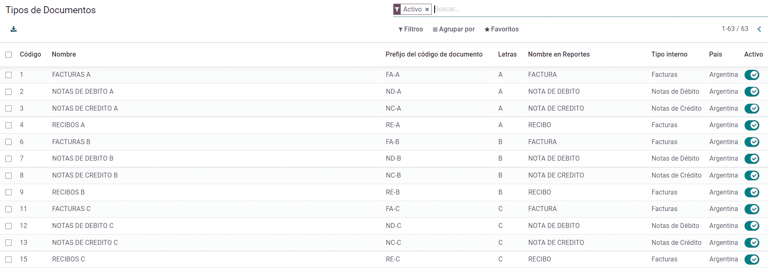
اطلاعات لازم برای نوع سند بهطور پیشفرض گنجانده شده است بنابراین کاربر نیازی به پر کردن چیزی در این نما ندارد:
توجه
چندین نوع Document Types وجود دارد که بهطور پیشفرض غیرفعال هستند، اما میتوانند در صورت نیاز فعال شوند.
حروف
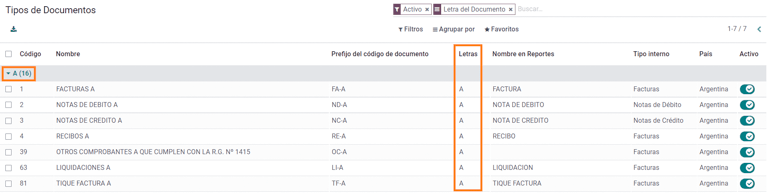
برای آرژانتین، Document Types شامل یک حرف است که به نشان دادن نوع تراکنش یا عملیات کمک میکند. بهعنوان مثال، وقتی یک فاکتور به یک(یک):
برای B2B transaction، یک نوع سند A باید استفاده شود؛
برای B2C transaction، یک نوع سند B باید استفاده شود؛
Exportation Transaction، یک نوع سند E باید استفاده شود.
اسناد گنجاندهشده در بومیسازی از قبل حرف مناسب مرتبط با هر نوع سند را دارند، بنابراین هیچ پیکربندی بیشتری ضروری نیست.
استفاده در فاکتورها
نوع سند در هر تراکنش با موارد زیر تعیین میشود:
ورودی ژورنال مربوط به فاکتور (اگر ژورنال از اسناد استفاده میکند)؛
شرایط اعمالشده بر اساس نوع صادرکننده و گیرنده (بهعنوان مثال، نوع رژیم مالیاتی خریدار و نوع رژیم مالیاتی فروشنده).
ژورنالها
در بومیسازی آرژانتین، ژورنال میتواند بسته به استفاده و نوع داخلی خود رویکرد متفاوتی داشته باشد. برای پیکربندی ژورنالها، به بروید.
برای ژورنالهای فروش و خرید، امکان فعالسازی گزینه از اسناد استفاده کنید وجود دارد، که فهرستی از نوع سند را فعال میکند که میتوانند به فاکتورها و صورتحسابهای فروشنده مرتبط شوند. برای جزئیات بیشتر در مورد فاکتورها، لطفاً به بخش 2.3 انواع اسناد مراجعه کنید.
اگر ژورنالهای فروش یا خرید گزینه از اسناد استفاده کنید را فعال نکرده باشند، نمیتوانند فاکتورهای مالیاتی تولید کنند، یعنی، مورد استفاده آنها بیشتر محدود به نظارت بر حرکات حساب مرتبط با فرآیندهای کنترل داخلی خواهد بود.
اطلاعات AFIP (همچنین بهعنوان AFIP Point of Sale شناخته میشود)
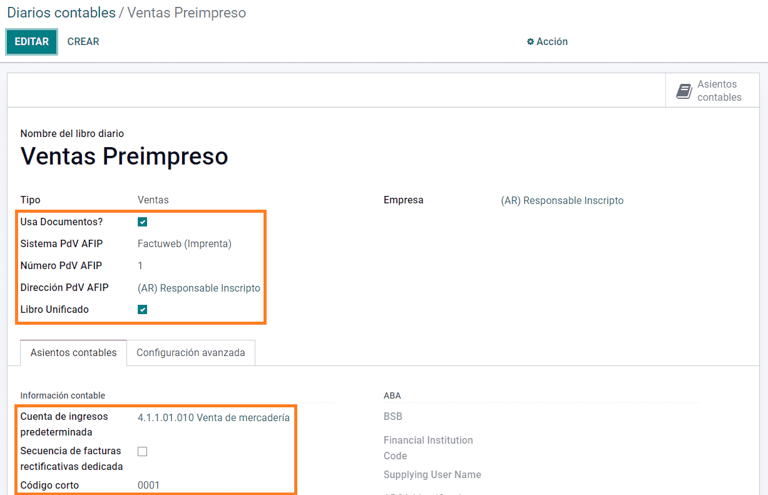
AFIP POS System یک فیلد است که فقط برای ژورنالهای Sales قابل مشاهده است و نوع AFIP POS را که برای مدیریت تراکنشهایی که ژورنال برای آنها ایجاد شده استفاده میشود تعریف میکند.
صندوق فروش AFIP موارد زیر را تعریف میکند:
توالیهای انواع اسناد مرتبط با web service؛
ساختار و دادههای فایل فاکتور الکترونیکی.
خدمات وب
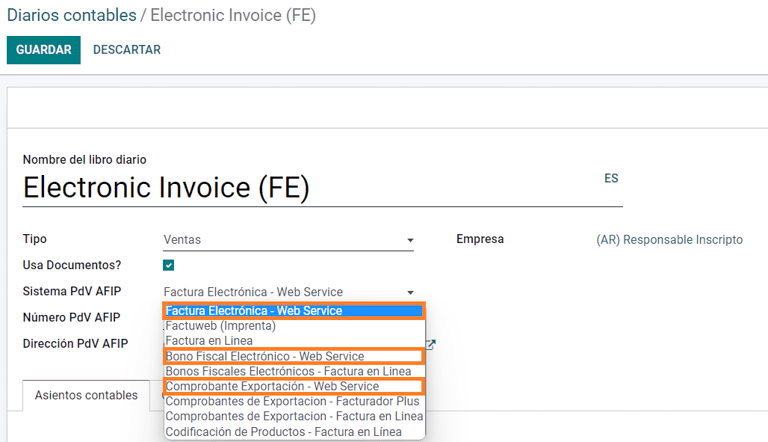
Web services به تولید فاکتورها برای اهداف مختلف کمک میکنند. در زیر چند گزینه برای انتخاب آورده شده است:
wsfev1: Electronic Invoice: رایجترین سرویس است، که برای تولید فاکتورها برای انواع اسناد A، B، C، M بدون جزئیات در هر آیتم استفاده میشود؛
wsbfev1: Electronic Fiscal Bond: برای کسانی است که کالاهای سرمایهای را فاکتور میکنند و میخواهند از مزایای اوراق مالیاتی الکترونیک اعطا شده توسط وزارت اقتصاد بهرهمند شوند. برای جزئیات بیشتر به: اوراق مالی بروید؛
wsfexv1: Electronic Exportation Invoice: برای تولید فاکتورها برای مشتریان بینالمللی و تراکنشهایی که شامل فرآیندهای صادرات هستند استفاده میشود، نوع سند مرتبط نوع "E" است.
در اینجا چند فیلد مفید برای دانستن هنگام کار با web services آورده شده است:
AFIP POS Number: شمارهای است که در AFIP برای شناسایی عملیات مرتبط با این AFIP POS پیکربندی شده است؛
AFIP POS Address: فیلد مرتبط با آدرس تجاری ثبتشده برای POS است، که معمولاً همان آدرس شرکت است. بهعنوان مثال، اگر یک شرکت چندین فروشگاه (مکانهای مالیاتی) داشته باشد، AFIP از شرکت میخواهد که یک AFIP POS برای هر مکان داشته باشد. این مکان در گزارش فاکتور چاپ میشود؛
Unified Book: وقتی AFIP POS System Preimpresa است، انواع اسناد (قابل اعمال برای ژورنال) با حرف یکسان توالی یکسانی را به اشتراک میگذارند. بهعنوان مثال:
فاکتور: FA-A 0001-00000002؛
یادداشت بستانکار: NC-A 0001-00000003؛
یادداشت بدهکار: ND-A 0001-00000004.
توالیها
برای اولین فاکتور، Odoo بهطور خودکار با AFIP همگام میشود و آخرین توالی استفادهشده را نمایش میدهد.
توجه
هنگام ایجاد Purchase Journals، میتوان تعریف کرد که آیا آنها به انواع اسناد مرتبط هستند یا خیر. در صورتی که گزینه استفاده از اسناد انتخاب شود، نیازی به اختصاص دستی توالیهای نوع سند نخواهد بود، زیرا شماره سند توسط فروشنده ارائه میشود.
استفاده و آزمایش
فاکتور
اطلاعات زیر برای ایجاد فاکتور پس از ایجاد و پیکربندی صحیح شرکا و ژورنالها اعمال میشود.
اختصاص نوع سند
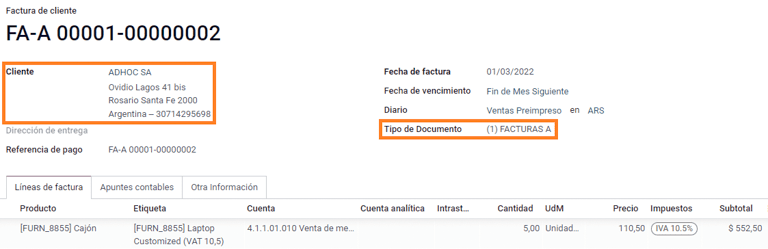
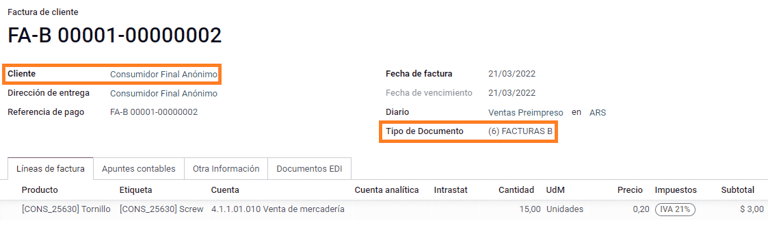
وقتی شریک انتخاب میشود، فیلد نوع سند بهطور خودکار بر اساس نوع سند AFIP پر میشود:
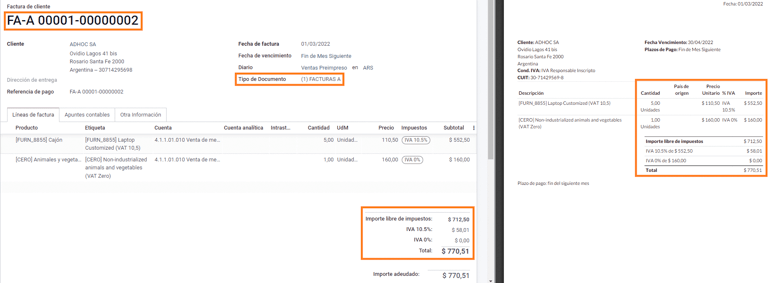
فاکتور برای یک مشتری IVA Responsable Inscripto، پیشوند A نوع سندی است که همه مالیاتها را بهطور مفصل همراه با اطلاعات مشتری نشان میدهد.
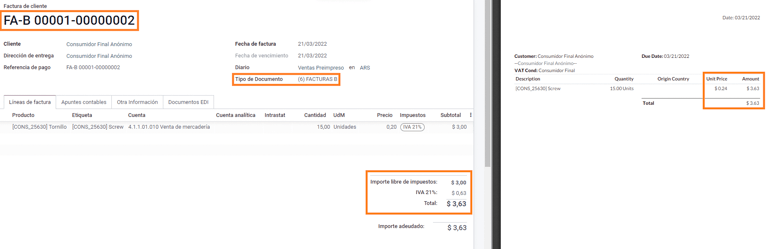
فاکتور برای یک مشتری نهایی، پیشوند B نوع سندی است که مالیاتها را به تفصیل ذکر نمیکند، زیرا مالیاتها در مبلغ کل گنجانده شدهاند.
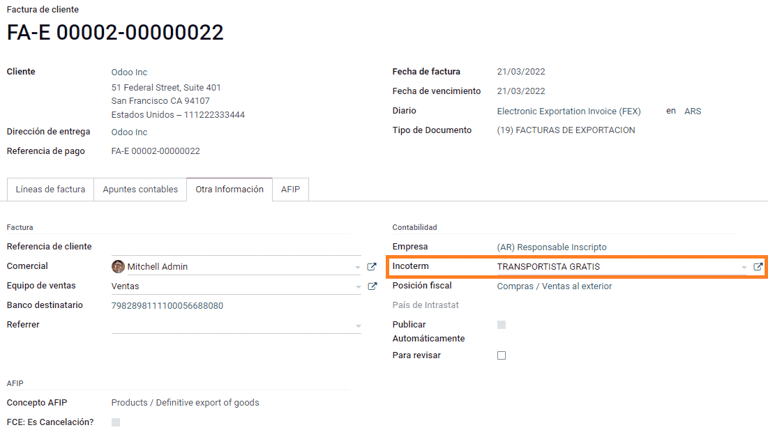
فاکتور صادرات، پیشوند E نوع سندی است که هنگام صادرات کالاها استفاده میشود و incoterm را نشان میدهد.
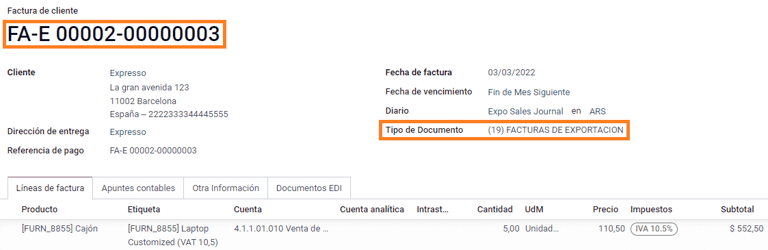
حتی اگر برخی فاکتورها از همان ژورنال استفاده کنند، پیشوند و توالی توسط فیلد نوع سند داده میشود.
رایجترین نوع سند بهطور خودکار برای ترکیبات مختلف نوع مسئولیت AFIP تعریف میشود اما میتواند توسط کاربر قبل از تأیید فاکتور بهصورت دستی بهروزرسانی شود.
عناصر فاکتور الکترونیکی
هنگام استفاده از فاکتورهای الکترونیکی، اگر همه اطلاعات صحیح باشد، فاکتور به روش استاندارد ثبت میشود مگر اینکه خطایی وجود داشته باشد که نیاز به رسیدگی دارد. وقتی پیامهای خطا ظاهر میشوند، آنها هم مشکلی که نیاز به توجه دارد و هم راهحل پیشنهادی را نشان میدهند. اگر خطا ادامه یابد، فاکتور تا زمان حل مشکل در پیشنویس باقی میماند.
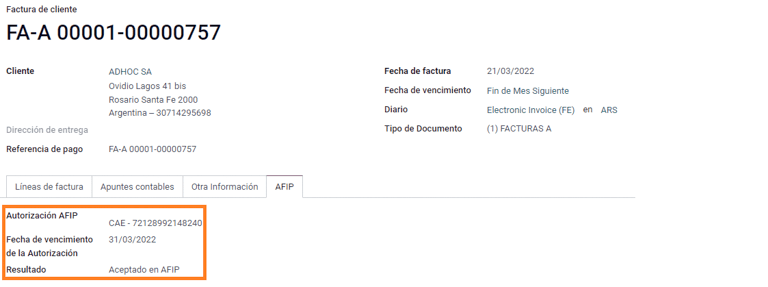
وقتی فاکتور ثبت میشود، اطلاعات مرتبط با تأیید AFIP و وضعیت در تب AFIP نمایش داده میشود، از جمله:
AFIP Autorisation: شماره CAE؛
تاریخ انقضا: مهلت تحویل فاکتور به مشتریان (معمولاً ۱۰ روز پس از تولید CAE)؛
Result: نشان میدهد که آیا فاکتور Aceptado en AFIP و/یا Aceptado con Observaciones بوده است.
مالیاتهای فاکتور
بر اساس AFIP Responsibility type، مالیات VAT میتواند بهطور متفاوتی روی گزارش PDF اعمال شود:
A. Tax excluded: در این مورد، مبلغ مالیاتشده باید بهوضوح در گزارش شناسایی شود. این شرط زمانی اعمال میشود که مشتری دارای نوع مسئولیت AFIP Responsable Inscripto باشد؛
B. Tax amount included: این بدان معنی است که مبلغ مالیاتشده بهعنوان بخشی از قیمت محصول، جمع جزء و کل گنجانده شده است. این شرط زمانی اعمال میشود که مشتری دارای انواع مسئولیت AFIP زیر باشد:
IVA Sujeto Exento؛
Consumidor Final؛
Responsable Monotributo؛
IVA آزادشده.
موارد استفاده خاص
فاکتورها برای خدمات
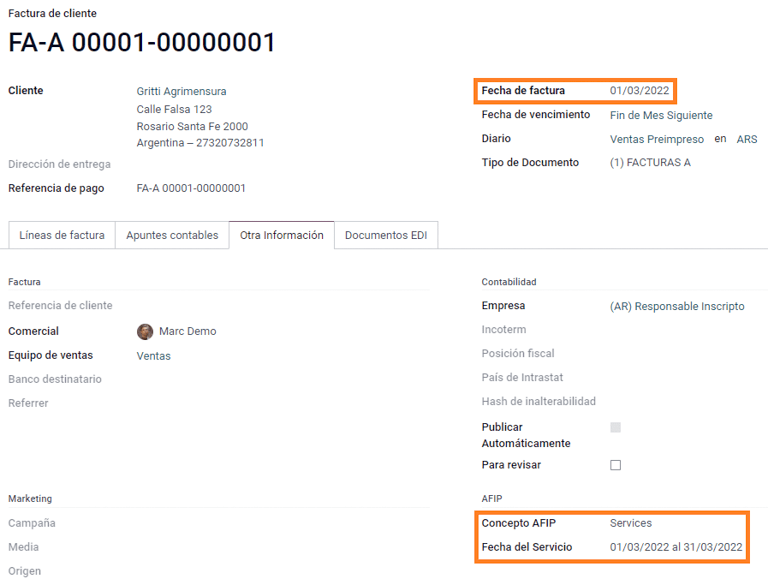
برای فاکتورهای الکترونیکی که شامل خدمات هستند، AFIP نیاز دارد که تاریخ شروع و پایان خدمات گزارش شود، این اطلاعات را میتوان در تب اطلاعات دیگر پر کرد.
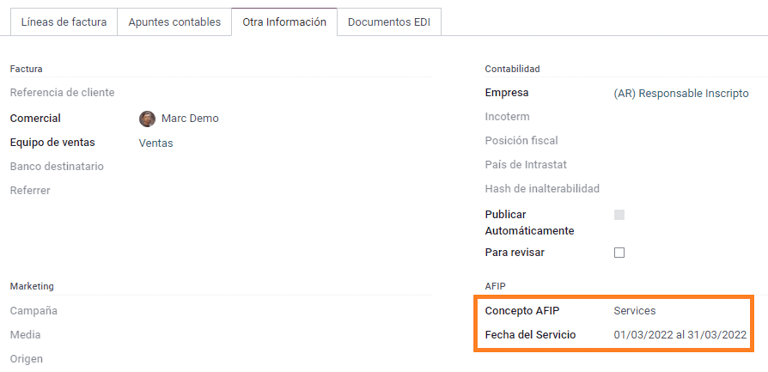
اگر تاریخها قبل از تأیید فاکتور بهصورت دستی انتخاب نشوند، مقادیر بهطور خودکار با اولین و آخرین روز ماه فاکتور پر میشوند.
فاکتورهای صادرات
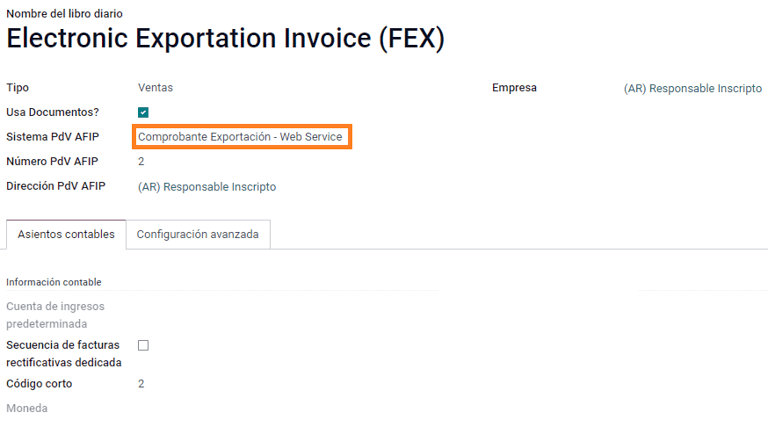
فاکتورهای مرتبط با Exportation Transactions نیاز دارند که یک ژورنال از AFIP POS System Expo Voucher - Web Service استفاده کند تا انواع سند(های) مناسب بتوانند مرتبط شوند.
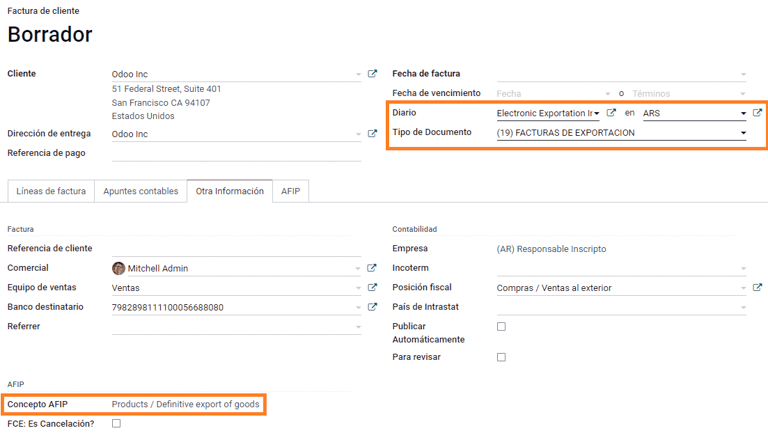
وقتی مشتری انتخابشده در فاکتور با نوع مسئولیت AFIP Cliente / Proveedor del Exterior - Ley N° 19.640 پیکربندی شده باشد، Odoo بهطور خودکار موارد زیر را اختصاص میدهد:
ژورنال مرتبط با Web Service صادرات؛
نوع سند صادرات؛
موقعیت مالیاتی: Compras/Ventas al exterior؛
Concepto AFIP: محصولات / صادرات قطعی کالا؛
مالیاتهای معاف.
توجه
اسناد صادرات نیاز دارند که Incoterms فعال و پیکربندی شوند، که میتوان در یافت.
اوراق مالی
Electronic Fiscal Bond برای کسانی استفاده میشود که کالاهای سرمایهای را فاکتور میکنند و میخواهند از مزایای اوراق مالیاتی الکترونیک اعطا شده توسط وزارت اقتصاد بهرهمند شوند.
برای این تراکنشها، مهم است که الزامات زیر را در نظر بگیرید:
ارز (طبق جدول پارامترها) و قیمت فاکتور؛
مالیاتها؛
منطقه؛
جزئیات هر آیتم؛
کد بر اساس Common Nomenclator of Mercosur (NCM)؛
توضیحات کامل؛
Unit Net Price؛
تعداد؛
واحد اندازهگیری؛
Bonus؛
نرخ مالیات بر ارزش افزوده.
فاکتور اعتباری الکترونیکی MiPyme (FCE)
برای فاکتورهای SME، چندین نوع سند وجود دارد که بهعنوان MiPyME طبقهبندی میشوند، که همچنین بهعنوان فاکتور اعتباری الکترونیکی (یا FCE در اسپانیایی) شناخته میشوند. این طبقهبندی مکانیزمی را توسعه میدهد که شرایط تأمین مالی را برای کسبوکارهای کوچک و متوسط بهبود میبخشد و به آنها اجازه میدهد بهرهوری خود را از طریق وصول زودهنگام اعتبارات و مطالبات صادرشده به مشتریان و/یا فروشندگان خود افزایش دهند.
برای این تراکنشها مهم است که الزامات زیر را در نظر بگیرید:
انواع اسناد خاص (201، 202، 206 و غیره)؛
صادرکننده باید توسط AFIP برای تراکنشهای MiPyME واجد شرایط باشد؛
مبلغ باید بیشتر از 100,000 ARS باشد؛
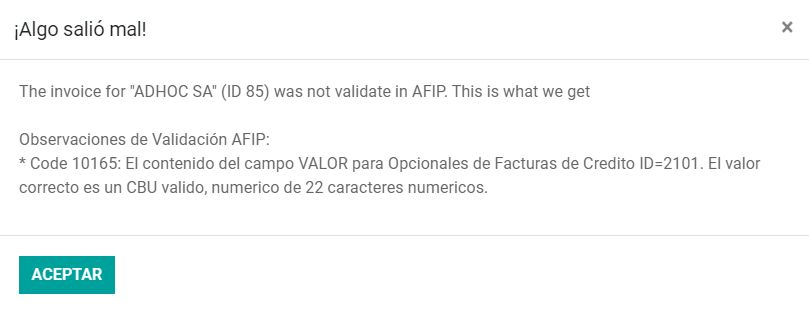
یک حساب بانکی از نوع CBU باید به صادرکننده مرتبط باشد، در غیر این صورت فاکتور قابل تأیید نیست، با یک پیام خطا مانند زیر.
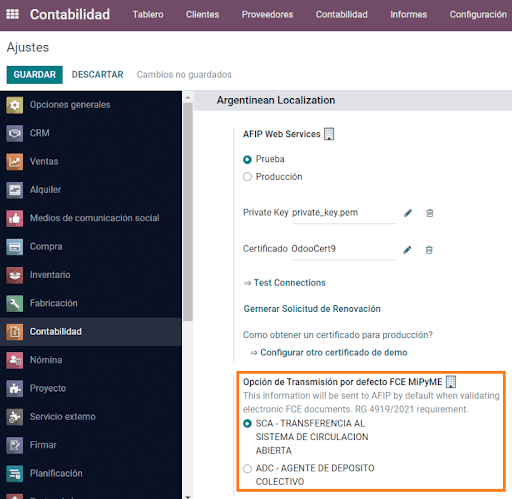
برای تنظیم Transmission Mode، به تنظیمات بروید و یا SDC یا ADC را انتخاب کنید.
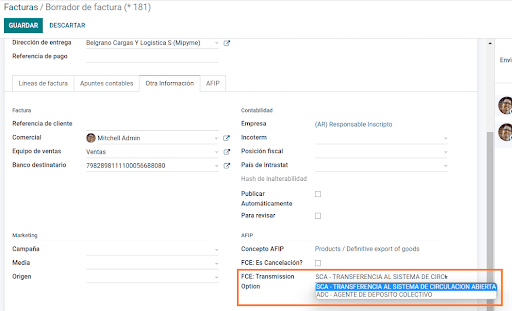
برای تغییر Transmission Mode برای یک فاکتور خاص، به تب اطلاعات دیگر بروید و قبل از تأیید آن را تغییر دهید.
توجه
تغییر Transmission Mode حالت انتخابشده در تنظیمات را تغییر نمیدهد.
هنگام ایجاد یک یادداشت Credit/Debit مرتبط با یک سند FCE:
از دکمههای Credit and Debit Note استفاده کنید، تا همه اطلاعات از فاکتور به Credit and Debit Note جدید منتقل شود؛
حرف سند باید مانند سند اصلی (یا A یا B) باشد؛
همان ارز سند منبع باید استفاده شود. هنگام استفاده از یک ارز ثانویه، اگر نرخ ارز بین روز صدور و تاریخ پرداخت متفاوت باشد، یک اختلاف تبادل وجود دارد. امکان ایجاد یک یادداشت credit/debit برای کاهش/افزایش مبلغ پرداختی در ARS وجود دارد.
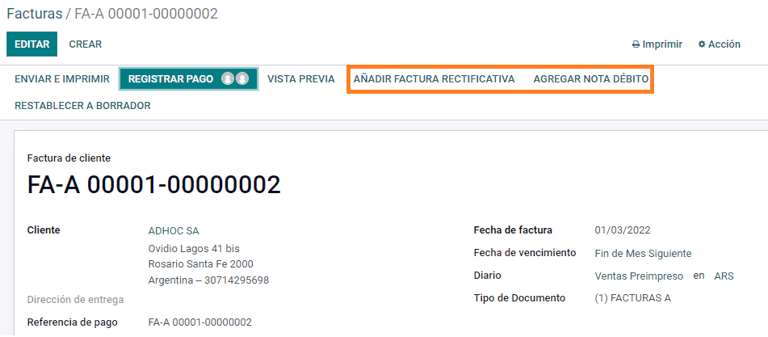
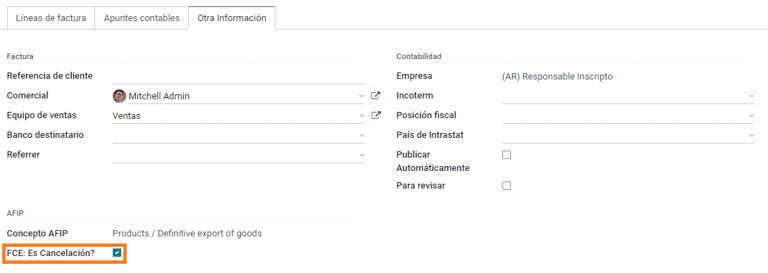
هنگام ایجاد یک چک پول میتوانیم دو سناریو داشته باشیم:
FCE رد میشود بنابراین چک پول باید فیلد FCE, is Cancellation? را بهعنوان True داشته باشد؛ یا؛
چک پول برای ابطال سند FCE ایجاد میشود، در این مورد فیلد FCE, is Cancellation? باید خالی (false) باشد.
گزارش چاپشده فاکتور
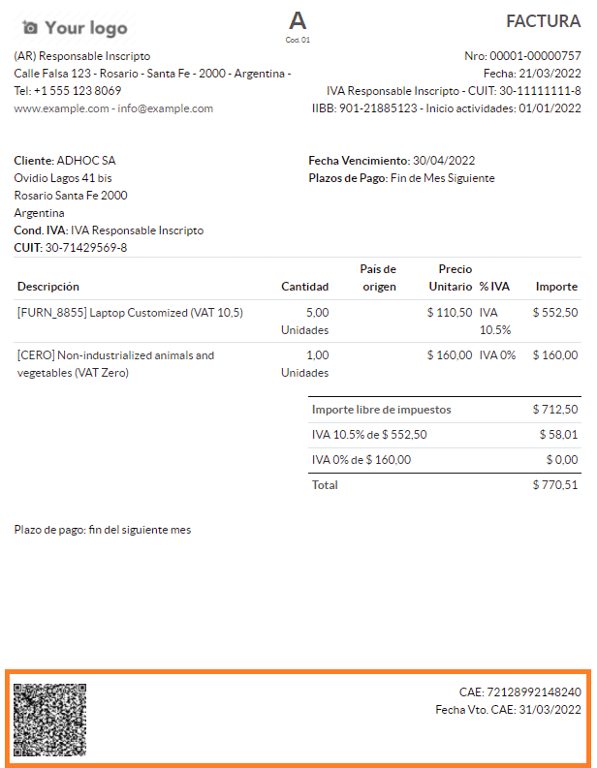
PDF Report مرتبط با فاکتورهای الکترونیکی که توسط AFIP تأیید شدهاند، شامل یک بارکد در پایین فرمت است که شماره CAE را نشان میدهد. تاریخ انقضا نیز نمایش داده میشود زیرا یک الزام قانونی است.
عیبیابی و حسابرسی
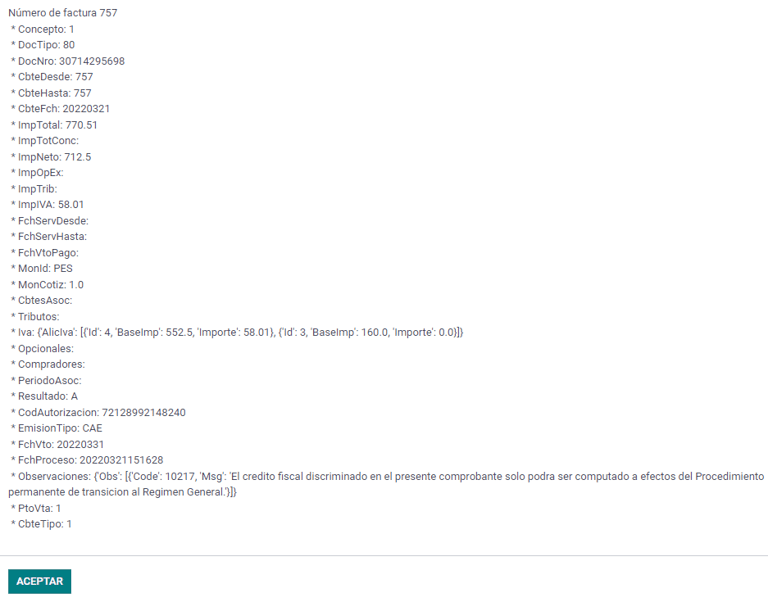
برای اهداف حسابرسی و عیبیابی، میتوان اطلاعات تفصیلی یک شماره فاکتور را که قبلاً به AFIP ارسال شده است به دست آورد. برای بازیابی این اطلاعات، حالت توسعهدهنده را فعال کنید، سپس به منوی بروید و روی دکمه Consult Invoice در AFIP کلیک کنید.
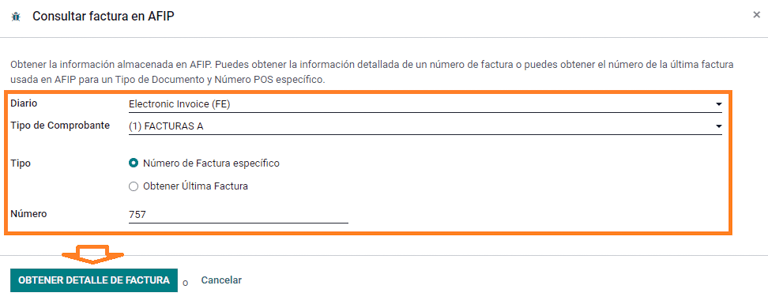
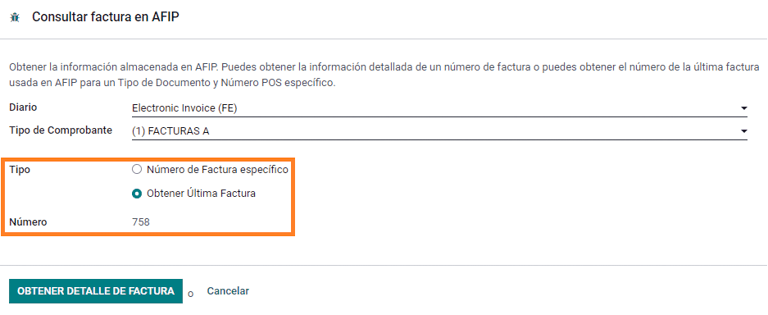
همچنین امکان بازیابی آخرین شماره استفادهشده در AFIP برای یک نوع سند خاص و شماره POS بهعنوان مرجع برای هرگونه مشکل احتمالی روی همگامسازی توالی بین Odoo و AFIP وجود دارد.
صورتحسابهای فروشنده
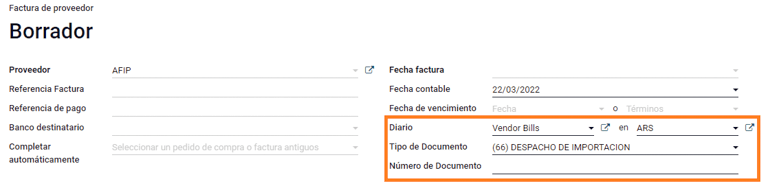
بر اساس ژورنال خرید انتخابشده برای صورتحساب فروشنده، نوع سند اکنون یک فیلد الزامی است. این مقدار بر اساس نوع مسئولیت AFIP صادرکننده و مشتری بهطور خودکار پر میشود، اما مقدار در صورت لزوم میتواند تغییر کند.
فیلد Document Number باید بهصورت دستی ثبت شود و فرمت بهطور خودکار تأیید میشود. با این حال، در صورت نامعتبر بودن فرمت، یک خطای کاربر نمایش داده میشود که فرمت صحیح مورد انتظار را نشان میدهد.
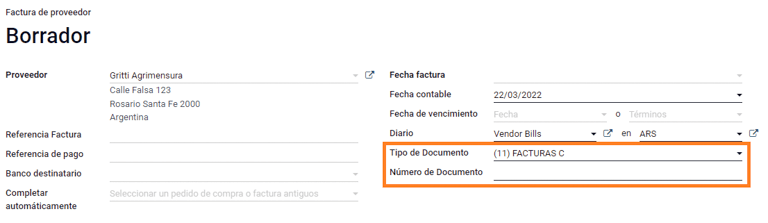
شماره صورتحساب فروشنده به همان شیوه فاکتورهای مشتری ساختار یافته است، با این تفاوت که توالی سند توسط کاربر با استفاده از فرمت زیر وارد میشود: Document Prefix - Letter - Document Number.
اعتبارسنجی شماره صورتحساب فروشنده در AFIP
از آنجا که اکثر شرکتها کنترلهای داخلی برای تأیید اینکه صورتحساب فروشنده به یک سند معتبر AFIP مرتبط است دارند، یک تأیید خودکار را میتوان در تنظیم کرد، با در نظر گرفتن سطوح زیر:
Not available: تأیید انجام نمیشود (این مقدار پیشفرض است)؛
Available: تأیید انجام میشود. در صورتی که شماره معتبر نباشد، فقط یک هشدار نمایش میدهد اما همچنان اجازه میدهد صورتحساب فروشنده ثبت شود؛
Required: تأیید انجام میشود، و اگر شماره سند معتبر نباشد، اجازه نمیدهد کاربر صورتحساب فروشنده را ثبت کند.
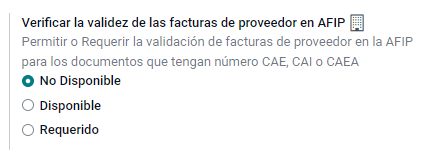
اعتبارسنجی صورتحسابهای فروشنده در Odoo
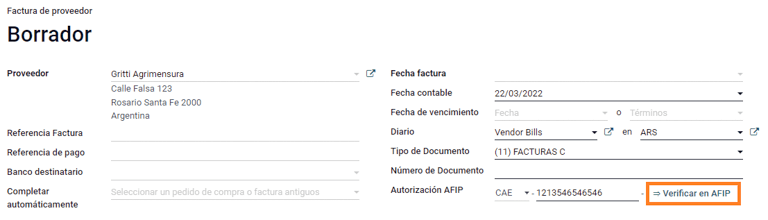
با فعالسازی تنظیمات تأیید فروشنده، یک دکمه جدید روی صورتحسابهای فروشنده داخل Odoo ظاهر میشود، با برچسب Verify on AFIP، که در کنار فیلد AFIP Authorization code قرار دارد.
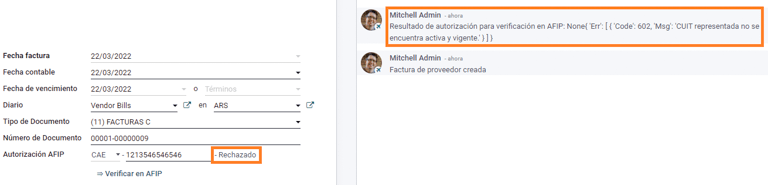
در صورتی که صورتحساب فروشنده در AFIP قابل تأیید نباشد، مقدار رد شده روی داشبورد نمایش داده میشود و جزئیات بیاعتباری به chatter اضافه میشود.
موارد استفاده خاص
مفاهیم بدون مالیات
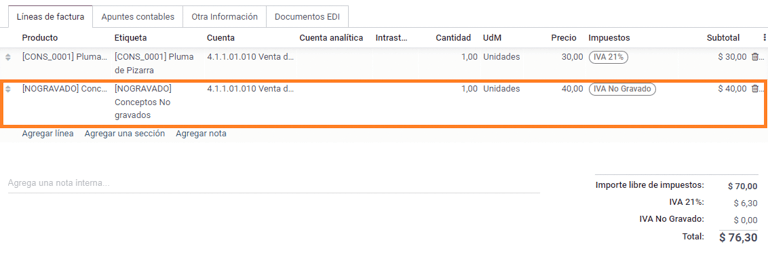
برخی تراکنشها وجود دارد که شامل اقلامی هستند که بخشی از مبلغ پایه VAT نیستند، مانند فاکتورهای سوخت و بنزین.
صورتحساب فروشنده با استفاده از یک آیتم برای هر محصولی که بخشی از مبلغ پایه VAT است، و یک آیتم اضافی برای ثبت مبلغ مفهوم معاف ثبت میشود.
مالیاتهای Perception
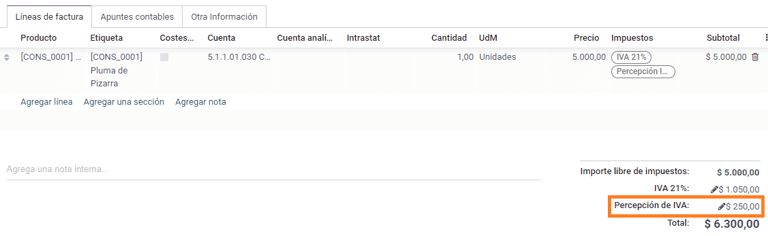
صورتحساب فروشنده با استفاده از یک آیتم برای هر محصولی که بخشی از مبلغ پایه VAT است ثبت میشود، و مالیات perception میتواند در هر یک از خطوط محصول اضافه شود. در نتیجه، یک گروه مالیات برای VAT و دیگری برای perception وجود خواهد داشت. مقدار پیشفرض perception همیشه 0.10 است.
برای ویرایش perception VAT و تنظیم مبلغ صحیح، باید از آیکون Pencil که در کنار مبلغ Perception قرار دارد استفاده کنید. پس از تنظیم مبلغ perception VAT، فاکتور میتواند تأیید شود.
مدیریت کسر
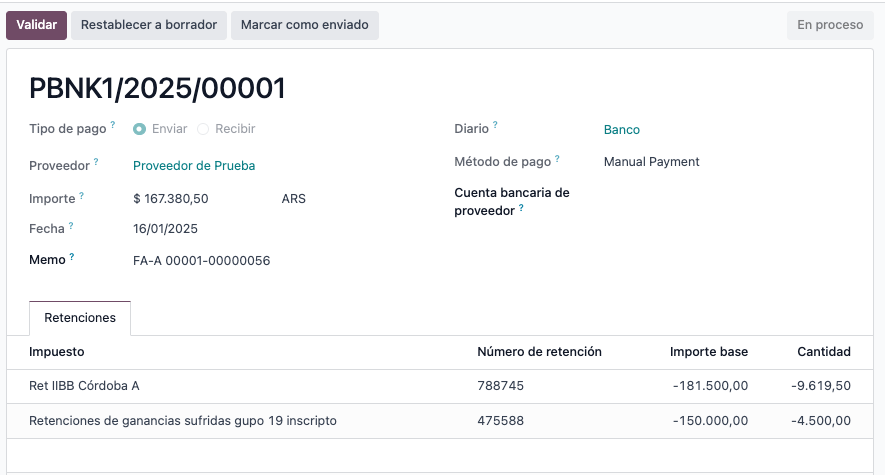
ماژول بومیسازی مالیاتی آرژانتین از قبل با رکوردهای کسر لازم بارگذاری شده است، که میتوان با رفتن به و حذف فیلتر پیشفرض Sale or Purchase آنها را مشاهده کرد. برای تأیید این رکوردها، ماژول Argentina Payment Withholdings (l10n_ar_withholding) باید نصب شود:
ورودیهای ژورنال ایجاد نمیشوند وقتی پرداختها ثبت میشوند مگر اینکه outstanding accounts تنظیم شده باشند. بنابراین، برای اینکه این قابلیت بهدرستی کار کند، مهم است که تأیید شود همه روشهای پرداخت در ژورنالهای بانکی یک حساب پرداخت و دریافت در حال انتظار تنظیم شده دارند.
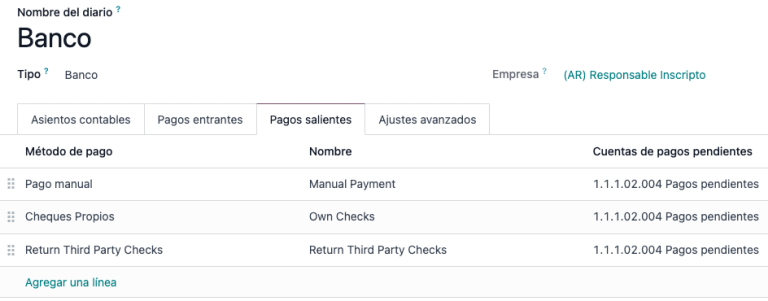
این پیکربندی برای حسابداری صحیح تراکنشهای کسر با مشتریان و فروشندگان بسیار مهم است.
توجه
در آرژانتین، کسرها نشاندهنده لغو بخش خاصی از کل بدهی به یک تأمینکننده یا کاهش کل پرداخت قابل وصول از یک مشتری است. بنابراین، یک یا چند کسر میتواند برای هر پرداخت اعمالشده روی یک فاکتور ثبت شود.
پیکربندی
در حالی که Odoo بیشتر کسرهای مورد نیاز را در منوی مالیاتها ایجاد میکند، در چندین مورد، اعمال یا تغییر برخی پیکربندیها برای محاسبه صحیح مبلغ کسر روی پرداختهای فروشنده ضروری است. انواع کسر زیر در دسترس هستند:
درآمد
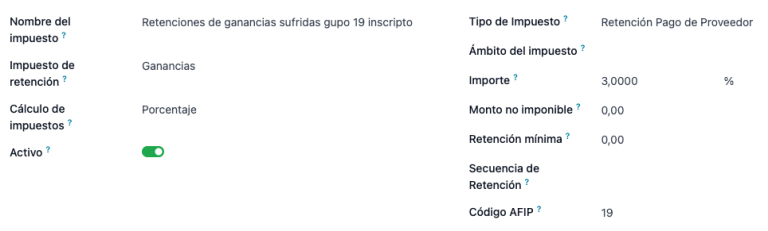
برای کسرهای درآمد، Odoo از قبل یک رکورد برای هر گروه رژیم دارد، که در نام مالیات و کد AFIP بیان شده است.
هر یک از این رکوردها آماده استفاده هستند. بهعنوان یک تمرین خوب، پیکربندی باید دوباره بررسی شود تا اطمینان حاصل شود که پیکربندی بهروزرسانی شده و بهخوبی اعمال شده است. فیلدهای مورد تأیید عبارتند از:
مقدار: این درصد کل مبلغ پرداخت است که کسر میشود.
Non-Taxable Amount: تا این مبلغ، کسر اعمال نمیشود.
Minimum Withholding: اگر مبلغ کسر محاسبهشده کمتر از این مقدار باشد، مبلغ کل کسر روی
0.0تنظیم میشود.Withholding Sequence: این فیلد به خودکارسازی ثبت یک شماره کسر زیر خط پرداخت کمک میکند. اگر این فیلد تنظیم نشده باشد، یک شماره بهصورت دستی هنگام افزودن یک کسر به یک پرداخت ثبت میشود.
مقیاس درآمد
در این مورد خاص، نیازی به تنظیم درصد نیست. در عوض، این کسر بر اساس مقدار فیلد ترازو محاسبه میشود.
برای مشاهده، تغییر یا ایجاد scaleهای جدید، به بروید. بهطور پیشفرض، بومیسازی آرژانتین با دو scale اصلی از پیش پیکربندی شده است. با این حال، scaleها باید بر اساس نیازهای یک کسبوکار ایجاد و بهروزرسانی شوند.
توجه
scaleهای earnings تجمعی هستند، که بدان معنی است که Odoo رکوردهای مختلف ایجادشده برای یک صورتحساب را ردیابی میکند و مبلغ کسر مناسب را بهطور خودکار محاسبه میکند.
IIBB مبلغ کل
در این مورد، رکوردهای لازم مرتبط با استان قابل اعمال باید ایجاد شوند. مبلغ کسر بر اساس درصد مقدار تنظیمشده روی پیکربندی مالیات محاسبه میشود. از آنجا که Odoo بهطور خودکار درصدهای قابل اعمال به هر استان را همگام نمیکند، این اطلاعات باید بهصورت دستی بهروزرسانی شود.
توصیه، در این مورد، این است که همیشه پیکربندیهای مختلف را برای هر رکورد کپی و اعمال کنید تا از هر پیکربندی فنی که اجازه محاسبه و حسابداری صحیح کسر را میدهد محافظت شود.
IIBB غیر مشمول مالیات
پیکربندی کسرهای درآمد ناخالص غیر مشمول مالیات بسیار شبیه به یک total amount withholding است، بنابراین درصد مقدار در هر یک از رکوردها باید حفظ شود. با این حال، Odoo از قبل با چندین رکورد که به استانهای مختلف اعمال میشوند پیکربندی شده است. تفاوت، در این مورد، این است که برای این نوع رکورد، نیازی به تعیین یک مبلغ غیر مشمول مالیات یا حداقل کسر نیست.
اختصاص کسر شریک
وقتی پیکربندی مناسب روی هر کسر ممکن برای شرکا تنظیم شد، کسرهای قابل اعمال باید به هر مخاطب اختصاص داده شوند. برای انجام این کار، برنامه مخاطبان را باز کنید و شریک مورد نظر را انتخاب کنید. در تب حسابداری، جدول Purchase Withholdings را پیدا کنید.
با استفاده از فیلدهای اضافی از تاریخ و تا تاریخ، قابلیت اعمال چندین کسر را میتوان در محدودههای تاریخ مختلف خودکار کرد. فیلد مرجع به شما اجازه میدهد یک شماره کنترل داخلی را به هر خط کسر اعمال کنید، که فقط برای مرجع داخلی است، بنابراین بر هیچ تراکنشی تأثیر نمیگذارد و روی آنها قابل مشاهده نیست. این فیلدها از منوی (adjust settings) قابل دسترسی هستند.
از تاریخ: شروع محدوده تاریخ کسر.
تا تاریخ: پایان محدوده تاریخ کسر.
مرجع: یک شماره کنترل داخلی را به هر خط کسر اعمال کنید که فقط برای مرجع داخلی قابل مشاهده است و بر هیچ تراکنشی تأثیر نمیگذارد.
محاسبه و اعمال خودکار کسر در هر پرداخت
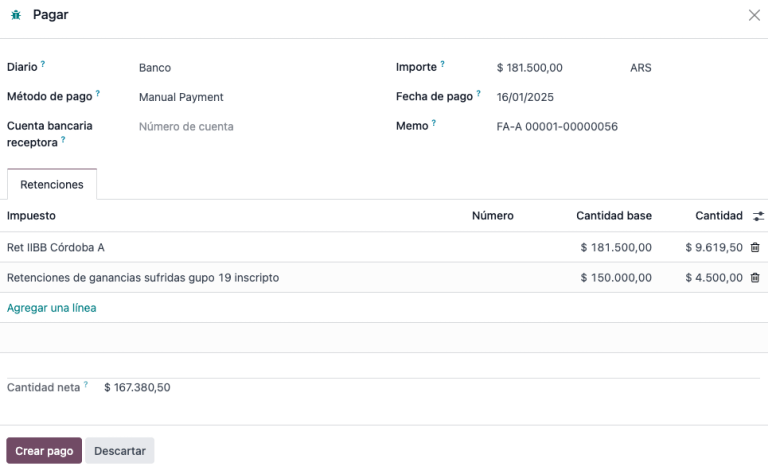
با اعمال پرداختهای جدید به صورتحسابهای فروشنده، Odoo بهطور خودکار کسر مناسب را در پرداخت اعمال و محاسبه میکند. بر اساس پیکربندی رکورد، ممکن است لازم باشد یک شماره مرجع برای هر خط کسر استفاده شود.
کسرهای بیشتری میتوانند اضافه شوند، یا کسرهای محاسبهشده در صورت لزوم میتوانند ویرایش شوند.
مهم
مبلغ کل بدهی که باید لغو شود مبلغ کل پرداخت است. با این حال، Odoo همچنان مبلغ خالص (یعنی مبلغی که باید با بانک تطبیق داده شود) را ثبت میکند، که بهعنوان مبلغ پرداخت پس از اعمال کسر نشان داده میشود.
مدیریت چک
برای نصب ماژول Third Party and Deferred/Electronic Checks Management، به بروید و ماژول را با نام فنی آن l10n_latam_check جستجو کنید و روی دکمه فعالسازی کلیک کنید.
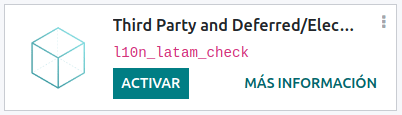
این ماژول پیکربندی لازم را برای ژورنالها و پرداختها فعال میکند تا:
انواع مختلف چکهای خود را ایجاد، مدیریت و کنترل کنید
مدیریت چکهای خودی و چکهای شخص ثالث را بهینه کنید
یک روش آسان و مؤثر برای مدیریت تاریخهای انقضا از چکهای خودی و شخص ثالث خود داشته باشید
وقتی همه پیکربندیها برای جریان فاکتور الکترونیکی آرژانتین انجام شد، تکمیل برخی پیکربندیها برای جریان چکهای خودی و چکهای شخص ثالث نیز لازم است.
چکهای خودی
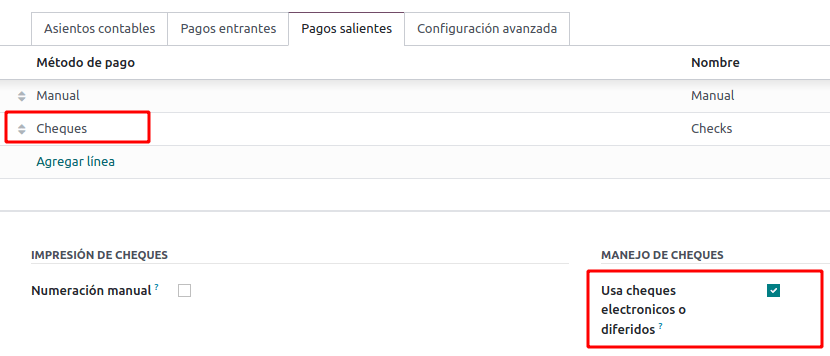
ژورنال بانکی استفادهشده برای ایجاد چکهای خودی خود را با رفتن به ، انتخاب ژورنال بانکی و باز کردن تب پرداخت خروجی پیکربندی کنید.
چکها باید بهعنوان یک روش پرداخت در دسترس باشد. اگر نه، روی افزودن یک سطر کلیک کنید و
Checksرا زیر روش پرداخت تایپ کنید تا آنها را اضافه کنیدتنظیم Use electronic and deferred checks را فعال کنید.
توجه
این آخرین پیکربندی توانایی چاپ را غیرفعال میکند اما اجازه میدهد:
شماره چکها را بهصورت دستی وارد کنید
یک فیلد برای اختصاص تاریخ پرداخت چک اضافه میکند
مدیریت چکهای خودی
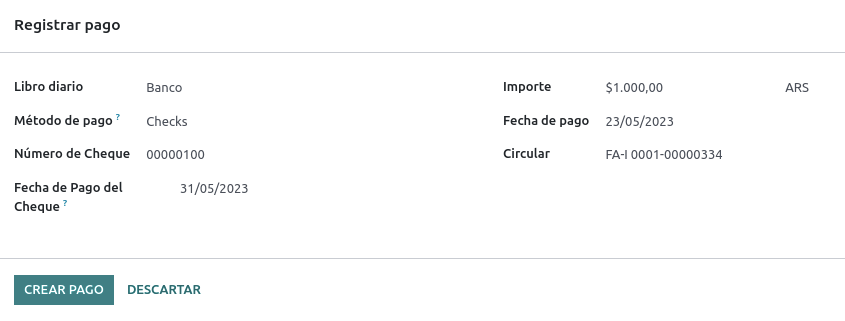
چکهای خودی میتوانند مستقیماً از صورتحساب فروشنده ایجاد شوند. برای این فرآیند، روی دکمه ثبت پرداخت کلیک کنید.
در پنجرهٔ بازشوی ثبت پرداخت، ژورنال بانکی که پرداخت از آن انجام میشود را انتخاب کنید و Check Cash-In Date و مقدار را تنظیم کنید.
توجه
برای مدیریت چکهای جاری، فیلد Check Cash-In Date باید خالی گذاشته شود یا با تاریخ فعلی پر شود. برای مدیریت چکهای موکولشده (deferred)، Check Cash-In Date باید در آینده تنظیم شود.
برای مدیریت چکهای خودی موجود خود، به بروید. این پنجره اطلاعات حیاتی مانند تاریخهایی که چکها باید پرداخت شوند، تعداد کل چکها و مبلغ کل پرداختشده در چکها را نشان میدهد.
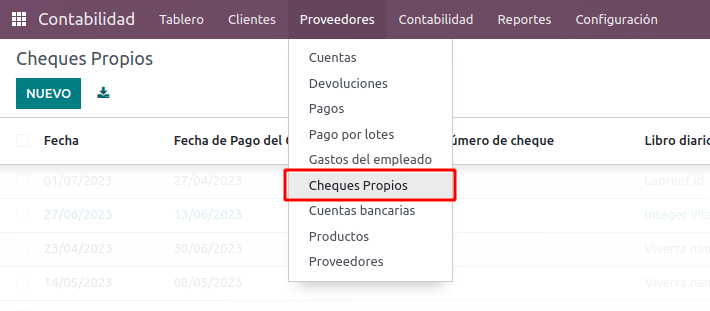
مهم است توجه شود که فهرست با چکهایی که هنوز با یک صورتحساب بانکی تطبیق نیافتهاند از پیش فیلتر شده است - که هنوز از بانک کسر نشدهاند - که میتوان با فیلد با صورت وضعیت بانک مطابقت داده شده است تأیید کرد. اگر میخواهید همه چکهای خودی خود را ببینید، فیلتر عدم تطابق بانکی را با کلیک روی نماد X حذف کنید.

لغو یک چک خودی
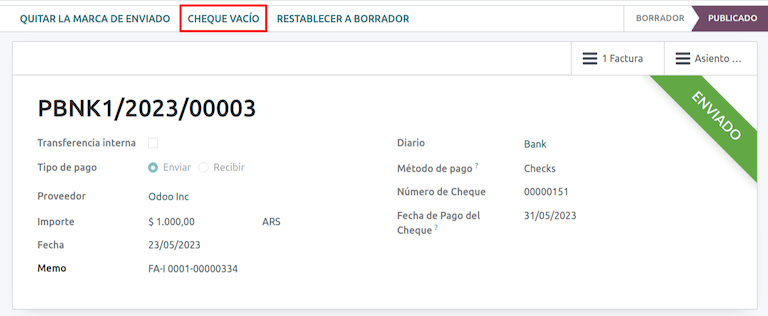
برای لغو یک چک خودی ایجادشده در Odoo، به بروید و چکی که باید لغو شود را انتخاب کنید، سپس روی دکمه چک نامعتبر کلیک کنید. این کار تطبیق با صورتحسابهای فروشنده و صورتحسابهای بانکی را میشکند و چک را در وضعیت cancelled میگذارد.
چکهای شخص ثالث
برای ثبت پرداختها با استفاده از چکهای شخص ثالث، دو ژورنال خاص باید پیکربندی شوند. برای انجام این کار، به بروید و دو ژورنال جدید ایجاد کنید:
Third Party ChecksRejected Third Party Checks
توجه
اگر چندین نقطه فروش دارید و به ژورنالهایی برای آنها نیاز دارید، میتوانید بهصورت دستی ژورنالهای بیشتری ایجاد کنید.
برای ایجاد ژورنال Third Party Checks، روی دکمه جدید کلیک کنید و موارد زیر را پیکربندی کنید:
Third Party Checksرا بهعنوان نام روزنامه تایپ کنیدنقد را بهعنوان نوع انتخاب کنید
در تب داده های روزنامه، حساب نقد: را روی
1.1.1.02.010 Cheques de Tercerosتنظیم کنید، یک کد کوتاه به انتخاب خود وارد کنید و یک ارز انتخاب کنید
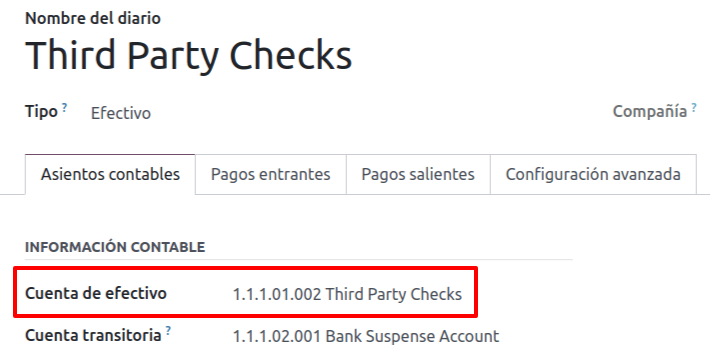
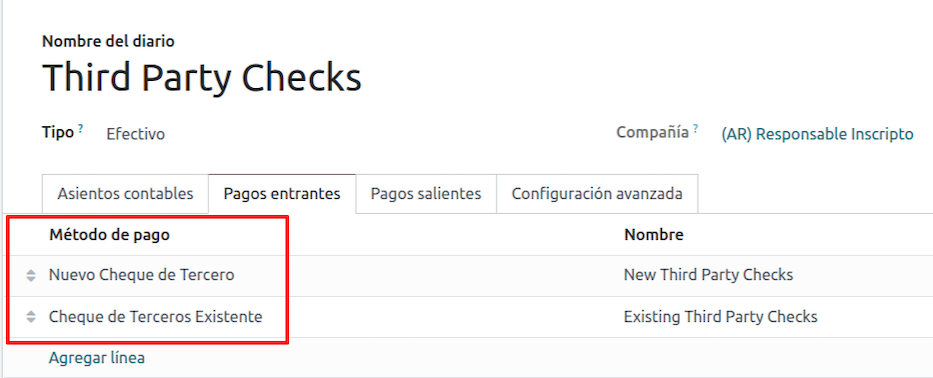
روشهای پرداخت موجود در تبهای payments فهرست شدهاند:
برای چکهای ورودی جدید شخص ثالث، به بروید و New Third Party Checks را انتخاب کنید. این روش برای ایجاد چکهای شخص ثالث جدید استفاده میشود.
برای چکهای شخص ثالث موجود ورودی و خروجی، به بروید و Existing Third Party Checks را انتخاب کنید. همان مرحله را برای تب پرداخت خروجی تکرار کنید. این روش برای دریافت و/یا پرداخت صورتحسابهای فروشنده با استفاده از چکهای موجود، و همچنین برای انتقالهای داخلی استفاده میشود.
نکته
میتوانید روشهای پرداخت از پیش موجود را که بهطور پیشفرض هنگام پیکربندی ژورنالهای چکهای شخص ثالث ظاهر میشوند حذف کنید.
ژورنال Rejected Third Party Checks نیز باید ایجاد و/یا پیکربندی شود. این ژورنال برای مدیریت چکهای شخص ثالث رد شده استفاده میشود و میتواند برای ارسال چکهایی که در زمان وصول رد شدهاند یا هنگامی که از فروشندگان میآیند رد میشوند استفاده شود.
برای ایجاد ژورنال Rejected Third Party Checks، روی دکمه جدید کلیک کنید و موارد زیر را پیکربندی کنید:
Rejected Third Party Checksرا بهعنوان نام روزنامه تایپ کنیدنقد را بهعنوان نوع انتخاب کنید
در تب داده های روزنامه، حساب نقد: را روی
1.1.1.01.002 Rejected Third Party Checksتنظیم کنید، یک کد کوتاه به انتخاب خود وارد کنید و یک ارز انتخاب کنید
از همان روشهای پرداخت ژورنال Third Party Checks استفاده کنید.
چکهای جدید شخص ثالث
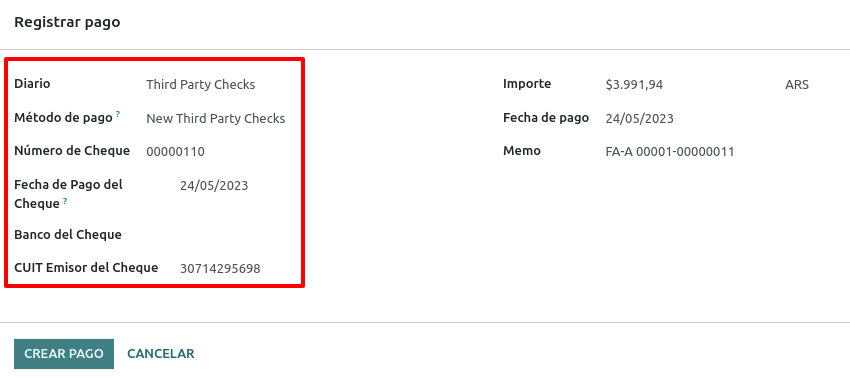
برای ثبت یک چک شخص ثالث جدید برای یک فاکتور مشتری، روی دکمه ثبت پرداخت کلیک کنید. در پنجرهٔ بازشو، باید Third Party Checks را بهعنوان ژورنال برای ثبت پرداخت انتخاب کنید.
New Third Party Checks را بهعنوان روش پرداخت انتخاب کنید، و شماره چک، تاریخ پرداخت و Check Bank را پر کنید. بهاختیار، میتوانید Check Issuer Vat را بهصورت دستی اضافه کنید، اما این بهطور خودکار توسط شماره VAT مشتری مرتبط با فاکتور پر میشود.
چکهای موجود شخص ثالث
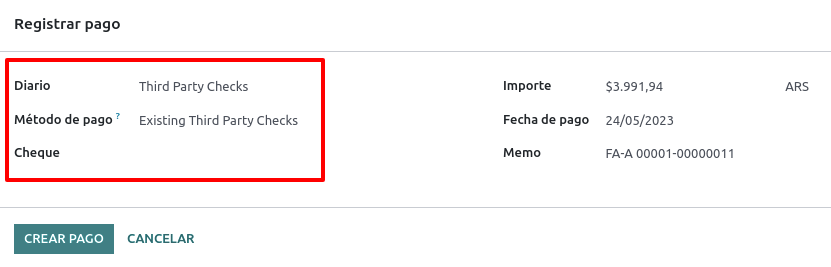
برای پرداخت یک صورتحساب فروشنده با یک چک موجود، روی دکمه ثبت پرداخت کلیک کنید. در پنجرهٔ بازشو، باید Third Party Checks را بهعنوان ژورنال برای ثبت پرداخت انتخاب کنید.
Existing Third Party Checks را بهعنوان روش پرداخت انتخاب کنید، و یک چک را از فیلد چک انتخاب کنید. فیلد همه چکهای موجود قابل استفاده را برای استفاده بهعنوان پرداخت برای صورتحسابهای فروشنده نشان میدهد.
وقتی یک چک شخص ثالث موجود استفاده میشود، میتوانید عملیات مربوط به آن را بررسی کنید. بهعنوان مثال، میتوانید ببینید آیا یک چک شخص ثالث که برای پرداخت یک فاکتور مشتری ساخته شده است بعداً بهعنوان یک چک شخص ثالث موجود برای پرداخت یک صورتحساب فروشنده استفاده شده است.
برای انجام این کار، یا به یا بسته به مورد بروید، و روی یک چک کلیک کنید. در فیلد Check Current Journal، روی => Check Operations کلیک کنید تا تاریخچه و حرکات چک نمایش داده شود.
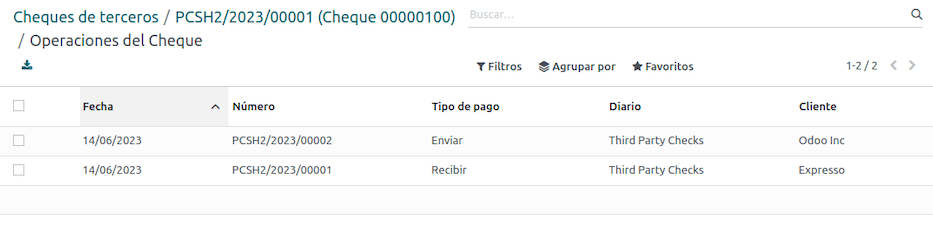
این منو همچنین اطلاعات حیاتی مرتبط با این عملیات را نمایش میدهد، مانند:
نوع پرداخت، که اجازه طبقهبندی این را میدهد که آیا یک پرداخت ارسالشده به یک فروشنده است یا یک پرداخت دریافتشده از یک مشتری
روزنامه که چک در آن در حال حاضر ثبت شده است
شریک مرتبط با عملیات (یا مشتری یا فروشنده).
فاکتور الکترونیکی تجارت الکترونیک
ماژول Argentinian eCommerce (l10n_ar_website_sale) را نصب کنید تا قابلیتها و پیکربندیهای زیر فعال شوند:
مشتریان قادر به ایجاد حسابهای آنلاین برای اهداف eCommerce هستند.
پشتیبانی از فیلدهای مالیاتی مورد نیاز در برنامه eCommerce.
دریافت پرداخت برای سفارشات فروش بهصورت آنلاین.
تولید اسناد الکترونیکی از برنامه eCommerce.
پیکربندی
وقتی همه پیکربندیها برای جریان فاکتور الکترونیکی آرژانتین انجام شد، تکمیل برخی پیکربندیها برای ادغام جریان eCommerce نیز ضروری است.
ثبتنام حساب مشتری
برای پیکربندی وبسایت خود برای حسابهای مشتری، دستورالعملهای مستندات checkout را دنبال کنید.
فاکتور خودکار
وبسایت خود را برای تولید اسناد الکترونیکی در فرآیند فروش با رفتن به و فعال کردن قابلیت فاکتور خودکار در بخش صدور فاکتور پیکربندی کنید تا وقتی پرداخت آنلاین تأیید میشود، اسناد الکترونیکی مورد نیاز بهطور خودکار تولید شوند.
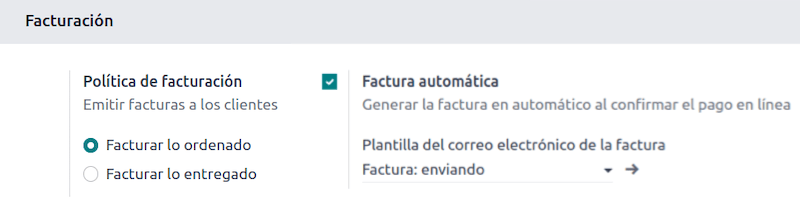
از آنجا که یک پرداخت آنلاین باید برای قابلیت فاکتور خودکار تأیید شود تا سند تولید شود، یک payment provider باید برای وبسایت مربوطه پیکربندی شود.
محصولات
برای اجازه دادن به فاکتور شدن محصولات شما هنگامی که یک پرداخت آنلاین تأیید میشود، به محصول مورد نظر از بروید. در تب اطلاعات عمومی، سیاست صدور فاکتور را روی تعداد سفارش داده شده تنظیم کنید و Customer Taxes مورد نظر را تعریف کنید.
جریان صدور فاکتور برای تجارت الکترونیک
وقتی پیکربندیهای ذکرشده در بالا همگی تنظیم شدند، مشتریان میتوانند مراحل لازم زیر را در جریان Argentinian eCommerce برای وارد کردن فیلدهای مالیاتی در فرآیند تسویه حساب تکمیل کنند.
فیلدهای مالیاتی برای ورود در فرآیند تسویه حساب در دسترس هستند هنگامی که فیلد کشور بهعنوان Argentina تنظیم شده باشد. وارد کردن دادههای مالیاتی اجازه میدهد خرید در سند الکترونیکی مربوطه نتیجهگیری شود.
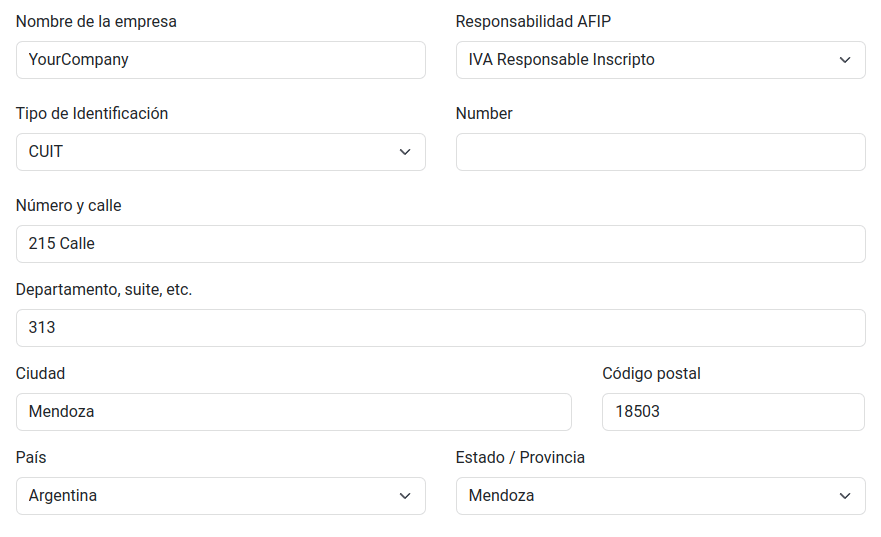
وقتی مشتری یک خرید و پرداخت موفقیتآمیز انجام میدهد، فاکتور لازم با چیدمان مربوطه و مهرهای مالیاتی ذکرشده در Invoice printed report تولید میشود.
همچنین ببینید
فروشهای مستقیم محصول Liquidity
فروشهای مستقیم محصول liquidity برای فروشهایی استفاده میشود که شامل اشخاص ثالث هستند. برای چنین فروشهایی، فروشنده و شرکت مالک کالاها هر کدام میتوانند فروشها و خریدهای مربوطه خود را ثبت کنند.
توجه
ماژول Argentinian Electronic Invoicing (l10n_ar_edi) را نصب کنید تا از این قابلیت استفاده کنید.
پیکربندی
ژورنال خرید
یک ژورنال خرید برای تولید یک صورتحساب فروشنده الکترونیکی با نوع سند Liquidity Product مورد نیاز است. این ژورنال باید با AFIP همگامسازی شود زیرا برای تولید سند الکترونیکی محصول liquidity استفاده خواهد شد.
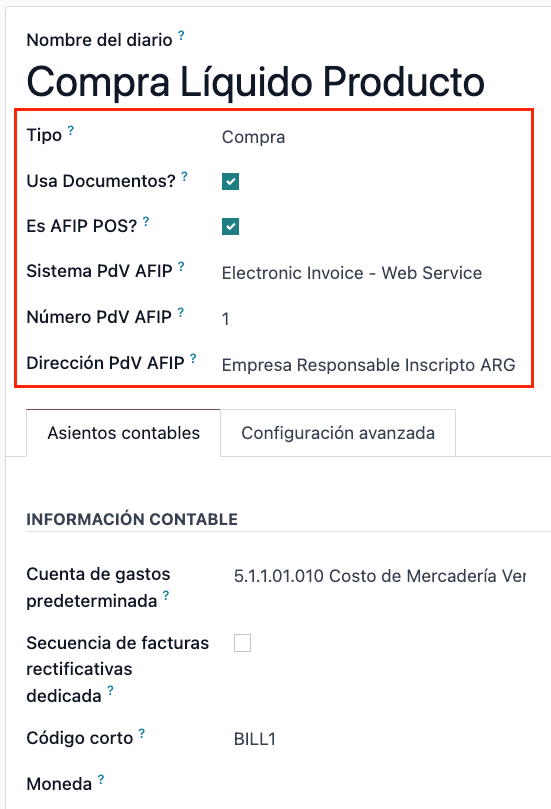
برای تغییر ژورنال خرید موجود یا ایجاد یک ژورنال جدید، به بروید. سپس، ژورنال خرید موجود را انتخاب کنید یا روی دکمه جدید کلیک کنید، و اطلاعات لازم زیر را پر کنید:
نوع: خرید را انتخاب کنید.
از اسناد استفاده کنید: این فیلد را علامت بزنید تا بتوانید نوع سند الکترونیکی را انتخاب کنید.
Is AFIP POS: این فیلد را علامت بزنید تا بتوانید اسناد الکترونیکی تولید کنید.
AFIP POS System: Electronic Invoice - Web Service را از منوی کشویی انتخاب کنید تا سند الکترونیکی را از طریق web service به AFIP ارسال کنید.
AFIP POS Number: شمارهای است که در AFIP برای شناسایی عملیات مرتبط با این AFIP POS پیکربندی شده است.
AFIP POS Address: فیلد مرتبط با آدرس تجاری ثبتشده برای POS است، که معمولاً همان آدرس شرکت است. بهعنوان مثال، اگر یک شرکت چندین فروشگاه (مکانهای مالیاتی) داشته باشد، AFIP از شرکت میخواهد یک AFIP POS برای هر مکان داشته باشد. این مکان در گزارش فاکتور چاپ میشود.
ژورنال فروش
یک ژورنال فروش برای ثبت فاکتور هنگامی که یک محصول به یک شخص ثالث فروخته میشود که سپس همان محصول را خواهد فروخت مورد نیاز است. این ژورنال با AFIP همگام نمیشود زیرا فاکتور الکترونیکی نخواهد بود.
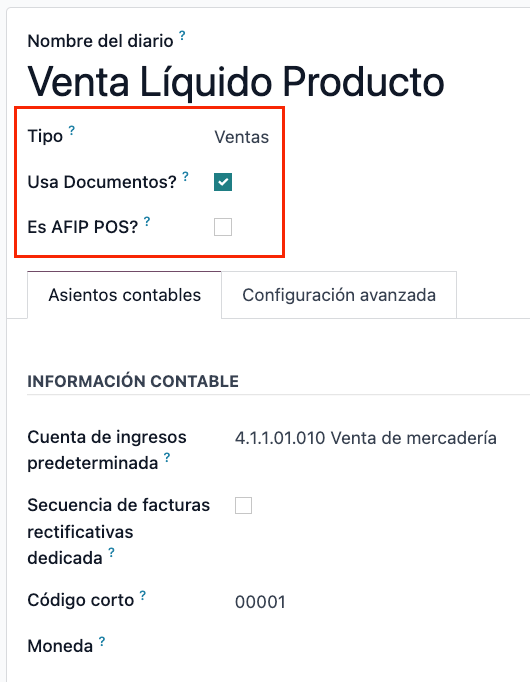
برای تغییر ژورنال فروش موجود یا ایجاد یک ژورنال جدید، به بروید. سپس، ژورنال فروش را انتخاب کنید یا روی دکمه جدید کلیک کنید، و اطلاعات لازم زیر را پر کنید:
نوع: فروش را انتخاب کنید.
از اسناد استفاده کنید: این فیلد را روی ژورنال علامت بزنید تا نوع سند الکترونیکی را انتخاب کنید (در این مورد فاکتور الکترونیکی).
جریان صدور فاکتور
وقتی پیکربندیها همگی تنظیم شدند، Liquidity Product Vendor Bill توسط شرکتی که محصول را به نمایندگی از طرف دیگری میفروشد تولید میشود. بهعنوان مثال، یک توزیعکننده یک محصول خاص.
گزارشها
بهعنوان بخشی از نصب بومیسازی، گزارشگیری مالی برای آرژانتین در داشبورد حسابداری در دسترس است. برای دسترسی به این گزارشها، به بروید.
برای دسترسی به گزارش VAT book، به بروید، روی (book) کلیک کنید، و Argentinean VAT book (AR) را انتخاب کنید.
توجه
گزارش VAT book را میتوان بهعنوان یک فایل .zip با انتخاب آن در منوی کشویی در گوشه بالا-چپ صادر کرد.
خلاصه مالیات بر ارزش افزوده
این جدول pivot برای بررسی مجموعهای ماهانه VAT طراحی شده است. این گزارش برای استفاده داخلی است و به AFIP ارسال نمیشود.
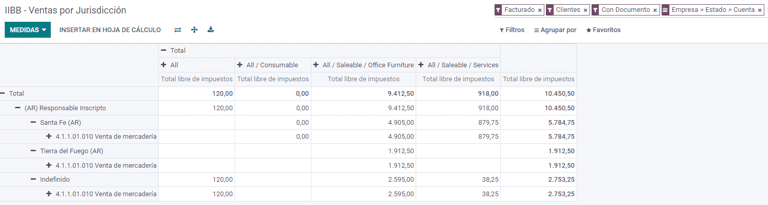
IIBB - فروش بر اساس حوزه قضایی
این جدول pivot به شما اجازه میدهد درآمد ناخالص در هر حوزه قضایی را تأیید کنید. این بهعنوان یک سوگندنامه برای مالیاتهای مربوطه قابل پرداخت عمل میکند اما به AFIP ارسال نمیشود.
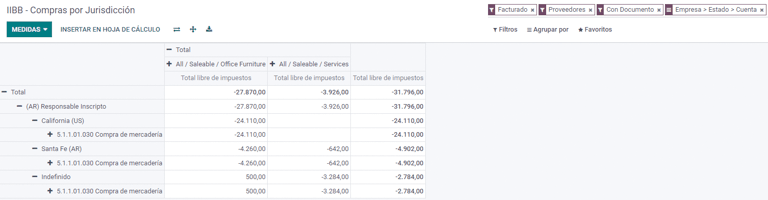
IIBB - خریدها بر اساس حوزه قضایی
این جدول pivot به شما اجازه میدهد خریدهای ناخالص در هر حوزه قضایی را تأیید کنید. این بهعنوان یک سوگندنامه برای مالیاتهای مربوطه قابل پرداخت عمل میکند اما به AFIP ارسال نمیشود.