
مدیریت ناهار
در اپلیکیشن ناهار Odoo، لازم است کسی سفارشها، فروشندگان و محصولات را مدیریت کند. علاوه بر این، کسی باید مسئول سفارشها و آگاهسازی کارمندان هنگام رسیدن سفارشهایشان باشد. این میتواند همان شخص باشد.
سفارشها را میتوان لغو کرد، به فروشنده ارسال کرد، هنگام رسیدن تأیید کرد و کارمندان را آگاه ساخت، یا از داشبورد Today's Orders، یا از داشبورد Control Vendors.
برای مدیریت اپلیکیشن ناهار، کاربران به دسترسیهای مناسب Administrator نیاز دارند. این موارد را میتوان با رفتن به و انتخاب مدیریت کاربران تنظیم کرد. سپس، روی کاربر موردنظر کلیک کنید تا دسترسیهای او را مشاهده کنید.
برای اطلاعات بیشتر دربارهٔ دسترسیها، به مستندات دسترسیها مراجعه کنید.
توجه
تنها کاربرانی که دسترسیهای مدیریتی دارند میتوانند منوهای مدیر و پیکربندی را در اپلیکیشن ناهار مشاهده کنند.
سفارشهای امروز
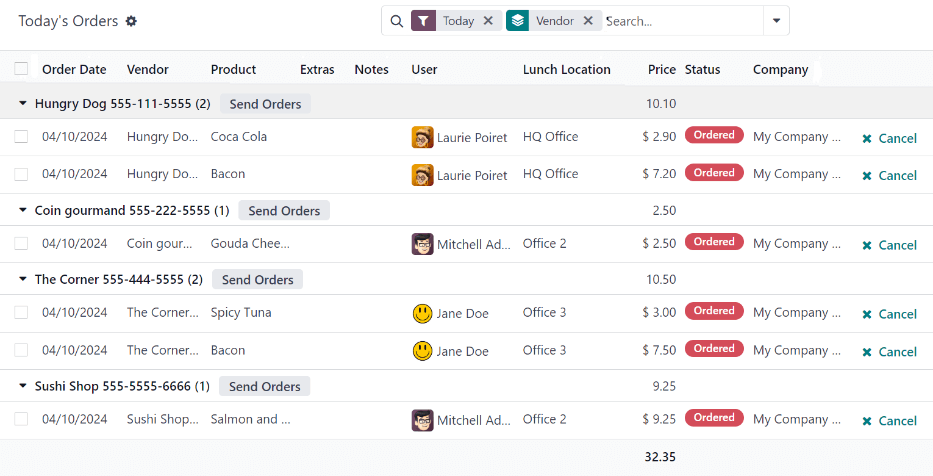
برای مشاهده و مدیریت سفارشهای روز، به بروید. همهٔ سفارشهای روز در یک نمای فهرست روی داشبورد سفارشهای امروز، با یک فیلتر برای امروز و بهطور پیشفرض گروهبندیشده بر اساس فروشنده نمایش داده میشوند.
اطلاعات زیر در فهرست ظاهر میشوند:
تاریخ سفارش: تاریخی که سفارش ثبت شده است.
فروشنده: فروشندهای که محصول از او سفارش داده میشود.
محصول: محصول مشخصی که سفارش داده شده است.
آیتمهای اضافی: هرگونه موارد اضافی انتخابشده برای محصول.
یادداشتها: هرگونه اطلاعاتی که باید برای فروشنده ارسال شود.
کاربر: کاربری که محصول را سفارش داده است.
مکان ناهار: جایی که محصول قرار است در آن تحویل داده شود.
قیمت: قیمت کل محصول، شامل همهٔ موارد اضافی.
وضعیت: وضعیت کنونی محصول.
شرکت: شرکتی که سفارش تحت آن ثبت شده است. این تنها در یک پایگاهدادهٔ چندشرکتی ظاهر میشود.
لغو سفارشها
همهٔ کاربران میتوانند یک سفارش را لغو کنند، نهفقط مدیران اپلیکیشن ناهار.
برای لغو یک سفارش از یک فروشنده، محصولات منفرد باید یکییکی لغو شوند.
روی داشبورد سفارشهای امروز، یک دکمهٔ لغو در منتهیالیه راست هر خط محصولی که قابل لغو است نمایش داده میشود. روی دکمهٔ لغو کلیک کنید تا سفارش آن محصول منفرد لغو شود.
توجه
تنها محصولاتی که برچسب قرمز وضعیت با مقدار سفارش داده شده دارند قابل لغو هستند.

ارسال سفارشها
اولین گام در مدیریت اپلیکیشن ناهار، ارسال سفارشها به فروشندگان است.
هنگامی که سفارشها آمادهٔ ارسال هستند، مدیر مسئول ارسال سفارشها باید سفارشها را خارج از پایگاهداده (تماس، سفارش آنلاین و غیره) به فروشنده ارسال کند.
پس از اینکه سفارشها نزد فروشندگان ثبت شدند، روی دکمهٔ ارسال سفارشها که در کنار نام و شمارهٔ تلفن هر فروشنده ظاهر میشود کلیک کنید.
پس از ارسال، دکمهٔ ارسال سفارشها به یک دکمهٔ تایید سفارشها تغییر میکند و ستون وضعیت از برچسبهای قرمز سفارش داده شده به برچسبهای آبی ارسال شده بهروزرسانی میشود که نشان میدهد سفارش به فروشنده ارسال شده است. کاربرانی که در اپلیکیشن ناهار سفارش ثبت کردهاند، برای پیگیری سفارشهای خود به برچسبهای وضعیت تکیه میکنند.

تأیید سفارشها
پس از اینکه سفارشها به فروشنده ارسال شدند، گام بعدی تأیید سفارشها پس از تحویل آنها است.
روی داشبورد سفارشهای امروز، روی دکمهٔ تایید سفارشها که در کنار نام و شمارهٔ تلفن فروشنده ظاهر میشود کلیک کنید.
پس از تأیید، دکمهٔ تایید سفارشها ناپدید میشود و ستون وضعیت از برچسبهای آبی ارسال شده به برچسبهای سبز دریافت شده بهروزرسانی میشود که نشان میدهد فروشنده سفارشها را تحویل داده است.
علاوه بر این، دکمهٔ لغو در انتهای هر خط محصول به یک دکمهٔ ارسال اطلاعیه تغییر میکند.
در صورت نیاز، بهجای تأیید همهٔ محصولات منفرد یک فروشنده، میتوان محصولات منفرد را یکییکی تأیید کرد. برای تأیید یک محصول منفرد، روی دکمهٔ تایید در انتهای خط آن محصول منفرد کلیک کنید. هنگام تأیید محصولات منفرد با این روش، دکمهٔ تایید سفارشها روی خط فروشنده باقی میماند.

Example
یک فروشنده سفارشی برای سه پیتزا و یک سفارش نان سیر دریافت میکند. هنگامی که تحویل به شرکت انجام میشود، مدیر ناهار متوجه میشود که نانهای سیر موجود نیستند.
مدیر ابتدا سه پیتزا را با تأیید جداگانهٔ محصولات با دکمهٔ تایید در انتهای هر خط محصول، بهعنوان دریافتشده علامتگذاری میکند.
بعداً، هنگامی که فروشنده نانهای سیر را تحویل میدهد، مدیر میتواند یا روی دکمهٔ تایید در انتهای خط نانهای سیر کلیک کند، یا روی دکمهٔ تایید سفارشها که در کنار نام و شمارهٔ تلفن فروشنده ظاهر میشود کلیک کند.
آگاهسازی کارمندان
پس از دریافت محصولات و تأیید سفارشها، کارمندان باید مطلع شوند که سفارشهایشان تحویل داده شده و آمادهٔ تحویل گرفتن هستند.
برخلاف ارسال و تأیید سفارشها، اعلانها باید بهصورت جداگانه ارسال شوند و نمیتوان آنها را بهصورت دستهای ارسال کرد.
برای آگاهسازی کاربر از رسیدن محصولش، روی دکمهٔ ارسال اطلاعیه در انتهای هر خط محصول کلیک کنید. یک ایمیل به کاربر ارسال میشود که او را از تحویل محصولاتش مطلع میسازد.
کنترل فروشندگان
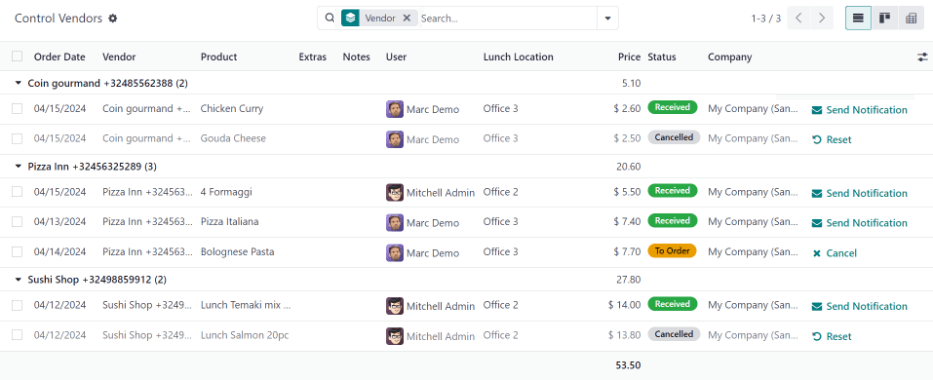
همهٔ سفارشهای همهٔ فروشندگان، چه گذشته و چه کنونی، را میتوان در داشبورد Control Vendors یافت. برای دسترسی به این رکوردها، به بروید.
همهٔ سفارشها در یک نمای فهرست، گروهبندیشده بهترتیب الفبایی بر اساس فروشنده ظاهر میشوند. فهرست بهطور پیشفرض با همهٔ فروشندگان گسترشیافته بارگذاری میشود تا همهٔ خطوط سفارش هر فروشنده نمایش داده شوند.
اطلاعات زیر در فهرست ظاهر میشوند:
تاریخ سفارش: تاریخی که سفارش ثبت شده است.
فروشنده: فروشندهای که محصول از او سفارش داده میشود.
محصول: محصول مشخصی که سفارش داده شده است.
آیتمهای اضافی: هرگونه موارد اضافی انتخابشده برای محصول.
یادداشتها: هرگونه اطلاعاتی که باید برای فروشنده ارسال شود.
کاربر: کاربری که محصول را سفارش داده است.
مکان ناهار: جایی که محصول قرار است در آن تحویل داده شود.
قیمت: قیمت کل محصول، شامل همهٔ موارد اضافی.
وضعیت: وضعیت کنونی محصول.
شرکت: شرکتی که سفارش تحت آن ثبت شده است. این تنها در یک پایگاهدادهٔ چندشرکتی ظاهر میشود.
سفارشها را میتوان با همان روش داشبورد Today's Orders، لغو کرد، به فروشنده ارسال کرد، هنگام رسیدن تأیید کرد و کارمندان را آگاه ساخت.
توجه
تفاوت میان داشبورد Today's Orders و داشبورد Control Vendors این است که داشبورد Today's Orders تنها سفارشهای روز جاری را نمایش میدهد، در حالی که داشبورد کنترل فروشندگان همهٔ سفارشهای ثبتشده در اپلیکیشن ناهار را نمایش میدهد.
همچنین ببینید