
فهرستهای پستی
فهرستهای پستی در Odoo برای ارتباطات قبل و بعد از فروش در اپلیکیشن بازاریابی ایمیلی استفاده میشوند. آنها فهرستهای سرنخ صلاحیتدار، مشارکتکنندگان گروه متمرکز، یا مشتریان فعلی را که با معیارهای خاص مطابقت دارند، به تیمهای فروش ارائه میدهند.
فهرستهای پستی را میتوان در Odoo تولید کرد، و بهعنوان یک فایل قابلدانلود، یا به اپلیکیشنهای دانش، داشبوردها، یا صفحهگستردهها صادر کرد، یا از طریق کپی/چسباندن یا آپلود فایل وارد کرد.
ایجاد فهرستهای پستی
برای ایجاد یک فهرست پستی در اپلیکیشن بازاریابی ایمیلی، به بروید.
کلیک روی جدید یک فرم فهرست پستی خالی را نمایش میدهد.
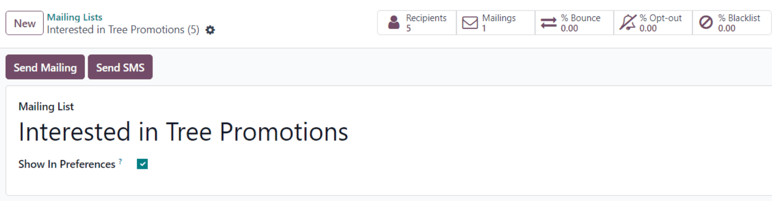
در فرم، یک نام در فیلد لیست ارسال در بالا تایپ کنید.
اگر فهرست پستی باید توسط گیرندگان از صفحهٔ مدیریت اشتراک قابل دسترسی باشد و به آنها اجازه دهد ترجیحات خود را بهروز کنند، چکباکس کنار نمایش در تنظیمات را تیک بزنید.
در گوشهٔ بالا-چپ فرم فهرست پستی، دو دکمه وجود دارد: ارسال ایمیل و ارسال پیامک.
مهم
دکمهٔ ارسال پیامک تنها در صورت نصب بودن اپلیکیشن بازاریابی پیامکی ظاهر میشود.
کلیک روی ارسال ایمیل یک صفحهٔ جداگانه را با یک فرم قالب ایمیل خالی نمایش میدهد، که میتوان با دنبال کردن مراحل توضیحدادهشده در مستندات بازاریابی ایمیلی آن را پر کرد.
کلیک روی ارسال پیامک یک صفحهٔ جداگانه را با یک فرم قالب پیامک خالی نمایش میدهد، که میتوان با دنبال کردن مراحل توضیحدادهشده در مستندات بازاریابی پیامکی آن را پر کرد.
در بالای فرم فهرست پستی، مجموعهای از دکمههای هوشمند وجود دارد که معیارهای مختلف مرتبط با فهرست پستی خاص را نمایش میدهند. هنگام کلیک روی هر یک از دکمههای هوشمند، یک صفحهٔ جداگانه نمایش داده میشود که تحلیلهای دقیق مرتبط با آن آمار خاص را به نمایش میگذارد.
دکمههای هوشمند موجود در فرم فهرست پستی عبارتند از:
گیرندگان: چند نفر در فهرست پستی مشترک شدهاند
ایمیل: چند ارسال با استفاده از این فهرست پستی انجام شده است
% پرتاب: درصد ارسالهای مرتبط با این فهرست پستی که بازگشت داده شدهاند
درصد % عدم تمایل: درصد گیرندگانی که از ارسالهای این فهرست پستی لغو اشتراک کردهاند
% لیست سیاه: درصد گیرندگانی که خود را بهطور کامل از فهرست پستی به فهرست سیاه افزودهاند
هنگامی که همهٔ پیکربندیها در فرم فهرست پستی تکمیل شد، Odoo بهطور خودکار فهرست پستی جدید را به صفحهٔ لیست ارسال در اپلیکیشن بازاریابی ایمیلی اضافه میکند ().
افزودن مخاطبین به فهرست پستی
در بازاریابی ایمیلی Odoo، روشهای مختلفی برای افزودن مخاطبین به یک فهرست پستی وجود دارد.
از صفحهٔ لیستهای ارسال ()، روی لینک Total Contacts در خط فهرست پستی موردنظر که مخاطبین باید به آن افزوده شوند، کلیک کنید.
این کار یک صفحهٔ جداگانهٔ مخاطبان لیست ارسال برای آن فهرست پستی خاص نمایش میدهد، که در آن مخاطبین را میتوان ایجاد یا وارد کرد و سپس به فهرست پستی خاص افزود.
همین صفحه را میتوان با کلیک روی فهرست پستی موردنظر از صفحهٔ لیستهای ارسال و سپس کلیک روی دکمهٔ هوشمند گیرندگان در فرم فهرست پستی نیز باز کرد.
این کار همچنین یک صفحهٔ جداگانهٔ مخاطبان لیست ارسال برای آن فهرست پستی خاص نمایش میدهد، که در آن مخاطبین را میتوان ایجاد یا وارد کرد و سپس به فهرست پستی خاص افزود.
مخاطبین را میتوان بهطور مستقیم نیز از صفحهٔ لیستهای ارسال به یک فهرست پستی خاص وارد کرد، با کلیک روی ایمپورت مخاطبان در منتهیالیه راست فهرست پستی موردنظر.

این کار یک فرم بازشوی ایمپورت مخاطبین ایمیل را نمایش میدهد.
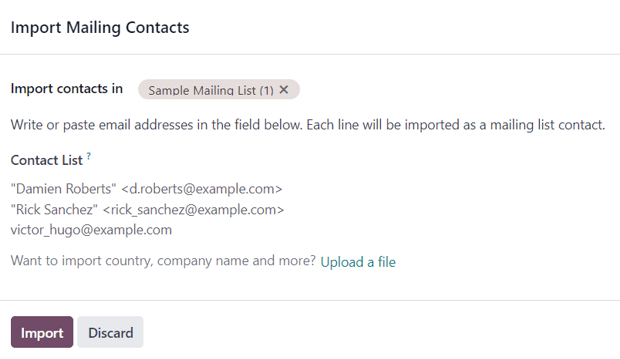
در اینجا، فهرست پستی موردنظر بهصورت خودکار در فیلد ایمپورت مخاطبین در پر میشود. زیر آن، آدرسهای ایمیل را در فیلد لیست مخاطبان بنویسید یا الصاق کنید.
گزینهٔ وارد کردن یک کشور، نام شرکت، و موارد دیگر از طریق لینک آپلود فایل در پایین فرم بازشو در دسترس است.
وقتی همهٔ مخاطبین و پیکربندیها تکمیل شد، روی ایمپورت کلیک کنید.
برای افزودن مخاطبین به یک فهرست پستی خاص از فهرست اصلی همهٔ مخاطبین فهرست پستی در پایگاه داده، به بروید. این کار صفحهٔ مخاطبان لیست ارسال را نمایش میدهد که فهرستی از همهٔ مخاطبین مرتبط با هر فهرست پستی را نشان میدهد.
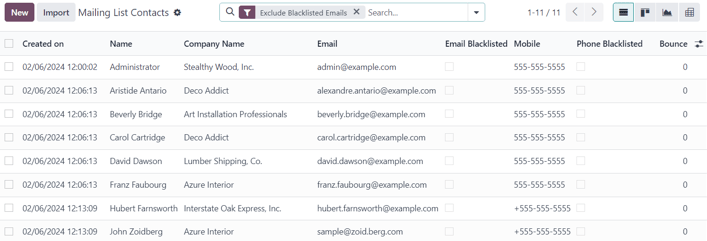
فیلتر پیشفرض مستثنا کردن ایمیلهای لیست سیاه در نوار جستجو ظاهر میشود.
از صفحهٔ مخاطبان لیست ارسال، مخاطبین را میتوان ایجاد و/یا وارد کرد، و سپس به یک فهرست پستی اضافه کرد.
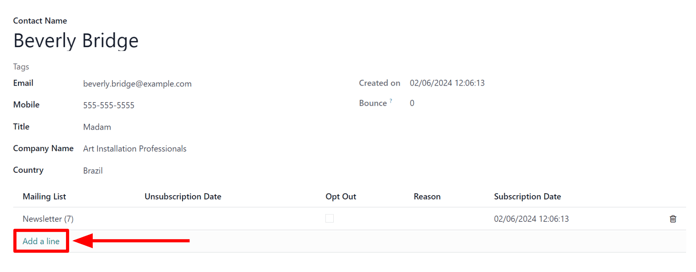
برای افزودن یک مخاطب موجود به یک فهرست پستی، مخاطب موردنظر را از فهرست در صفحهٔ مخاطبان لیست ارسال انتخاب کنید تا فرم مخاطب آن نمایش داده شود.
در پایین فرم مخاطب آنها، روی افزودن یک سطر زیر ستون لیست ارسال کلیک کنید، فهرست پستی موردنظر را از منوی کشویی پیدا کنید و انتخاب کنید.
نکته
یک فهرست پستی را میتوان بهطور مستقیم از یک فرم مخاطب ایجاد کرد، با تایپ نام فهرست پستی جدید در فیلد لیست ارسال. سپس، پس از وارد کردن نام فهرست پستی جدید، دو گزینه در منوی کشویی زیر نام فهرست پستی جدید ظاهر میشود.
از این منوی کشویی، ایجاد را برای ایجاد فهرست پستی و ویرایش بعدی آن، یا Create and edit... را برای ایجاد و ویرایش فوری فهرست پستی جدید، انتخاب کنید.
برای حذف یک مخاطب از فهرست پستیای که مخاطب به آن افزوده شده است، چکباکس عدم دریافت ایمیل را فعال کنید. اگر چکباکس عدم دریافت ایمیل تیک خورده باشد، قابلیت افزودن یک علت که چرا مخاطب لغو اشتراک کرده، نیز در دسترس است.
وقتی/اگر یک مخاطب از یک فهرست پستی لغو اشتراک کرده باشد، تاریخی که لغو اشتراک خود را فعال کردهاند در ستون تاریخ لغو عضویت در فرم مخاطب آنها ظاهر میشود.
در نهایت، تاریخ اشتراک اولیه را نیز میتوان دید. این فیلد بهصورت خودکار با تاریخ و زمانی که اشتراک آنها در فهرست پستی ذخیره شده است، پر میشود.
میتوان چندین فهرست پستی را به یک فرم مخاطب اضافه کرد.
برای حذف هر فهرست پستی از فرم مخاطب، کافی است روی آیکون 🗑️ (trash can) کلیک کنید.
اتصال فهرست پستی به وبسایت
هنگامی که یک فهرست پستی در پایگاه داده ایجاد میشود، Odoo گزینهٔ اتصال مستقیم فهرست پستی به وبسایت ساختهشده با Odoo (ایجادشده از طریق اپلیکیشن وبسایت Odoo) را فراهم میکند.
برای اتصال یک فهرست پستی به یک وبسایت، به فرانتاِند وبسایت بروید، که این کار را میتوان به روشهای گوناگون در سراسر پایگاه داده انجام داد. مستقیمترین راه برای رسیدن به فرانتاِند وبسایت، باز کردن اپلیکیشن از داشبورد اصلی Odoo است.
این کار صفحهٔ اصلی تعیینشدهٔ وبسایت ساختهشدهٔ Odoo برای پایگاه داده را نمایش میدهد.
از فرانتاِند وبسایت، روی دکمهٔ ویرایش در گوشهٔ بالا-راست کلیک کنید. هنگامی که کلیک شود، Odoo یک نوار کناری راست را نمایش میدهد که با بلوکهای ساختمانی قابلکشیدن و رهاکردن، که سرشار از ویژگیها، گزینهها و عناصر طراحی گوناگون هستند، پر شده است.
سپس، در نوار جستجوی نوار کناری راست، Newsletter را جستجو کنید. مجموعهٔ بلوکهای ساختمانی خبرنامه برای افزودن فیلدهای اشتراک هر فهرست پستی به وبسایت استفاده میشود.
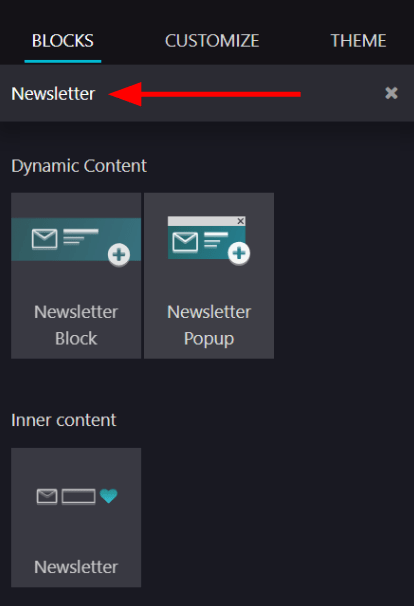
این کار گزینههای بلوک ساختمانی زیر را نمایش میدهد: بلوک خبرنامه، پاپ آپ خبرنامه، و خبرنامه. هر یک از این گزینهها را میتوان برای افزودن فیلدهای اشتراک یک فهرست پستی به وبسایت استفاده کرد.
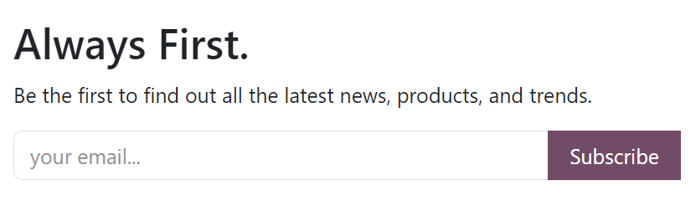
گزینهٔ بلوک خبرنامه یک بلوک قابلسفارشیسازی را در بدنهٔ وبسایت قرار میدهد که در آن بازدیدکننده میتواند ایمیل خود را وارد کند و روی دکمهای کلیک کند تا در فهرست پستی تعیینشده مشترک شود.
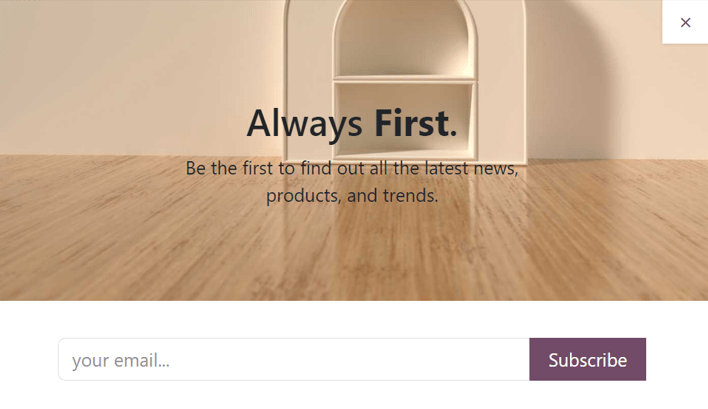
گزینهٔ پاپ آپ خبرنامه یک پنجرهٔ بازشوی قابلسفارشیسازی را نمایش میدهد که هنگامی که بازدیدکننده به بخش خاصی از صفحهٔ وب که بلوک ساختمانی در آن قرار دارد اسکرول کند، ظاهر میشود. وقتی بازدیدکننده به بخش تعیینشده میرسد، یک پنجرهٔ بازشو ظاهر میشود که در آن میتواند آدرس ایمیل خود را وارد کند، روی دکمهای کلیک کند و در فهرست پستی از پیش تعیینشده مشترک شود.
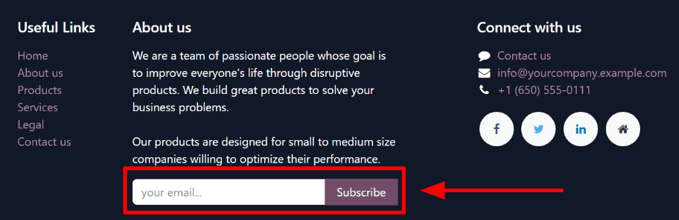
گزینهٔ خبرنامه همان عملکرد گزینههای دیگر را ارائه میدهد. با این حال، فقط شامل یک فیلد برای وارد کردن آدرس ایمیل توسط بازدیدکننده و یک دکمه برای اشتراک در فهرست پستی است.
به این شکل بهطور پنهانی طراحی شده است تا بهطور تمیز در محتوای صفحهٔ وب و/یا پاورقی پیادهسازی شود.
وقتی بلوک ساختمانی خبرنامهٔ موردنظر انتخاب شد، آن را با کشیدن و رها کردن روی بدنهٔ وبسایت قرار دهید. سپس، بلوک ساختمانی خبرنامهٔ تازهقرارگرفتهشده را انتخاب کنید تا گزینههای پیکربندی آن در نوار کناری راست نمایش داده شود.
از آنجا، منوی کشویی خبرنامه را باز کنید و فهرست پستی خاصی را که باید روی بلوک اعمال شود، انتخاب کنید.
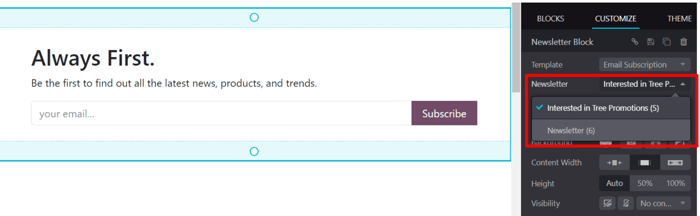
هنگامی که پیکربندیها و سفارشیسازیهای موردنظر کامل شد، حتماً روی دکمهٔ ذخیره در گوشهٔ بالا-راست کلیک کنید.
اکنون، هنگامی که یک بازدیدکننده آدرس ایمیل خود را وارد میکند و روی دکمهٔ اشتراک کلیک میکند، فوراً در آن فهرست پستی از پیش پیکربندیشده مشترک میشود. آنها همچنین بهعنوان یک مخاطب برای آن فهرست پستی در بازاریابی ایمیلی Odoo افزوده میشوند.
همچنین ببینید