
فاکتور مجدد هزینهها
اگر مخارج روی پروژههای مشتری ردیابی شوند، میتوانند بهطور خودکار به مشتری بازگردانده شوند. این کار با ثبت یک هزینه، ارجاع به سفارش فروش مربوطه، و سپس ایجاد یک گزارش هزینه انجام میشود.
سپس، مدیران گزارش هزینه را تأیید میکنند، سپس بخش حسابداری ورودیهای ژورنال را ثبت میکند.
در نهایت، وقتی گزارش هزینه در یک ژورنال ثبت میشود، هزینهها روی SO مشخصشده ظاهر میشوند. وقتی SO فاکتور شود، مشتری برای هزینهها فاکتور میشود.
مهم
تأیید هزینهها، ثبت هزینهها در حسابداری و فاکتور مجدد هزینهها روی SOs فقط برای کاربرانی با حقوق دسترسی مناسب امکانپذیر است.
همچنین ببینید
این سند دستورالعملهای سطح پایینتری را برای ایجاد، ارسال، تأیید و ثبت هزینهها ارائه میدهد. برای دستورالعملهای کاملاً تفصیلی برای هر یک از این مراحل، به مستندات زیر مراجعه کنید:
راهاندازی
ابتدا، سیاست صدور فاکتور را برای هر دسته هزینه مشخص کنید. به بروید. روی یک دسته هزینه کلیک کنید تا فرم دسته هزینه را مشاهده کنید. در بخش صدور فاکتور، روی دکمه رادیویی کنار انتخاب مورد نظر برای هزینه های صدور مجدد فاکتور کلیک کنید:
خیر: دسته هزینه نمیتواند مجدداً فاکتور شود.
با هزینه: دسته هزینه، هزینهها را با هزینه تنظیمشده در فرم دسته هزینه فاکتور میکند.
قیمت فروش: دسته هزینه با قیمت فروش تنظیمشده در فرم هزینه فاکتور میکند.
ثبت یک هزینه
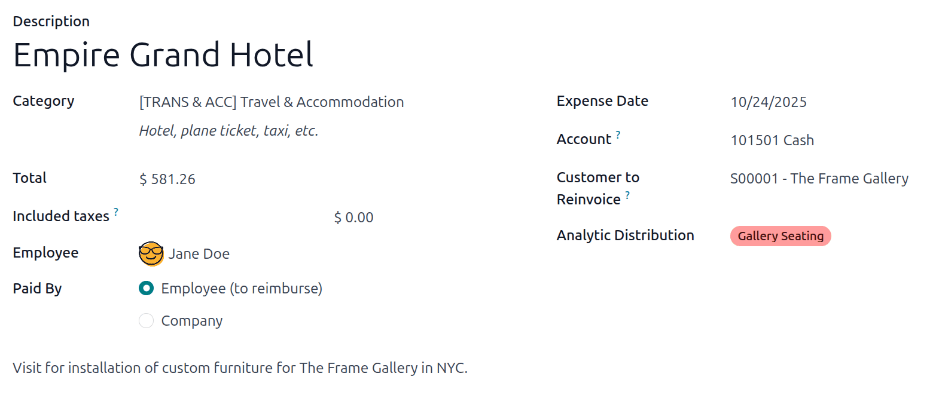
ابتدا، هنگام ایجاد یک هزینه جدید، اطلاعات صحیح باید برای فاکتور مجدد هزینه به یک مشتری وارد شود. با استفاده از منوی کشویی، SO را برای افزودن هزینه به آن در فیلد مشتری فاکتور انتخاب کنید.
سپس، توزیع تحلیلی که هزینه در آن ثبت میشود را انتخاب کنید. گزینههای موجود از برنامه Projects گرفته میشوند.
در صورت تمایل، چندین پروژه میتوان انتخاب کرد. برای افزودن توزیع تحلیلی دیگر، روی خط کلیک کنید تا پنجره pop-over تحلیلی نمایش داده شود. روی افزودن یک سطر کلیک کنید، سپس توزیع تحلیلی مورد نظر را از منوی کشویی انتخاب کنید.
مهم
اگر بیش از یک توزیع تحلیلی انتخاب میکنید، فیلدهای درصد باید تغییر کنند. هر دو فیلد بهطور پیشفرض با 100% پر میشوند. درصدها را برای همه فیلدها طوری تنظیم کنید که مجموع همه حسابهای انتخابشده برابر با 100% باشد.
Example
یک شرکت مبلمان در حال ساخت صندلی برای دو مکان مختلف برای یک مشتری است. مشتری موافقت میکند که برای همه هزینههای سفر بازدید از سایت مربوط به این دو پروژه پرداخت کند. شرکت مبلمان یک سفر برای بازدید از هر دو مکان برنامهریزی میکند.
هنگام ایجاد هزینهها برای هزینههای سفر، هر دو پروژه در خط توزیع تحلیلی فهرست میشوند، هر کدام برای ۵۰٪.
ایجاد یک گزارش مخارج
پس از ایجاد هزینهها، گزارش هزینه باید به همان شیوه همه هزینههای دیگر ایجاد و ارسال شود.
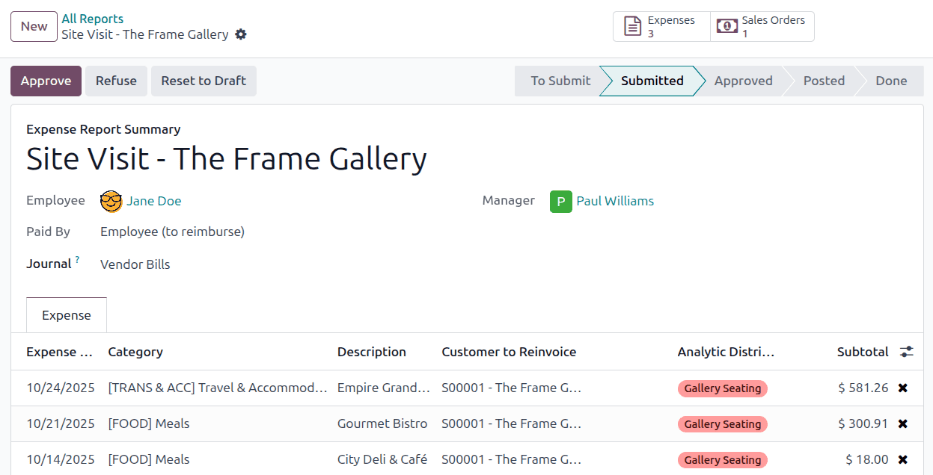
وقتی گزارش هزینه ارسال شد، یک دکمه هوشمند سفارشات فروش در بالای-وسط گزارش هزینه و هر رکورد هزینه فردی که در حال فاکتور مجدد است ظاهر میشود.
مهم
انتخاب SO مناسب در فیلد مشتری فاکتور بسیار مهم است، زیرا این روشی است که هزینهها پس از تأیید یک گزارش هزینه بهطور خودکار فاکتور میشوند.
فیلد مشتری فاکتور فقط تا زمانی که یک گزارش هزینه تأیید شود قابل تغییر است. پس از تأیید یک گزارش هزینه، فیلد مشتری فاکتور دیگر قابل تغییر نیست.
تأیید و ثبت مخارج
قبل از تأیید یک گزارش هزینه، مطمئن شوید بخش توزیع تحلیلی برای هر خط هزینه مرتبط پر شده است.
اگر یک ورودی توزیع تحلیلی وجود ندارد، حسابهای صحیح را از منوی کشویی اختصاص دهید، سپس روی موافقت کلیک کنید.
توجه
دکمه موافقت فقط پس از ارسال یک گزارش هزینه ظاهر میشود.
بخش حسابداری معمولاً مسئول ثبت ورودیهای ژورنال است. برای ثبت هزینهها در یک ژورنال حسابداری، روی ارسال داده های روزنامه کلیک کنید. وقتی یک گزارش هزینه تأیید شد، میتواند ثبت شود.
SO فقط پس از ثبت ورودیهای ژورنال بهروزرسانی میشود. وقتی ورودیهای ژورنال ثبت میشوند، هزینهها اکنون روی SO ارجاعدادهشده ظاهر میشوند.
صدور فاکتور برای مخارج
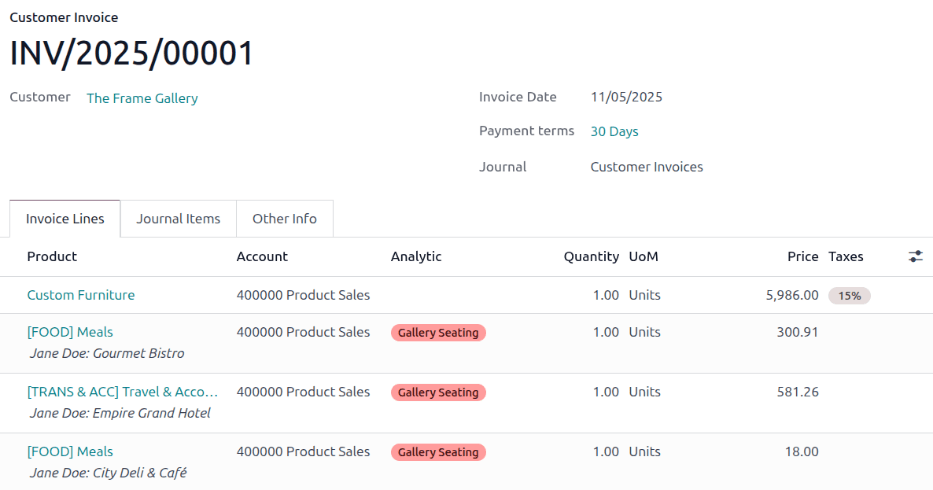
پس از تأیید گزارش هزینه و ثبت ورودیهای ژورنال، SO بهروزرسانی میشود، و مشتری میتواند فاکتور شود.
به گزارش هزینه بروید، و روی دکمه هوشمند سفارشات فروش کلیک کنید تا SO باز شود. هزینههایی که باید مجدداً فاکتور شوند اکنون روی SO ظاهر میشوند.
توجه
بیش از یک SO میتواند روی یک گزارش هزینه ارجاع داده شود. اگر بیش از یک SO ارجاع داده شود، کلیک روی دکمه هوشمند سفارشات فروش فهرستی را باز میکند که همه SOs مرتبط با آن گزارش هزینه را نمایش میدهد. روی یک SO کلیک کنید تا جزئیات فردی SO باز شود.
هزینهها در تب سطرهای سفارش SO فهرست شدهاند.
سپس، روی ایجاد فاکتور کلیک کنید، و یک پنجرهٔ بازشوی ایجاد فاکتورها ظاهر میشود. انتخاب کنید که فاکتور یک فاکتور عادی، پیشپرداخت(درصد)، یا پیشپرداخت(مبلغ) است. سپس روی ایجاد پیشنویس کلیک کنید. این کار یک فاکتور پیشنویس برای مشتری ایجاد میکند. روی تایید کلیک کنید تا فاکتور تأیید شود، و مشتری برای هزینهها فاکتور میشود.
همچنین ببینید