
آزمایش/اجرای کمپینها
اپلیکیشن اتوماسیون بازاریابی Odoo به کاربران امکان میدهد کمپینهای بازاریابی (و پستها) را پیش از اجرای رسمی آزمایش کنند تا خطاها بررسی شده و هرگونه اشتباهی قبل از رسیدن به مخاطب هدف اصلاح شود.
آزمون کمپینها
برای آزمایش یک کمپین بازاریابی، اپلیکیشن را باز کنید و کمپین موردنظر برای آزمایش را انتخاب کنید تا فرم جزئیات کمپین نمایان شود.
در فرم جزئیات کمپین، مطمئن شوید که کمپین از قبل فعالیتهایی پیکربندیشده در گردشکار دارد (یا با دنبال کردن دستورالعملهای مستندات فعالیتهای گردش کار کمپین یک کمپین بسازید).
توجه
آزمایش کمپینهای اتوماسیون بازاریابی قرار است در نسخهٔ تولیدی پایگاه داده انجام شود. پایگاههای دادهٔ تکثیرشده (یا آزمایشی) قابلیتهای محدودی برای ارسال ایمیل دارند.
برای شروع یک آزمون، روی دکمهٔ اجرای آزمایشی در بالای فرم کمپین، در سمت راست دکمهٔ آغاز، کلیک کنید.
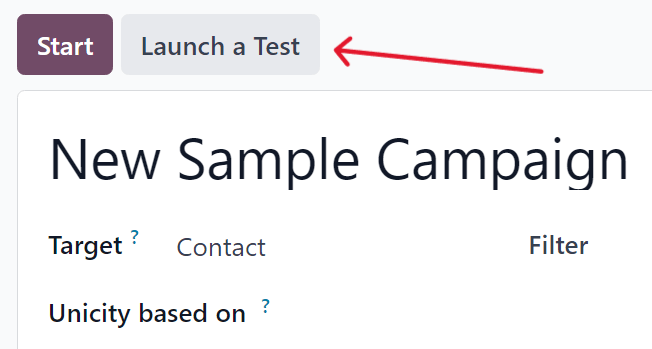
هنگام کلیک، یک پنجرهٔ بازشوی اجرای آزمایشی ظاهر میشود.
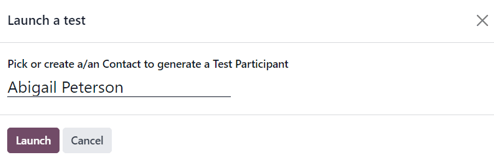
در پنجرهٔ بازشوی اجرای آزمایشی، روی فیلد Pick or create a/an Contact to generate a Test Participant کلیک کنید تا یک منوی کشویی از مخاطبین نمایان شود. از این منوی کشویی، یک مخاطب موجود را انتخاب کنید (یا یکی جدید ایجاد کنید) تا آزمون روی آن اجرا شود.
توجه
تنها یک مخاطب را میتوان از پنجرهٔ بازشوی اجرای آزمایشی انتخاب کرد.
برای ایجاد یک مخاطب جدید مستقیماً از پنجرهٔ بازشوی اجرای آزمایشی، شروع به تایپ نام مخاطب جدید در فیلد خالی کنید و روی Create and edit... کلیک کنید.
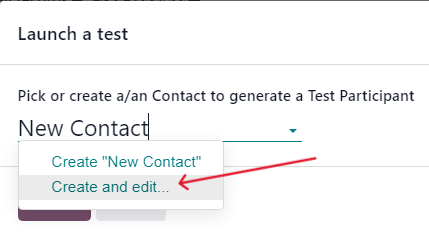
انجام این کار یک فرم بازشوی خالی ایجاد رکورد جدید را نمایان میکند که در آن اطلاعات مخاطب لازم (ایمیل، موبایل و غیره) باید وارد شود تا آزمون کار کند. هنگامی که اطلاعات لازم وارد شد، روی ذخیره و بستن کلیک کنید.
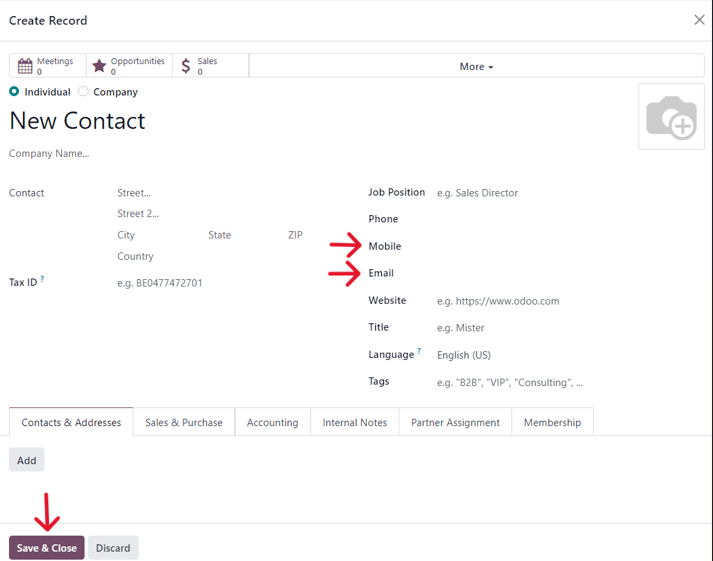
پس از وارد کردن تمامی فیلدهای ضروری، روی ذخیره و بستن کلیک کنید تا به پنجرهٔ بازشوی اجرای آزمایشی بازگردید.
پس از انتخاب یک مخاطب، روی راه اندازی کلیک کنید تا صفحهٔ آزمون کمپین نمایان شود.
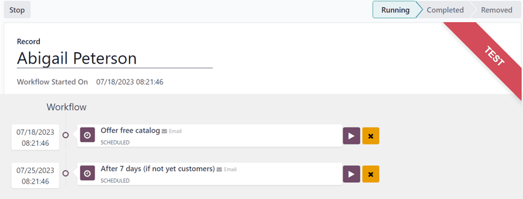
در صفحهٔ آزمون کمپین، نام رکورد مورد آزمایش به همراه زمان دقیق آغاز این گردش کار آزمایشی در فیلد آغاز جریان کار قابل مشاهده است. زیر آن، در بخش گردش کار، اولین فعالیت (یا فعالیتها) در گردش کاری که در حال آزمایش است نمایش داده میشود.
برای شروع یک آزمون، روی دکمهٔ اجرا کردن که با آیکون ▶️ (play button) در کنار اولین فعالیت در گردش کار نمایش داده میشود، کلیک کنید. با کلیک کردن، صفحه بارگذاری مجدد میشود و Odoo نتایج و تحلیلهای مختلف مرتبط با آن فعالیت خاص را همانطور که در زمان واقعی رخ میدهند، نمایش میدهد.
توجه
اگر یک فعالیت فرزند زیر یک فعالیت والد زمانبندی شده باشد، آن فعالیت فرزند پس از اجرای فعالیت والد از طریق آیکون ▶️ (play button)، با تورفتگی اندک در گردش کار نمایان میشود.
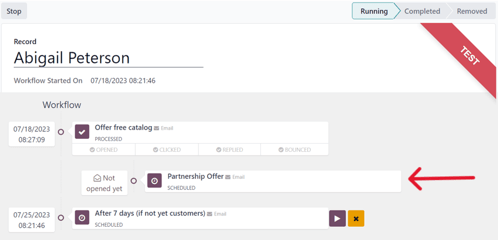
پس از تکمیل تمامی فعالیتهای گردش کار، آزمون پایان مییابد و نوار وضعیت (در گوشهٔ بالا-راست) به مرحلهٔ تکمیل شده منتقل میشود.
برای توقف یک آزمون پیش از تکمیل تمامی فعالیتهای گردش کار، روی دکمهٔ توقف در گوشهٔ بالا-چپ صفحهٔ آزمون کمپین کلیک کنید.
اجرای کمپینها
برای اجرای یک کمپین، به بروید و کمپین موردنظر برای اجرا را انتخاب کنید.
در فرم جزئیات کمپین، با آماده بودن همهٔ فعالیتهای موردنظر در بخش گردش کار، روی آغاز در گوشهٔ بالا-چپ کلیک کنید تا کمپین بهطور رسمی برای مخاطبان هدف پیکربندیشدهای که در فرم جزئیات کمپین مشخص شدهاند اجرا شود.
کلیک روی آغاز کمپین را راهاندازی میکند و نوار وضعیت کمپین که در گوشهٔ بالا-راست فرم جزئیات کمپین قرار دارد، به در حال اجرا تغییر میکند.

توجه
اگر برخی مشارکتکنندگان قبلاً در یک کمپین در حال اجرا بودند و به هر دلیلی متوقف شده باشد، کلیک مجدد روی دکمهٔ آغاز یک هشدار بازشو نمایش میدهد. این هشدار به کاربر توصیه میکند تا روی دکمهٔ بروزرسانی کلیک کند تا هر تغییری که در کمپین اعمال شده، بهکار گرفته شود.
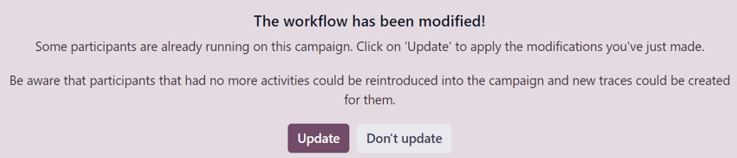
توجه داشته باشید که مشارکتکنندگانی که قبلاً یک کمپین کامل را در حالت اولیهاش طی کردهاند، میتوانند به کمپین تازهاصلاحشده بازگردانده شوند و ردپاهای جدیدی برای آنها ایجاد شود.
سپس، با راهاندازی ارسالها و اقدامات در گردش کار، آمار و دادههای مختلف مرتبط با هر فعالیت در بلوک هر فعالیت نمایان میشود. همچنین مجموعهای از دکمههای هوشمند مرتبط با آمار نیز در بالای فرم جزئیات کمپین ظاهر میشوند.
این دکمههای هوشمند تحلیلی همچنین با پیشرفت کمپین با دادههای زمانواقعی پر میشوند: قالبها، کلیکها، آزمونها، شرکتکنندگان.

توقف کمپینها
برای توقف یک کمپین که در حال حاضر در حال اجراست، به بروید و کمپین موردنظر برای توقف را انتخاب کنید. در فرم جزئیات کمپین، روی دکمهٔ توقف در گوشهٔ بالا-چپ کلیک کنید.
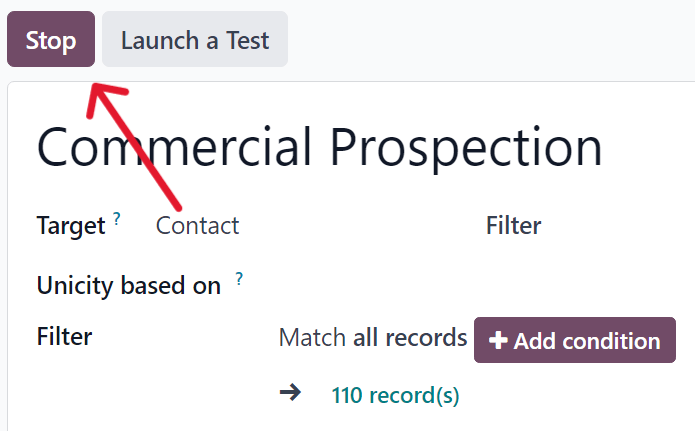
با کلیک کردن، کمپین بهطور رسمی متوقف میشود و وضعیت در گوشهٔ بالا-راست فرم جزئیات کمپین به متوقف شده تغییر میکند.

همچنین ببینید