محصولات اجارهای خدماتی
اپلیکیشن Rental ابزاری جامع است که به کاربران امکان مدیریت زمانبندی، قیمتگذاری و موجودی برای کالاهای فیزیکی (محصولات) و کالاهای غیرفیزیکی (خدمات) را در یک پلتفرم واحد میدهد.
این انعطافپذیری امکان ترکیب محصولات و خدمات مانند اجارهٔ دوچرخه با تورهای راهنما، یا رزرو استودیو با عکاس را فراهم میکند.
این سند نحوهٔ پیکربندی یک خدمت اجارهای برای همگامسازی خودکار با شیفتهای کارکنان، رهگیری ساعات تایمشیت و راهاندازی و پیوند وظایف پروژه بر اساس یک سفارش اجاره را پوشش میدهد.
تنظیمات
برای پیکربندی تنظیمات پیشفرض روی محصولات اجارهای، به بروید.
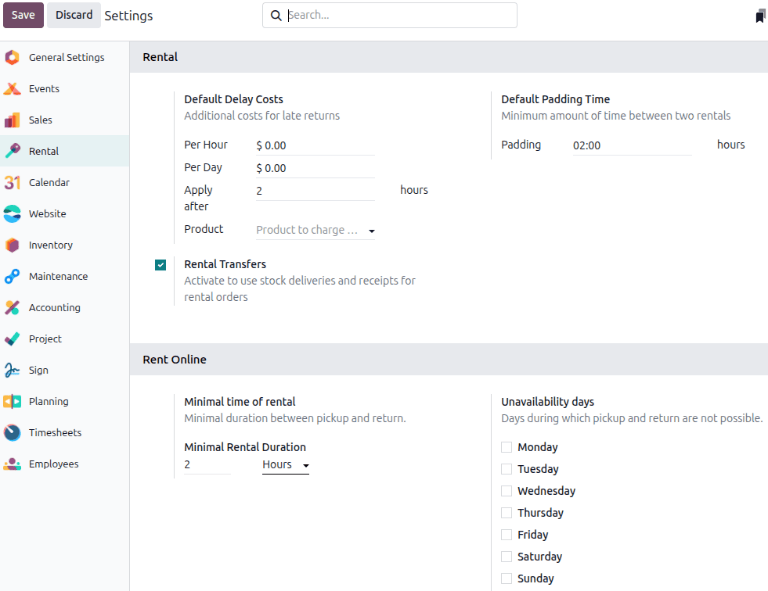
در بخش اجاره، در زیربخش هزینه های تاخیر پیش فرض، فیلد اعمال بعد از را پر کنید.
توجه
برای کنترل دقیقتر، هزینههای بازگشت دیرهنگام را برای فیلدهای بر اساس ساعت و بر اساس روز در سطح محصول پیکربندی کنید. اگر مقادیر پیشفرض برای همهٔ محصولات اعمال شود، فیلد محصول را خالی بگذارید.
در بخش زمان بافر پیشفرض، فیلد حاشیه داخلی را پر کنید.
سپس انتقالات اجاره را فعال کنید. در بخش اجاره آنلاین، فیلد حداقل مدت زمان اجاره را پر کنید و روزهای ناموجود را تعیین کنید. برای اعمال تغییرات روی ذخیره کلیک کنید.
پیکربندی یکپارچهسازی اپلیکیشنها
اپلیکیشنهای زیر برای بهرهوری و اتوماسیون گردشکار هنگام ایجاد یک محصول خدماتی و سفارش اجاره ضروری هستند:
اپلیکیشن Sales: امکان استفاده از پرداختهای آنلاین را فراهم میکند و از قالبهای پیشفاکتور در اپلیکیشن Rental استفاده میکند.
اپلیکیشن Sign: امکان آپلود و سفارشیسازی قراردادهای مختلف اجاره و خدمات را فراهم میکند. این اسناد برای تسهیل ویژگی درخواست امضا استفاده میشوند.
اپلیکیشنهای پروژه و برنامهریزی: با اپلیکیشن اجاره یکپارچه میشوند تا محصولات و خدمات خریداریشده را بهطور خودکار با کارمندان بر اساس موجود بودن تطبیق دهند.
خدمات اجاره
برای مشاهدهٔ همهٔ محصولاتی که میتوان در پایگاه داده اجاره داد، به بروید. بهصورت پیشفرض، فیلتر اجاره در نوار جستجو ظاهر میشود و نما کانبان است. فیلتر را حذف کنید، سپس روی نوار جستجو کلیک کنید. از فیلترهای از پیش تنظیمشده، محصولات را انتخاب کنید. همهٔ خدمات پیکربندیشده ظاهر میشوند.
هر کارت کانبان نام و قیمت اجارهٔ خدمت را نمایش میدهد.
ایجاد یک محصول خدماتی جدید
مهم
اپلیکیشنهای پروژه و فروش باید نصب شده باشند تا گزینههای زیر در دسترس باشند:
ایجاد روی سفارش
قالب پروژه
سیاست صدور فاکتور
پروژه و وظیفه
تیک زدن چکباکس فروش، گزینههای ایجاد روی سفارش و سیاست صدور فاکتور را نمایش میدهد.
برای راهاندازی یک خدمت اجارهٔ جدید، به بروید و سپس روی جدید کلیک کنید. در پنجرهٔ محصول جدید، چکباکس اجاره بهصورت پیشفرض تیک خورده است.
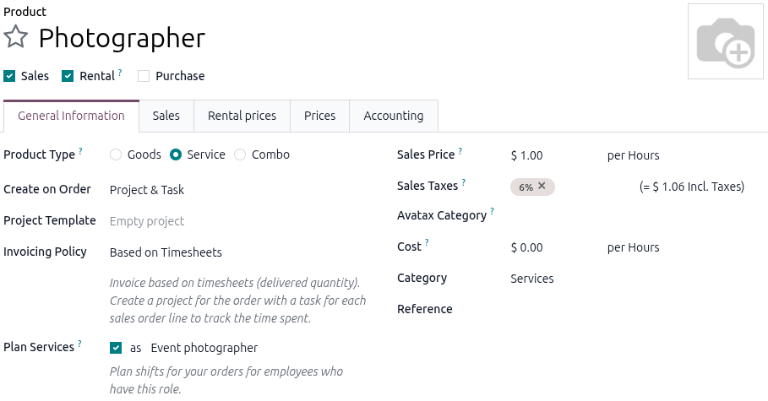
چکباکس فروش را تیک بزنید. نوع محصول را بهعنوان خدمت انتخاب کنید. در منوی کشویی ایجاد روی سفارش، پروژه و وظیفه را انتخاب کنید. در منوی کشویی سیاست صدور فاکتور، Based on Timesheets را انتخاب کنید.
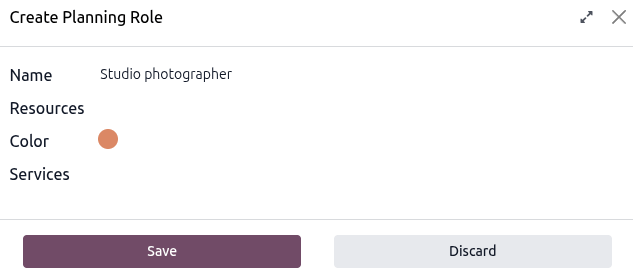
چکباکس برنامهریزی خدمات را تیک بزنید و یا یک نقش جدید ایجاد کنید یا یک نقش از پیش موجود را انتخاب کنید. برای ایجاد نقش جدید، نام نقش را در فیلد خالی تایپ کنید و روی Create and edit که ظاهر میشود کلیک کنید.
در پنجرهٔ پاپآپ Create Planning Role، نام نقش را وارد کنید. گزینهای را برای محصولات و منابع انتخاب کنید و روی ذخیره کلیک کنید.
پیکربندی قیمت اجاره
روی تب قیمتهای اجاره کلیک کنید و در بخش قیمتگذاری، روی افزودن قیمت کلیک کنید تا نرخ اجارهای جدید وارد کنید. در ستون دوره یک دورهٔ قیمتگذاری (the unit of duration of the rental) انتخاب کنید، یا با تایپ نام و کلیک روی Create and edit یک دورهٔ قیمتگذاری جدید ایجاد کنید.
نکته
دورههای زمانی نرخ اجاره را با رفتن به سفارشی کنید.
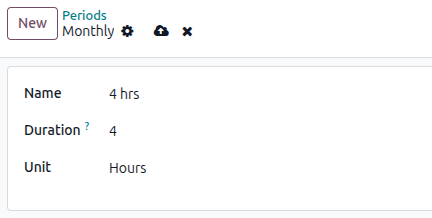
سپس قیمت را برای آن دوره خاص وارد کنید. برای اعمال نرخ اجارهٔ پیکربندیشده به یک لیست قیمت موجود، روی ستون لیست قیمت کلیک کنید و لیست موردنظر را از منوی کشویی انتخاب کنید.
در بخش رزرو، فیلدهای Hourly Fine، Daily Fine و زمان Reserve product را پر کنید. این مقادیر بهصورت خودکار از بخش هزینه های تاخیر پیش فرض پر میشوند، به شرطی که در پیکربندی شده باشند.
برای ذخیره، روی آیکون (Save manually) در نزدیکی بالا کلیک کنید.
Example
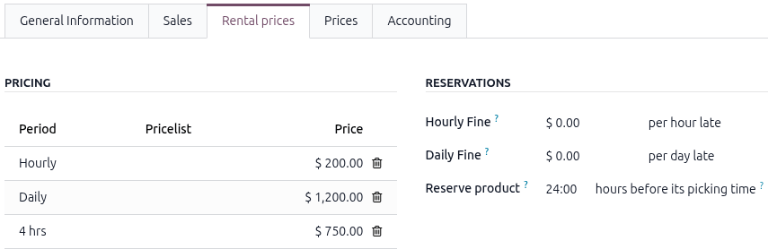
یک استودیوی عکاسی، عکاسان خود را بهصورت ساعتی و روزانه اجاره میدهد. آنها میخواهند یک بستهٔ چهار ساعتهٔ جدید با قیمت $750 اضافه کنند.
همهٔ رزروها به اطلاع 24 ساعت قبل برای رزرو یک عکاس نیاز دارند، اما اگر رزروها از زمان توافقشده فراتر روند، جریمهای دریافت نمیکنند. در عوض، بهصورت پیشفرض از هزینهٔ ساعتی خود استفاده میکنند.
با رفتن به یک دورهٔ قیمتگذاری جدید ایجاد کنید. روی جدید کلیک کنید و دوره را برای چهار ساعت پیکربندی کنید.
به محصول خدماتی Photographer بروید و در تب قیمتهای اجاره، دورهٔ چهار ساعته را با قیمت $750 اضافه کنید. برای اعمال تغییرات بهصورت دستی ذخیره کنید.
تحویل محصولات
هنگامی که زمان در تب برگه ساعت کارکرد یک وظیفهٔ مرتبط وارد میشود، وضعیت سفارش اجاره بهصورت خودکار به تحویل شده تغییر میکند. این اتفاق حتی اگر زمان قبل از تحویل محصول فیزیکی سفارشدادهشده با خدمت وارد شود نیز رخ میدهد.
اگر محصولی همراه با یک خدمت اجاره داده شود، توصیه میشود قبل از وارد کردن زمان در وظیفهٔ مرتبط، آن را تحویل بگیرید. اگر زمان پیش از تحویل محصول وارد شود، دکمهٔ تحویل همچنان روی سفارش اجاره در دسترس است.
هنگامی که مشتری محصول را تحویل میگیرد، به سفارش اجارهٔ مربوطه بروید، روی تحویل کلیک کنید، و سپس در فرم پاپآپ Validate a pickup که ظاهر میشود روی تایید اعتبار کلیک کنید.
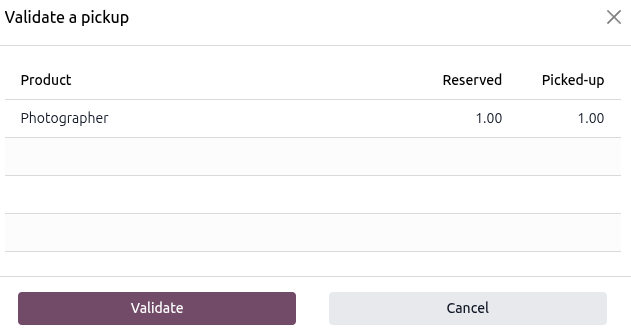
این کار، بنر وضعیت تحویل شده را روی سفارش اجاره قرار میدهد.
محصولات بازگشتی
صرفنظر از اینکه محصولی همراه با یک خدمت اجاره داده شده باشد، خدمت یا محصول باید روی سفارش اجاره بازگردانده شود.
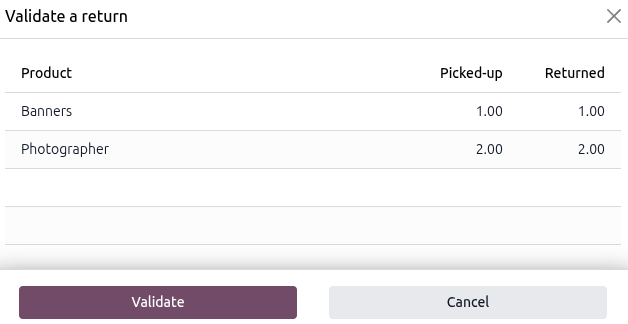
هنگامی که مشتری محصولات را بازمیگرداند یا خدمت تکمیل میشود، به سفارش اجارهٔ مربوطه بروید و روی مرجوع کلیک کنید. بازگشت را با کلیک روی تایید اعتبار در فرم پاپآپ Validate a return که ظاهر میشود، تأیید کنید.
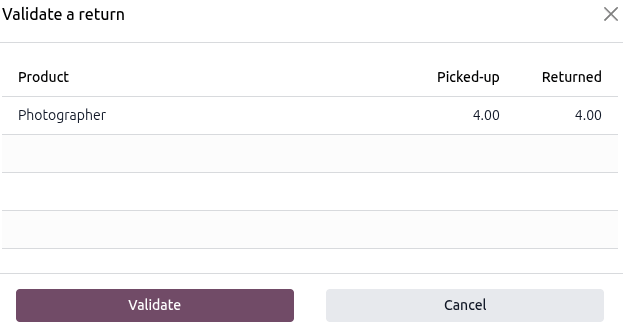
این کار، بنر وضعیت بازگشت را روی سفارش اجاره قرار میدهد.
Example
استودیوی عکاسی مشتریای داشت که میخواست یکی از عکاسان و دکوراسیون بنر آنها را برای یک عکاسی خانگی اجاره کند. رزرو برای دو ساعت بود.
در فرم Validate a return سفارش اجاره، آیتم سطر بنر با تعداد بنرهای تحویلگرفتهشده مطابقت دارد و آیتم سطر عکاس با تعداد ساعتهای ثبتشده در تب برگه ساعت کارکرد در وظیفهٔ مرتبط مطابقت دارد.