
برچسبهای الکترونیکی قفسه
برچسبهای الکترونیکی قفسه به شما امکان میدهند اطلاعات محصول مانند قیمتها و بارکدها را روی قفسههای فروشگاه نمایش دهید و آنها را از راه دور از طریق بکاند همگامسازی کنید. این کار نیاز به چاپ برچسبهای جدید هنگام تغییر اطلاعات محصول را از بین میبرد.
توجه
Odoo از برچسبهای الکترونیکی Pricer استفاده میکند.
پیکربندی
راهاندازی Pricer
برای ایجاد و پیکربندی حساب Pricer خود، Get in touch with Pricer.
فروشگاههای خود را ایجاد کنید: هر فروشگاه pricer معادل یک فروشگاه فیزیکی است.
هر تعداد ترانسیور که لازم است را به فروشگاه(های) Pricer متصل کنید.
متغیرهای زیر را ایجاد کنید تا اطلاعات محصول بین سیستم دیتابیس Odoo شما و Pricer به اشتراک گذاشته شود. این متغیرها مانند نگهدارنده در قالب برچسب عمل میکنند.
itemId: این، شناسهٔ یکتای داخلی تخصیصدادهشده به هر محصول را در خود نگه میداردitemName: نام واقعی محصولprice: قیمت فروش محصول، شامل هرگونه مالیات قابل اعمالpresentation: نام قالب مورد استفاده در Pricer برای نمایش اطلاعات محصول روی برچسبcurrency: ارز شرکت شما (مثلاً USD، EUR)barcode: شمارهٔ بارکد مرتبط با هر محصول
مهم
نام این متغیرها باید در دیتابیس Pricer شما یکسان باشد.
قالبی با نام
NORMALایجاد کنید. این قالب برای نمایش اطلاعات روی تگهای دیجیتال شما استفاده میشود.
پس از پیکربندی حساب، فروشگاهها، متغیرها و قالب شما در Pricer، میتوانید با راهاندازی دیتابیس Odoo خود ادامه دهید.
مهم
حساب مرتبط با فروشگاه Pricer شما باید دسترسی ارسال درخواستهای API به Pricer را داشته باشد.
راهاندازی Odoo
بهعنوان پیشنیاز، activate ماژول POS Pricer (technical name: pos_pricer) را فعال کنید تا همهٔ ویژگیهای لازم برای استفاده از تگهای الکترونیکی Pricer را داشته باشید.
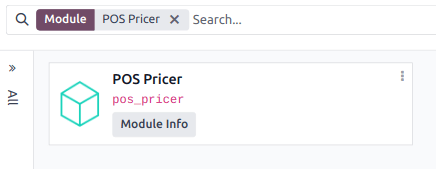
پس از فعالسازی ماژول، pricer stores خود را پیکربندی کنید و Pricer tags را با محصولات خود مرتبط کنید.
فروشگاههای Pricer
همانند پیکربندی در Pricer، باید یک فروشگاه pricer برای هر موقعیت فیزیکی ایجاد کنید. برای این کار، به بروید، روی جدید کلیک کنید، و سطر را با اطلاعات مورد نیاز پر کنید:
نام فروشگاه: میتوانید هر نامی به دلخواه خود قرار دهید.
نام مستاجر قیمتگذار: نام حساب شرکت شما در Pricer، که معمولاً با
-country_codeدنبال میشود. این مقدار توسط Pricer ارائه میشود.ورود قیمتگذار: لاگین حساب Pricer شما.
پسورد قیمتگذار: رمز عبور حساب Pricer شما.
شناسه فروشگاه قیمتگذاری: شناسهٔ فروشگاه Pricer مربوطه، همانطور که در دیتابیس Pricer شما تعریف شده است.

توجه
ستون برچسب قیمتگذار بهصورت خودکار هنگامی که یک برچسب به محصولی متصل میشود بهروزرسانی میگردد.
ستونهای اخرین بروزرسانی و وضعیت آخرین بهروزرسانی بهصورت خودکار هنگام بهروزرسانی تگها بهروزرسانی میشوند.
برچسبهای Pricer
برای اینکه یک برچسب اطلاعات محصول مشخصی را نمایش دهد، برچسب باید با محصول مرتبط شود. برای این کار:
با رفتن به و کلیک روی جدید یا انتخاب محصولی موجود، فرم محصول را باز کنید.
توجه
اگر در حال ایجاد محصول جدیدی هستید، آن را قبل از مرتبط کردن هر تگ Pricer پیکربندی و ذخیره کنید.
به تب فروش بروید، به بخش قیمتگذار اسکرول کنید و فروشگاه قیمتگذاری متناظر را انتخاب کنید.
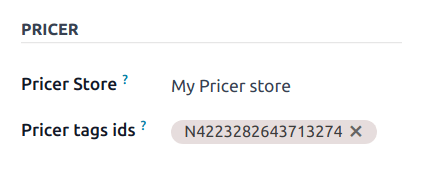
فیلد شناسه های برچسب قیمتگذار را با کپی کردن شناسهٔ برچسب از خود برچسب یا اسکن بارکد آن پر کنید.
توجه
شناسههای تگ Pricer از یک حرف بههمراه 16 رقم تشکیل میشوند.
نکته
ما توصیه کردیم برای سرعت بخشیدن به فرایند کدگذاری از اسکنر بارکد استفاده کنید.
هنگام راهاندازی Pricer با Odoo برای اولین بار، توصیه میشود ابتدا فقط یک محصول را پیکربندی کنید. قبل از پیکربندی محصولات بیشتر، اطمینان حاصل کنید که میتوانید اطلاعات آنها را روی تگ Pricer نمایش دهید.
اکنون که محصولی مرتبط با تگ Pricer دارید، میتوانیم اطلاعات آن را به Pricer ارسال کنیم.
کاربرد عملی
Odoo بهصورت خودکار هر 12 ساعت درخواستهایی را به Pricer ارسال میکند تا تگها را همگامسازی کند، اگر هرگونه تغییر در موارد زیر ایجاد کنید:
نام محصول، قیمت، بارکد یا مالیاتهای مشتری
ارز
فروشگاه Pricer یا برچسبهای Pricer مرتبط
برای اجباری کردن بهروزرسانی، developer mode را فعال کنید. سپس:
به بروید.
فروشگاه(های) مورد نظر را انتخاب کنید.
روی بهروزرسانی برچسبها کلیک کنید تا همهٔ تگهای متأثر از تغییرات در موارد زیر بهروزرسانی شوند:
نام محصول، قیمت، بارکد یا مالیاتهای مشتری
ارز
فروشگاه Pricer یا برچسبهای Pricer مرتبط
بهعنوان گزینهٔ جایگزین، روی بهروزرسانی همه برچسبها کلیک کنید تا بهروزرسانی هر تگ، صرفنظر از اینکه تغییری انجام شده باشد یا خیر، اجباری شود.

اگر Pricer درخواست را پردازش و پذیرفته باشد، فیلد وضعیت Update successfully sent to Pricer را نمایش میدهد. در صورت بروز هر مشکل، سیستم پیام خطایی نمایش میدهد.
هشدار
اگر درخواستی که به Pricer ارسال شده با شکست مواجه شود، Odoo همچنان فرض میکند محصول بهروزرسانی شده است. در این حالت، توصیه میکنیم بهروزرسانی همهٔ تگها را اجباری کنید.
برچسبهای تخفیف
برای نمایش برچسب تخفیف روی یک برچسب Pricer، باید یک فهرست قیمت را به واریانت محصول مرتبط با برچسب متصل کنید.
برای این کار، فرم نوع محصول را باز کنید:
به بروید.
محصولی را که میخواهید تخفیف روی آن اعمال شود انتخاب کنید.
سپس، فهرست قیمت مورد نظر را تنظیم کنید:
به تب اطلاعات عمومی بروید.
لیست قیمتی را در فیلد لیست قیمت فروش قیمتگذار انتخاب کنید.
پس از تنظیم لیست قیمت، فیلد قیمت حراج ظاهر میشود که قیمت حراج را با تخفیف اعمالشده نشان میدهد.
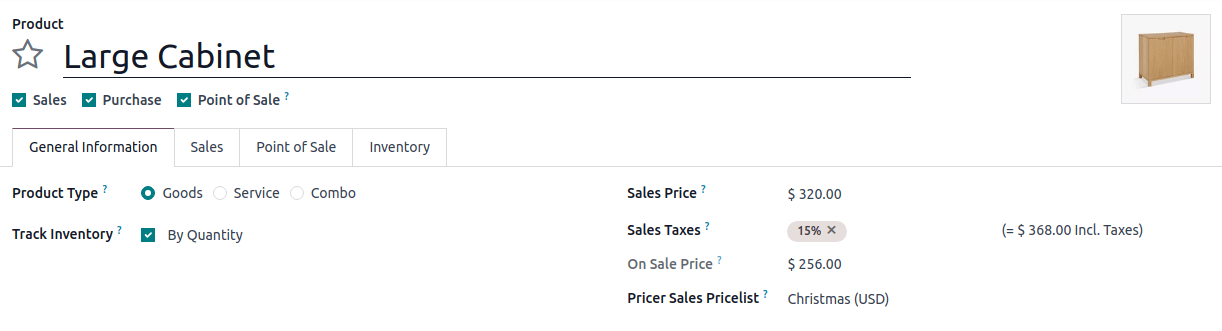
پس از بهروزرسانی برچسبهای الکترونیکی شما، یک تگ PROMO باید روی برچسب الکترونیکی ظاهر شود که هم قیمت قدیمی خطخورده و هم قیمت تخفیفخورده را نمایش میدهد.
توجه
در حال حاضر، لیستهای قیمتی که برای خرید چندین واحد تخفیف ارائه میدهند یا قیمتهای خود را از لیستهای قیمت دیگر میگیرند پشتیبانی نمیشوند.
تخصیص یک لیست قیمت به نوع محصول فقط روی نمایش برچسب الکترونیکی اثر میگذارد. اسکن محصول در صندوق فروش بهصورت خودکار تخفیف را اعمال نمیکند.
همچنین ببینید