
ایجاد سؤالات
در Surveys Odoo، طراحی و سفارشیسازی سؤالات نظرسنجی برای ایجاد و سفارشیسازی نظرسنجیها حیاتی است.
خوشبختانه، Odoo راههای متعددی برای پیکربندی سؤالات سفارشی برای هر نوع نظرسنجی فراهم میکند.
برای دسترسی به فهرستی از تمام سؤالاتی که در پایگاه داده ایجاد شدهاند، به بروید. در آنجا، کاربران میتوانند هر سؤال از هر نظرسنجی را مشاهده و ویرایش کنند.
با این حال، تنها یک مکان در اپلیکیشن Surveys Odoo وجود دارد که میتوان در آن سؤالات نظرسنجی را ایجاد کرد. برای این کار، با رفتن به ، یا با انتخاب هر نظرسنجی موجود از صفحهٔ نظرسنجیها ()، به یک فرم نظرسنجی بروید.
تب سوالات
در یک فرم نظرسنجی، کاربران میتوانند سؤالات (و بخشها) را در تب پرسشها مشاهده، باز، اضافه و/یا حذف کنند.
بهصورت پیشفرض، دو ستون در تب پرسشها وجود دارد: عنوان (یعنی سؤال) و نوع سوال.
اگر گزینهٔ تصادفی در هر بخش در تب گزینهها فرم نظرسنجی فعال باشد، یک ستون با عنوان # سوالات به صورت تصادفی انتخاب شدند در تب پرسشها ظاهر میشود.
برای نمایش ستون پاسخ اجباری در تب پرسشها، که نشان میدهد سؤالات نیاز به پاسخ الزامی دارند یا خیر، روی آیکون (optional columns) که در منتهیالیه راست عناوین ستونها قرار دارد کلیک کنید.

ایجاد بخشها
یک بخش نظرسنجی را به قسمتهای سازماندهیشده تقسیم میکند تا سؤالات مشابه بهصورت بصری در کنار یکدیگر گروهبندی شوند. برای ایجاد یک بخش، روی افزودن بخش در پایین تب پرسشها کلیک کنید، نام موردنظر برای بخش را تایپ کنید، سپس یا Enter را فشار دهید یا به جای دیگری کلیک کنید.
خط بخش به رنگ خاکستری تیره در تب پرسشها ظاهر میشود.
سپس، سؤالات موردنظر را در زیر یک بخش بکشید و رها کنید، یا عنوان بخش را در بالای (یعنی قبل از) سؤال(ات) موردنظر در نظرسنجی بکشید و رها کنید، تا بخش را با سؤالات خاصی که با موضوع بخش تطابق دارند پر کنید.
اگر گزینهٔ تصادفی در هر بخش در تب گزینهها فرم نظرسنجی فعال باشد، عدد 1 بهصورت پیشفرض در خط بخش، در زیر ستون # سوالات به صورت تصادفی انتخاب شدند ظاهر میشود.
این نشان میدهد که 1 سؤال از آن بخش برای هر مشارکتکنندهای که نظرسنجی را انجام میدهد، بهصورت تصادفی انتخاب خواهد شد و سایر سؤالات انتخابنشده از آن بخش نادیده گرفته میشوند. برای تغییر آن عدد، آن رقم را انتخاب کنید و عدد موردنظر را بهجای آن تایپ کنید. سپس، یا Enter را فشار دهید، یا به جای دیگری کلیک کنید.
ایجاد سؤالات
برای ایجاد سؤالات برای نظرسنجی، روی افزودن سوال در تب پرسشها کلیک کنید.
کلیک روی افزودن سوال پنجرهٔ بازشوی Create Sections and Questions را باز میکند که در آن میتوان یک سؤال نظرسنجی ایجاد کرد.
مهم
برای ظاهر شدن پنجرهٔ بازشوی Create Sections and Questions، باید یک عنوان نظرسنجی وارد شده باشد. اگر هیچ عنوانی برای نظرسنجی وارد نشده باشد، یک پیام خطای بازشو در گوشهٔ بالا-راست ظاهر میشود و به کاربر دستور میدهد که عنوان نظرسنجی را وارد کند.
وقتی تمام پیکربندیهای موردنظر تکمیل شد، یا روی ذخیره و بستن کلیک کنید تا سؤال ذخیره شود و به فرم نظرسنجی بازگردید، یا روی ذخیره و جدید کلیک کنید تا سؤال ذخیره شود و بلافاصله یک سؤال جدید در یک پنجرهٔ بازشوی تازهٔ Create Sections and Questions ایجاد شود.
برای صرفنظر کامل از سؤال، روی صرف نظر کلیک کنید.
پنجرهٔ بازشوی ایجاد بخشها و سؤالات
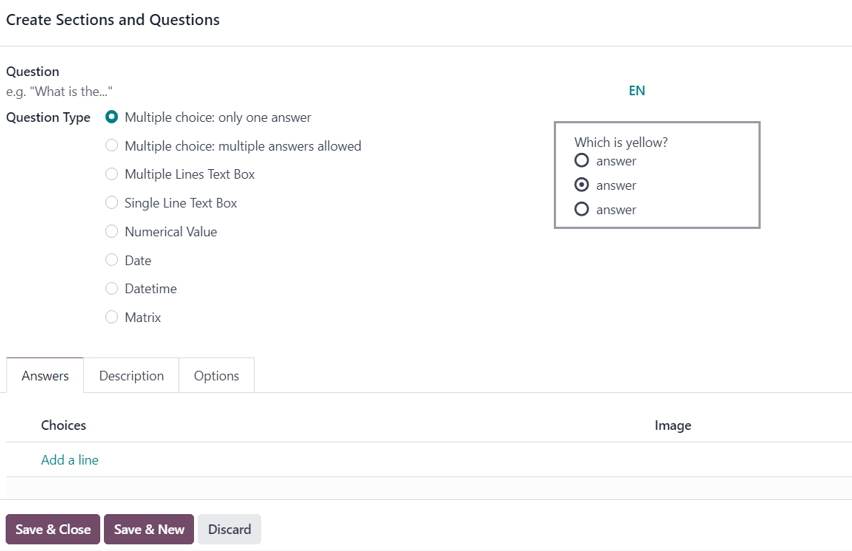
در پنجرهٔ بازشوی Create Sections and Questions، با تایپ کردن سؤال در فیلد پرسش که در بالای پنجرهٔ بازشو قرار دارد شروع کنید.
سپس، نوع سوال موردنظر را انتخاب کنید. وقتی یک نوع سوال انتخاب میشود، پیشنمایش هر نوع سوال در سمت راست فیلد نوع سوال قرار دارد.
از میان Question Types زیر انتخاب کنید:
چند گزینهای: فقط یک پاسخ: یک سؤال چندگزینهای که در آن تنها یک پاسخ مجاز است.
چند گزینهای: چند پاسخ امکانپذیر: یک سؤال چندگزینهای که در آن بیش از یک پاسخ مجاز است.
باکس متنی چند سطری: یک سؤال باز که در آن شرکتکنندگان میتوانند پاسخی چندخطی تایپ کنند.
باکس متنی تک سطری: یک سؤال باز که در آن شرکتکنندگان میتوانند پاسخی تکخطی تایپ کنند.
مقدار عددی: یک سؤال مبتنی بر عدد که در آن شرکتکنندگان باید یک عدد بهعنوان پاسخ وارد کنند.
تاریخ: یک سؤال مبتنی بر تاریخ که در آن شرکتکنندگان باید یک تاریخ (سال-ماه-روز) بهعنوان پاسخ وارد کنند.
تاریخ زمان: یک سؤال مبتنی بر تاریخ که در آن شرکتکنندگان باید یک تاریخ و زمان (سال-ماه-روز، ساعت-دقیقه-ثانیه) بهعنوان پاسخ وارد کنند.
ماتریس: یک سؤال چندگزینهای چندسؤالی در چیدمان جدول/نمودار که در آن سؤالات مختلفی در هر ردیف و گزینههای پاسخ مختلفی در هر ستون به شرکتکنندگان ارائه میشود.
توجه
بسته به نوع سوال انتخابشده، ویژگیهای متفاوتی در تبهای پاسخ ها و گزینهها ظاهر میشوند.
با این حال، تب توضیحات صرفنظر از نوع سؤال انتخابشده، همیشه یکسان باقی میماند.
پس از انتخاب یک نوع سوال، سه تب احتمالی وجود دارد که در آنها میتوان اطلاعات سؤال را سفارشی کرد. این تبها عبارتاند از تب پاسخ ها (در صورت کاربرد برای نوع سوال انتخابشده)، تب توضیحات و تب گزینهها.
هر تب بسته به نوع سوال انتخابشده، مجموعهای از ویژگیهای متفاوت را ارائه میدهد.
تب Answers
تب پاسخ ها فقط زمانی ظاهر میشود که نوع سوال انتخابشده گزینههای پاسخ را به شرکتکننده ارائه دهد.
با این حال، اگر برای پاسخ به نوع سوال انتخابشده نیاز به پاسخ سفارشی باشد، مانند باکس متنی چند سطری برای مثال. یا اگر پاسخ به نوع سوال یک عدد، تاریخ، یا تاریخزمان باشد، تب پاسخ ها بهکلی ناپدید میشود.
اگر باکس متنی تک سطری بهعنوان نوع سوال انتخاب شود، تب پاسخ ها باقی میماند، اگرچه فقط دو گزینهٔ تیک ارائه میدهد: داده باید ایمیل باشد و ذخیره به عنوان نام مستعار کاربر.
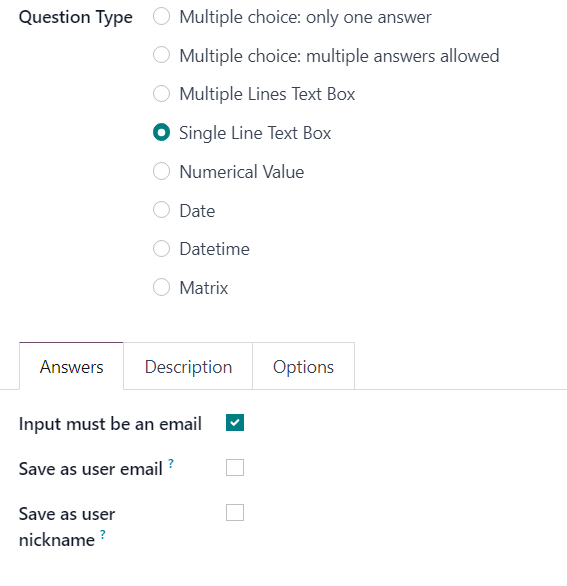
اگر گزینهٔ داده باید ایمیل باشد فعال شود، یک فیلد جدید به نام ذخیره به عنوان ایمیل کاربر ظاهر میشود. اگر آن کادر تیک خورده باشد، Odoo پاسخ شرکتکننده به آن سؤال خاص را بهعنوان آدرس ایمیل او ذخیره میکند.
اگر گزینهٔ ذخیره به عنوان نام مستعار کاربر فعال شود، Odoo پاسخ شرکتکننده را بهعنوان نام مستعار او ذخیره میکند.
برای تمام دیگر گزینههای نوع سوال کاربردی که گزینههای پاسخ را به شرکتکننده ارائه میدهند، تب پاسخ ها بهصورت یکسان ظاهر میشود.
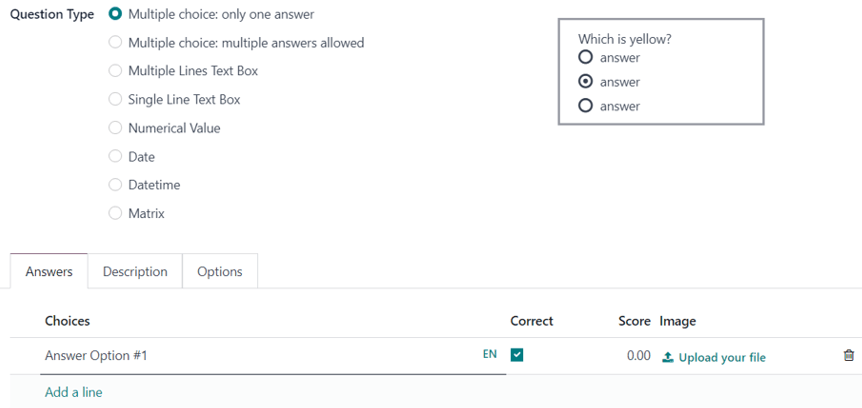
از اینجا، کاربران میتوانند با کلیک روی افزودن یک سطر و تایپ گزینههای پاسخ مختلف برای آن سؤال، گزینههای پاسخ اضافه کنند. سپس، یا Enter را فشار دهید تا آن گزینهٔ پاسخ ثبت شود و بلافاصله یکی دیگر اضافه شود. یا، به جای دیگری کلیک کنید تا بهسادگی آن گزینهٔ پاسخ ثبت شود.
گزینههای پاسخ واردشده در ستون گزینهها در تب پاسخ ها ظاهر میشوند.
اگر هر گزینهٔ Scoring در تب گزینهها فرم نظرسنجی فعال شود، ستونهای پاسخ صحیح و امتیاز در سمت راست ستون گزینهها ظاهر میشوند.
برای علامتگذاری یک گزینهٔ پاسخ بهعنوان صحیح، کادر زیر ستون پاسخ صحیح را برای سؤال مربوطه تیک بزنید. اگر چند گزینهای: چند پاسخ امکانپذیر بهعنوان نوع سوال تنظیم شود، میتوان چندین پاسخ در ستون گزینهها را بهعنوان پاسخ صحیح علامتگذاری کرد.
در ستون امتیاز، تعیین کنید که چند امتیاز (در صورت وجود) باید به شرکتکننده برای وارد کردن آن پاسخ خاص داده شود. میتوان یک مقدار منفی بهعنوان امتیاز وارد کرد تا برای پاسخ نادرست امتیاز کسر شود.
گزینهٔ آپلود یک تصویر متناظر برای همراهی گزینههای پاسخ، در خط سؤال، زیر ستون تصویر، با کلیک روی آپلود فایل و آپلود تصویر موردنظر در دسترس است.
برای حذف هر گزینهٔ پاسخ، روی آیکون 🗑️ (trash can) در منتهیالیه راست خط سؤال کلیک کنید.
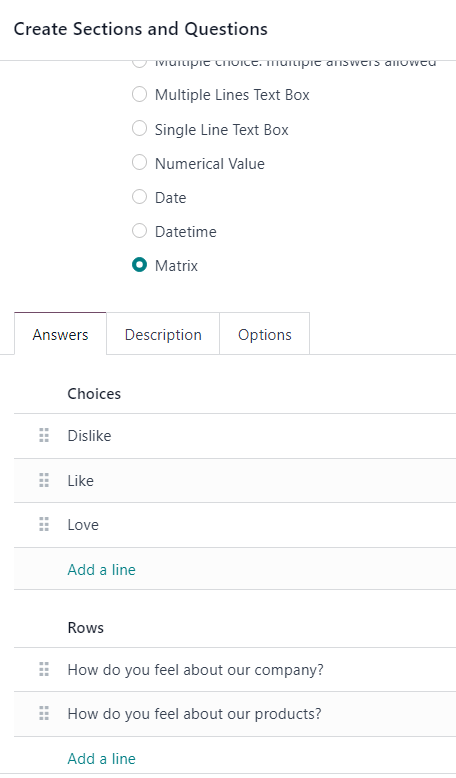
استثنای این موضوع زمانی است که گزینهٔ ماتریس بهعنوان نوع سوال انتخاب شود. اگر این انتخاب شود، تب پاسخ ها باقی میماند، اما در زیر بخش معمول گزینهها، یک بخش ردیفها وجود دارد. این به این دلیل است که گزینهٔ ماتریس یک جدول پاسخ برای پر کردن توسط شرکتکنندگان ارائه میدهد.
تب توضیحات
تب توضیحات در پنجرهٔ بازشوی Create Sections and Questions برای ارائهٔ هر نوع راهنما، دستورالعمل، یا هر نوع دیگری از مطالب تکمیلی که برای کمک به شرکتکنندگان در پاسخگویی/درک سؤال ضروری تشخیص داده شود، استفاده میشود.
وارد کردن توضیحات الزامی نیست.
تب گزینهها
در تب گزینهها پنجرهٔ بازشوی Create Sections and Questions، چهار بخش در دسترس وجود دارد: پاسخ ها، محدودیت ها، نمایش شرطی و جلسات آنلاین.
بخش Answers
توجه
فیلدهای موجود در بخش پاسخ ها در تب گزینهها پنجرهٔ بازشوی Create Sections and Questions بسته به نوع سوال انتخابشده و گزینهها کلی پیکربندیشده در فرم نظرسنجی، متفاوت هستند.
انواع سؤال Multiple Choice
اگر نوع سوال انتخابشده چند گزینهای: فقط یک پاسخ یا چند گزینهای: چند پاسخ امکانپذیر باشد، یک نمایش فیلد نظرات در بخش پاسخ ها حضور دارد.
وقتی فعال شود، دو فیلد اضافی ظاهر میشوند: پیام نظر و نظر یک پاسخ است.
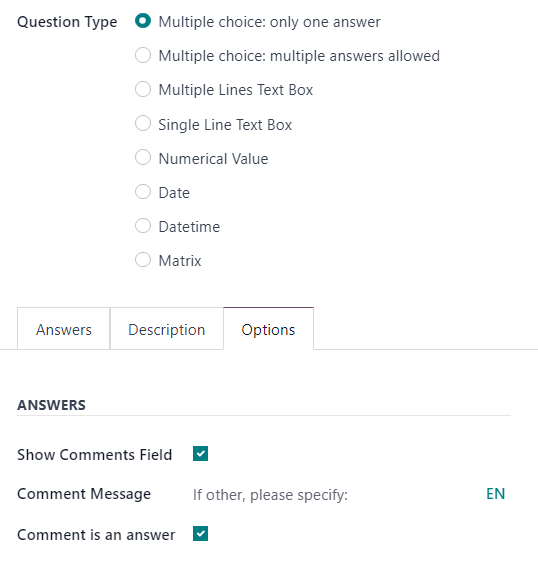
در فیلد پیام نظر، یک پیام راهنما تایپ کنید تا به شرکتکنندگان کمک کند بدانند چه چیزی از آنها انتظار میرود (مثلاً If other, please specify).
اگر گزینهٔ نظر یک پاسخ است فعال شود، Odoo پاسخ نظردهیشدهٔ شرکتکننده را بهعنوان یک پاسخ، و نه صرفاً یک نظر دربارهٔ سؤال، در نظر میگیرد. این بهترین کاربرد را در نظرسنجیهایی دارد که گزینهٔ امتیازدهی در آنها فعال نشده است.
نوع سؤال Multiple Lines Text Box
اگر نوع سوال انتخابشده باکس متنی چند سطری باشد، یک فیلد متن جایگزین در بخش پاسخ ها تب گزینهها ظاهر میشود.
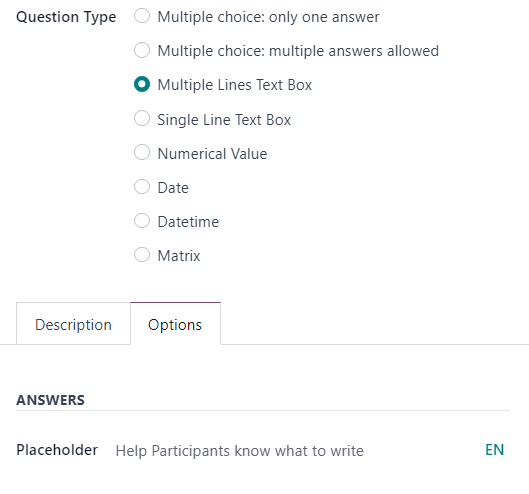
در فیلد متن جایگزین، یک راهنمای جهتدهنده وارد کنید تا به شرکتکنندگان کمک کند بدانند در باکس متنی چند سطری ارائهشده به آنها چه باید بنویسند.
انواع سؤال Single Line Text Box، Numerical Value، Date، Datetime
اگر نوع سوال انتخابشده باکس متنی تک سطری، مقدار عددی، تاریخ یا تاریخ زمان باشد، دو گزینه در بخش پاسخ ها تب گزینهها ظاهر میشوند: تایید سند و متن جایگزین.
اگر گزینهٔ تایید سند فعال شود، دو فیلد اضافی در زیر آن ظاهر میشوند: حداقل/حداکثر محدودیت ها و پیام خطای اعتبارسنجی.
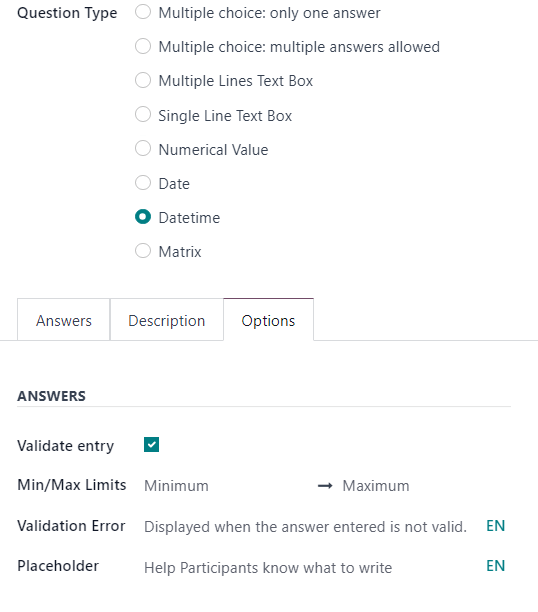
در فیلد حداقل/حداکثر محدودیت ها، حداقل و حداکثر مقادیر مجاز را برای آن سؤال خاص تعیین کنید.
در فیلد پیام خطای اعتبارسنجی، یک پیام سفارشی وارد کنید که Odoo زمانی که یک پاسخ معتبر نیست آن را نمایش میدهد.
در فیلد متن جایگزین، یک راهنمای جهتدهنده وارد کنید تا به شرکتکنندگان کمک کند بدانند در باکس متنی چند سطری ارائهشده به آنها چه باید بنویسند.
بخش Constraints
بخش محدودیت ها در تب گزینهها صرفنظر از نوع سوال انتخابشده، یکسان است.
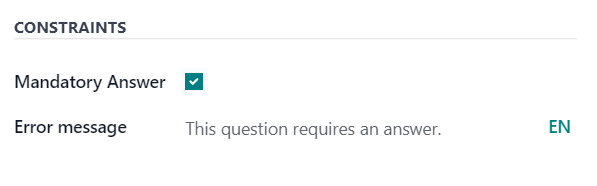
در بخش محدودیت ها، یک گزینه در دسترس است: پاسخ اجباری.
وقتی پاسخ اجباری فعال شود، به این معناست که آن سؤال خاص پیش از آنکه شرکتکننده بتواند به مرحلهٔ بعد برود، نیاز به پاسخ از او دارد. همچنین، وقتی پاسخ اجباری فعال شود، یک فیلد اضافی نمایان میشود: پیام خطا.
در فیلد پیام خطا، یک پیام خطای سفارشی وارد کنید که شرکتکننده را به ارائهٔ پاسخ برای این سؤال ترغیب کند.
بخش Conditional Display
نمایش شرطی به این معناست که سؤال فقط زمانی نمایش داده میشود که یک یا چند پاسخ شرطی مشخص (یعنی فعال کردن پاسخها) در سؤال(ات) قبلی انتخاب شده باشند.
توجه
بخش نمایش شرطی در تب گزینهها زمانی که سؤالات بهصورت تصادفی انتخاب میشوند در دسترس نیست.
در بخش نمایش شرطی تنها یک فیلد وجود دارد: فعال کردن پاسخها.
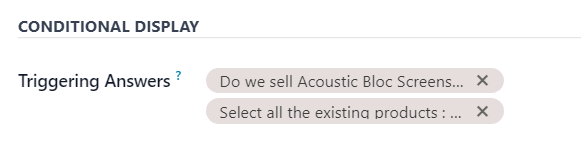
در فیلد فعال کردن پاسخها، پاسخهای خاصی از سؤالات قبلی را انتخاب کنید که این سؤال را فعال میکنند. میتوان بیش از یک پاسخ را انتخاب کرد. اگر سؤال باید همیشه نمایش داده شود، فیلد را خالی بگذارید.
بخش Live Sessions
گزینهٔ بخش جلسات آنلاین در تب گزینهها فقط توسط نظرسنجیهای Live Session پشتیبانی میشود.
در بخش جلسات آنلاین تنها یک گزینه در دسترس است: Question Time Limit.
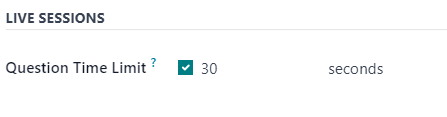
وقتی گزینهٔ Question Time Limit فعال شود، تعیین کنید که شرکتکنندگان چه مقدار زمان (به ثانیهها) برای پاسخ به سؤال در طول یک نظرسنجی Live Session دارند.
توجه
رنگهای متن نظرسنجی بهطور مستقیم به رنگهای استفادهشده برای قالب گرافیکی وبسایت پیوند خوردهاند.