بارکدهای محصول و مکان
عملیاتهای انبار مانند پیکربندی محصول را میتوان با بهرهگیری از ویژگیهای اسکن بارکد سادهسازی کرد. تخصیص بارکد به محصولات و مکانها یک گام کلیدی در استفاده از اپلیکیشن Barcode است و کاربران میتوانند بهراحتی فیلدها را با یک بارکدخوان پر کنند. این کار ورود دستی را کاهش میدهد، خطاها را به حداقل میرساند و کارهای رایج مانند انتخاب محصول، تخصیص مکان و تنظیمات موجودی را تسریع میکند.
پیکربندی
نامگذاری بارکد
بیشتر محصولات خردهفروشی از بارکدهای EAN-13 استفاده میکنند که با عنوان شمارههای شناسایی تجارت جهانی (GTIN) نیز شناخته میشوند. برای ایجاد یک GTIN جدید برای یک محصول، یک شرکت باید یک پیشوند شرکت GS1 داشته باشد. برای اطلاعات بیشتر دربارهٔ استفاده از این سیستم، به نامگذاری GS1 مراجعه کنید.
Odoo از استفاده از هر رشتهای بهعنوان بارکد پشتیبانی میکند، بنابراین کاربران میتوانند مراجع داخلی سفارشی نیز برای استفاده با بارکدخوانها ایجاد کنند. برای آشنایی با قراردادهای اختیاری پیرامون بارکدها و مقادیر پیشفرض در Odoo، به نامگذاری پیشفرض مراجعه کنید.
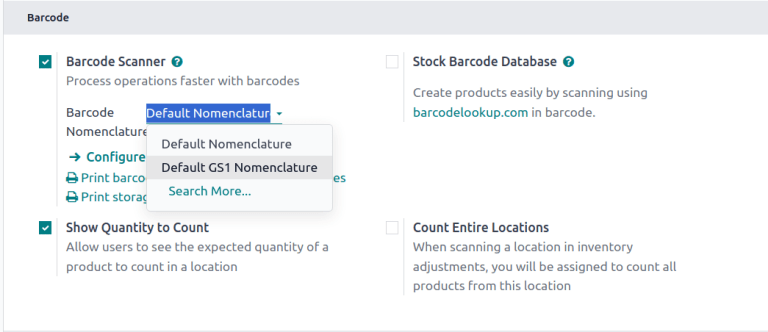
برای تغییر نامگذاری بارکد، به بروید و به پایین تا بخش بارکد اسکرول کنید تا نامگذاری را در زیر اسکنر بارکد انتخاب کنید.
جستجوی بارکد
Odoo میتواند با استفاده از تنظیم پایگاهداده بارکد انبار بهطور خودکار اطلاعات محصول را برای هر بارکد UPC، EAN یا ISBN اضافه کند.
برای فعالسازی جستجوی خودکار بارکد، به بروید و به پایین تا بخش بارکد اسکرول کنید تا تیک کادر پایگاهداده بارکد انبار را بزنید.
همچنین ببینید
تنظیم بارکدهای محصول
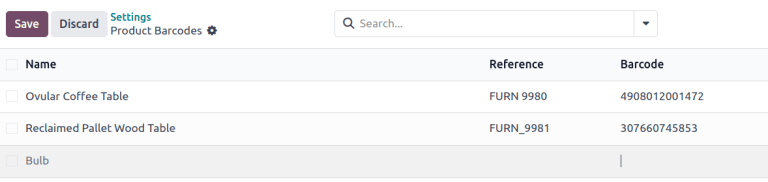
بارکدها را میتوان از صفحهٔ پیکربندی Product Barcodes یا از هر فرم محصول در اپلیکیشنهای Inventory، Manufacturing یا Purchase به محصولات موجود تخصیص داد. فیلد بارکد را میتوان با تایپ کردن یا با استفاده از ورودی اسکنر پر کرد.
هنگام افزودن یک محصول جدید، میتوان از ویژگی جستجوی بارکد برای یافتن خودکار اطلاعات یک محصول بر اساس بارکد آن استفاده کرد، و محصولات جدید را میتوان مستقیماً از اپلیکیشن Barcode با اسکن یک بارکد به پایگاه داده اضافه کرد.
از اپلیکیشن بارکد
در صورت فعال بودن ویژگی Barcode Lookup، تعریف محصولات جدید را میتوان به فهرستهای محصول پایگاه داده افزود و همچنین موجودی در دست آنها را از اپلیکیشن Barcode ردیابی کرد. برای ایجاد یک رسید جدید جهت اسکن محصولات جدید، یکی از دو روش را انتخاب کنید:
از صفحهٔ نخست Barcode، روی عملیات ضربه بزنید، روی رسیدها ضربه بزنید و سپس روی دکمهٔ جدید ضربه بزنید.
یک بارکد فرمان موجودی چاپشدهٔ Receipts (WHIN) را اسکن کنید.
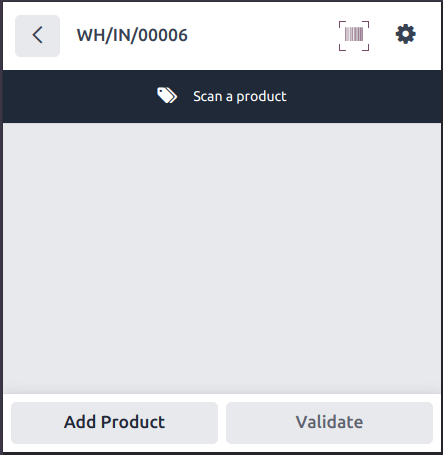
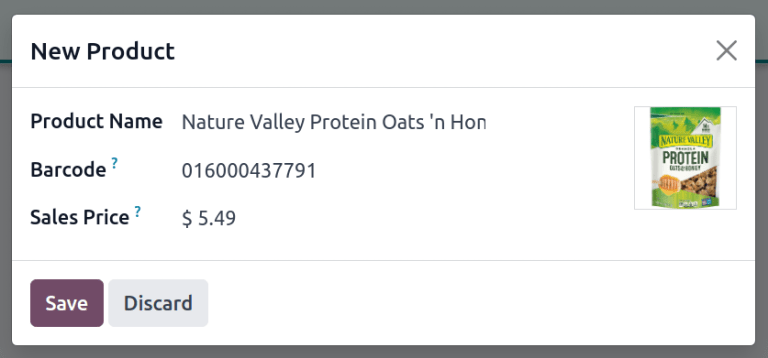
اسکن محصولی که در حال حاضر در موجودی نیست، پیامی نمایش میدهد مبنی بر اینکه محصول وجود ندارد، بههمراه دکمهای با گزینهٔ Create New Product. فشردن این دکمه پایگاه دادهٔ Barcode Lookup را برای یافتن محصولی منطبق با کد و قالب جستجو میکند، یک تعریف محصول جدید با اطلاعات موجود در پایگاه دادهٔ Odoo ایجاد میکند و آن محصول را به رسید اضافه میکند تا مقدار در دست در موجودی ردیابی شود.
توجه
حتی اگر یک دستور انتقال با محصولی که از طریق Barcode ایجاد شده لغو شود، محصول تا زمانی که حذف نشود در فهرست محصولات در اپلیکیشن Inventory در دسترس باقی میماند.
از یک فرم محصول
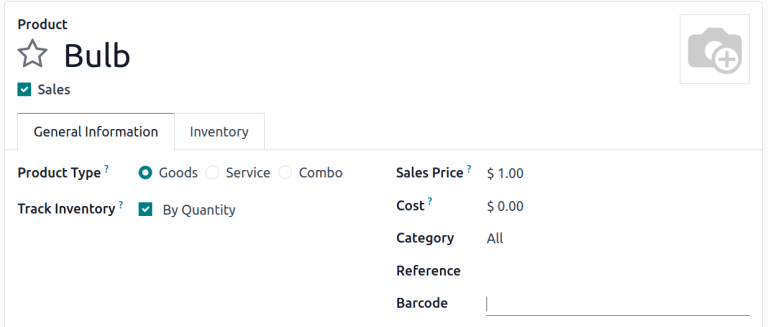
بارکدها را میتوان هم به محصولات موجود و هم به محصولات جدید، هنگام ایجاد آنها از طریق فرم پیکربندی محصولات، افزود. برای دسترسی به فرم یک محصول، به بروید و محصولی را که میخواهید به آن بارکد اضافه کنید انتخاب کنید.
در تب اطلاعات عمومی، روی فیلد بارکد کلیک کنید تا یا بارکد را تایپ کنید یا با استفاده از یک اسکنر مقدار بارکد را وارد کنید.
توجه
در صورت استفاده از واریانتهای محصول، بارکدها را روی واریانتهای جداگانه و نه روی قالب محصول پیکربندی کنید تا اسکن امکان بازیابی واریانتها را فراهم کند.
از تنظیمات انبار
برای دسترسی به صفحهٔ پیکربندی Product Barcodes، به بروید. در بخش بارکد، در زیر ویژگی اسکنر بارکد، روی پیکربندی بارکدهای محصول کلیک کنید. از این نمای فهرست، روی ستون Barcodes برای هر محصول کلیک کنید تا بارکد آن را وارد کنید. بارکدخوانها این فیلد را هنگام اسکن محصول پر میکنند.
نکته
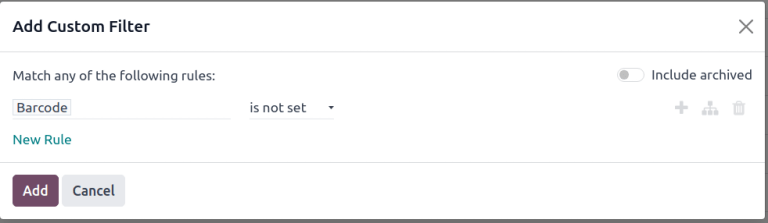
برای فیلتر کردن محصولاتی که هنوز بارکد ندارند، روی آیکن (Toggle Search Panel) کلیک کنید تا یک فیلتر سفارشی اضافه کنید که در آن ویژگی بارکد برابر با تنظیم نشده است باشد.
چاپ بارکدهای مکان
بارکدها را میتوان به مکانها تخصیص داد تا محل ذخیرهسازی محصولات ردیابی شود و انتقالات مدیریت شوند، و در صورت فعال بودن ویژگی مکانهای ذخیرهسازی بهطور خودکار در دسترس هستند.
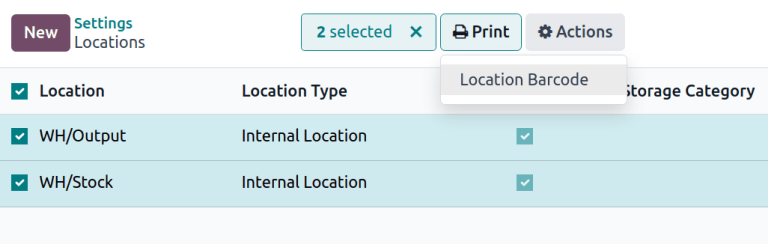
برای چاپ بارکدها برای مکانها، به بروید، به پایین تا بخش انبار اسکرول کنید و روی مکانها کلیک کنید. تیک کادرهای مکانها را بزنید تا دکمهٔ چاپ ظاهر شود و یک PDF حاوی بارکدهای تمام مکانهای انتخابشده را دانلود کند.