
ایجاد و ارسال پیشفاکتورها
پس از تبدیل یک سرنخ واجد شرایط به فرصت، گام بعدی ایجاد و تحویل یک پیشفاکتور است. این فرآیند را میتوان بهراحتی از طریق اپلیکیشن CRM در Odoo انجام داد.
ایجاد یک پیشفاکتور جدید
برای ایجاد یک پیشفاکتور جدید، را باز کنید تا صفحهٔ فرصتهای فروش در داشبورد اصلی CRM نمایان شود.
از اینجا، روی هر فرصت کلیک کنید تا باز شود. اطلاعات موجود را بررسی کنید و در صورت لزوم هر فیلد را بهروزرسانی کنید.
توجه
اگر پیشفاکتوری از قبل برای این فرصت ایجاد شده باشد، میتوان آن را با کلیک روی دکمهٔ هوشمند پیشفاکتور در بالای فرم پیدا کرد. تعداد پیشفاکتورهای موجود نیز روی دکمهٔ هوشمند فهرست میشود.
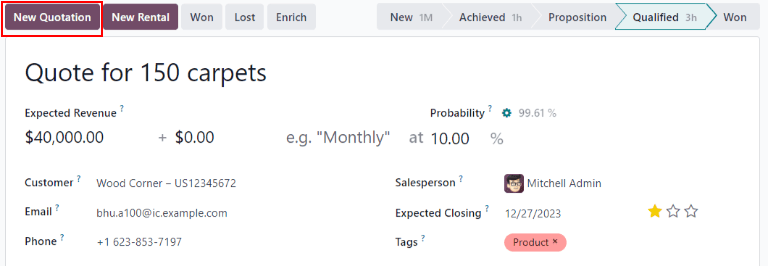
در بالا-چپ فرم، روی دکمهٔ پیشفاکتور جدید کلیک کنید.
مهم
اپلیکیشن فروش باید نصب باشد تا دکمهٔ پیشفاکتور جدید ظاهر شود.
مهم
فیلد مشتری در فرم فرصت الزامی نیست.
با این حال، اطلاعات مشتری باید پیش از ارسال پیشفاکتور افزوده یا پیوند داده شود. اگر فیلد مشتری در فرصت خالی گذاشته شود، با کلیک روی دکمهٔ پیشفاکتور جدید یک پنجرهٔ بازشو با گزینههای زیر باز میشود:
ایجاد مخاطب جدید: با استفاده از هر اطلاعات موجود در فرم فرصت، یک رکورد مشتری جدید ایجاد میکند.
پیوند به مشتری موجود: یک فیلد کشویی با نامهای مشتریان موجود را باز میکند. نامی را انتخاب کنید تا این پیشفاکتور جدید به یک رکورد مشتری موجود پیوند داده شود.
به مشتری مربوط نشود: پیشفاکتور به یک مشتری پیوند داده نخواهد شد و هیچ تغییری در اطلاعات مشتری اعمال نمیشود.
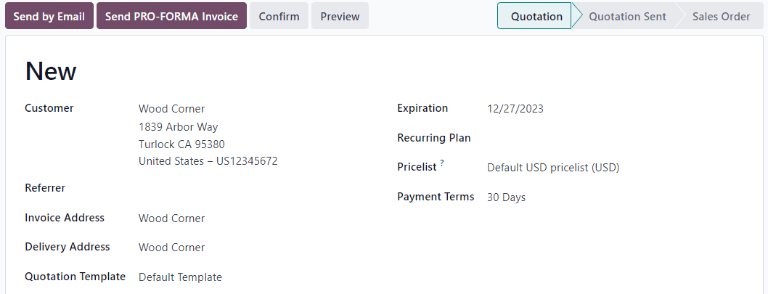
پس از کلیک روی این دکمه، یک فرم پیشفاکتور جدید ظاهر میشود. اطلاعات نیمهٔ بالای فرم را تأیید کنید و هر فیلد ناقص یا نادرست را بهروزرسانی کنید:
مشتری: شرکت یا مخاطبی که این پیشفاکتور برای او ایجاد شده است.
نماینده فروش: اگر این مشتری توسط مشتری یا مخاطب دیگری معرفی شده است، آن را از منوی کشویی این فیلد انتخاب کنید.
آدرس فاکتور: نشانی فیزیکی که فاکتور باید به آن ارسال شود.
آدرس تحویل: نشانی فیزیکی که محصولات باید به آن تحویل داده شوند.
قالب پیشفاکتور: در صورت لزوم، یک قالب پیشفاکتور از پیش پیکربندیشده را از این فیلد انتخاب کنید.
انقضا: تاریخی که این پیشفاکتور دیگر معتبر نیست.
تاریخ پیشفاکتور: تاریخ ایجاد سفارشهای پیشنویس/ارسالشده، تاریخ تأیید سفارشهای تأییدشده. توجه داشته باشید که این فیلد تنها در صورتی قابل مشاهده است که حالت توسعهدهنده (حالت اشکالزدایی) فعال باشد.
طرح تکرارشونده: اگر این پیشفاکتور برای یک محصول تکراری یا اشتراک است، پیکربندی برنامهٔ تکرارشوندهای را که باید استفاده شود انتخاب کنید.
لیست قیمت: یک لیست قیمت برای اعمال به این سفارش انتخاب کنید.
شرایط پرداخت: هر شرایط پرداخت قابل اعمال برای این پیشفاکتور را انتخاب کنید.
نکته
فیلد انقضا بهصورت خودکار بر اساس تاریخ ایجاد پیشفاکتور و بازهٔ زمانی اعتبار پیشفرض پر میشود.
برای بهروزرسانی بازهٔ زمانی اعتبار پیشفرض، به بروید و فیلد اعتبار پیشفرض پیشفاکتور (روز) را بهروزرسانی کنید. برای غیرفعال کردن انقضای خودکار، 0 را در این فیلد وارد کنید.
پس از تکمیل تغییرات دلخواه، روی ذخیره کلیک کنید.
هنگام استفاده از یک قالب پیشفاکتور، تاریخ انقضا بر اساس فیلد اعتبار پیشنهاد در قالب محاسبه میشود. برای تغییر محاسبهٔ تاریخ اعتبار در یک قالب، به بروید.
سپس روی یک قالب کلیک کنید تا باز شود و عدد فیلد اعتبار پیشنهاد را بهروزرسانی کنید.
خطوط سفارش
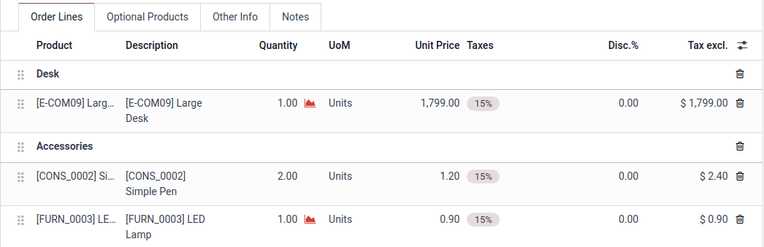
پس از بهروزرسانی اطلاعات مشتری، پرداخت و سررسید در پیشفاکتور جدید، میتوان برگهٔ سطرهای سفارش را با اطلاعات مناسب محصول بهروزرسانی کرد.
برای انجام این کار، روی افزودن محصول در برگهٔ سطرهای سفارش کلیک کنید.
سپس، نام یک قلم را در فیلد محصول تایپ کنید تا در کاتالوگ محصولات جستجو شود. سپس یک محصول را از منوی کشویی انتخاب کنید، یا با انتخاب ایجاد یا Create and Edit یک محصول جدید ایجاد کنید.
پس از انتخاب یک محصول، در صورت لزوم تعداد را بهروزرسانی کنید. اطلاعات سایر فیلدها را تأیید کنید.
برای حذف یک خط از پیشفاکتور، روی نماد (trash can) کلیک کنید.
برای سازماندهی محصولات در بخشها، روی افزودن بخش کلیک کنید و نامی برای بخش تایپ کنید. سپس روی نماد (drag) در سمت چپ نام کلیک کنید و برای جابهجایی بخش به محل مناسب آن را بکشید. برای تکمیل سازماندهی خطوط سفارش پیشفاکتور، هر محصول را با همین روش جابهجا کنید.
کاتالوگ محصولات
برای افزودن سریع چند محصول به پیشفاکتور، روی دکمهٔ کاتالوگ کلیک کنید تا کاتالوگ محصولات باز شود.
همهٔ محصولات در پایگاهداده بهصورت کارت فهرست میشوند و میتوان آنها را در پنل سمت چپ بر اساس دسته بندی محصول و مشخصهها مرتب کرد.
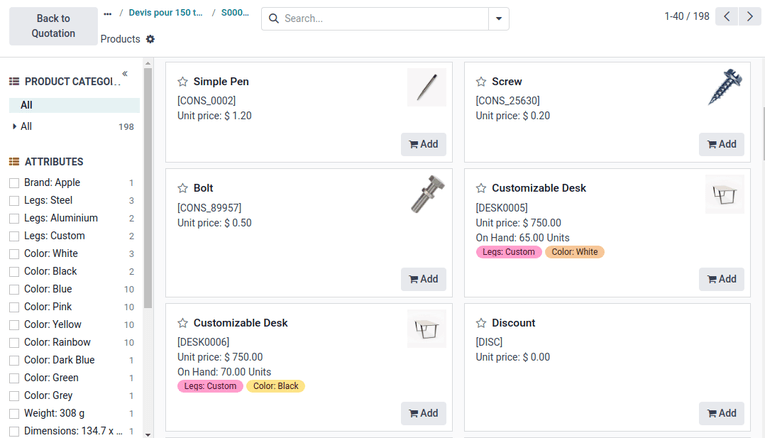
برای افزودن یک محصول، روی دکمهٔ افزودن در کارت محصول کلیک کنید. تعداد قلم را با استفاده از دکمههای (add) یا (subtract) تنظیم کنید، یا تعداد را در فیلد عددی بین دو دکمه تایپ کنید. برای حذف یک قلم، روی دکمهٔ حذف در کارت محصول کلیک کنید.
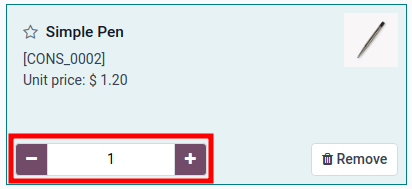
پس از تنظیم تعداد همهٔ محصولات، روی دکمهٔ Back to Quotation کلیک کنید تا به پیشفاکتور بازگردید. اقلام انتخابشده در کاتالوگ محصولات اکنون در برگهٔ سطرهای سفارش ظاهر میشوند.
پیشنمایش و ارسال پیشفاکتور
برای دیدن پیشنمایش پیشفاکتور به همان شکلی که مشتری خواهد دید، روی دکمهٔ پیشنمایش کلیک کنید. این کار یک پیشنمایش در Customer Portal باز میکند.
پس از بررسی پیشنمایش مشتری، روی Return to edit mode کلیک کنید تا به فرم پیشفاکتور در بکاند بازگردید.
هنگامی که پیشفاکتور آمادهٔ تحویل به مشتری است، روی دکمهٔ ارسال با ایمیل کلیک کنید.
این کار یک پنجرهٔ بازشو با یک پیام ایمیل از پیش پیکربندیشده باز میکند. اطلاعات پیشفاکتور شامل اطلاعات تماس، هزینهٔ کل و عنوان پیشفاکتور از پیشفاکتور وارد میشوند.
یک PDF از پیشفاکتور بهعنوان پیوست به ایمیل افزوده میشود.
توجه
یک قالب از پیشبارگذاریشده برای ایجاد پیام ایمیل استفاده میشود. برای تغییر قالب، روی پیوند داخلی در سمت راست فیلد بارگذاری قالب که در پایین پنجرهٔ بازشوی ایمیل قرار دارد، کلیک کنید.
برای انتخاب یک قالب جدید، گزینهای را از منوی کشویی بارگذاری قالب انتخاب کنید.
هر تغییر لازم را در ایمیل اعمال کنید، سپس روی ارسال کلیک کنید. یک کپی از پیام به چتر رکورد افزوده میشود.
پس از ارسال یک پیشفاکتور، دکمهٔ هوشمند پیشفاکتور فرصت مبدأ با تعداد جدید بهروزرسانی میشود. میتوان به این پیشفاکتور و همهٔ پیشفاکتورهای دیگر از طریق این دکمهٔ هوشمند در بالای فرصت در اپلیکیشن CRM دسترسی پیدا کرد.
هر پیشفاکتور پیوستشده به فرصت که تأیید شده و بنابراین به سفارش فروش تبدیل شده باشد، از عدد فهرستشده در دکمهٔ هوشمند پیشفاکتور کسر خواهد شد. در عوض، مقدار سفارش فروش در دکمهٔ هوشمند سفارشها در همان پنل کنترل ظاهر میشود.
علامتگذاری یک فرصت بهعنوان برده یا باخته
برای بهروز و دقیق نگه داشتن پایپلاین، فرصتها باید پس از پاسخ مشتری به پیشفاکتور بهعنوان برده یا باخته مشخص شوند.
برای علامتگذاری یک فرصت بهعنوان برده یا باخته، با استفاده از مسیر گردشی (breadcrumbs) در بالا-چپ فرم پیشفاکتور به فرصت بازگردید. یا به بروید و روی فرصت مناسب کلیک کنید تا باز شود.
در بالا-چپ فرم، روی دکمهٔ موفق یا ناموفق کلیک کنید.
اگر فرصت بهعنوان برده علامتگذاری شود، یک نوار سبز موفق به رکورد افزوده میشود و به مرحلهٔ موفق منتقل میشود.
علامتگذاری یک فرصت بهعنوان باخته از طریق دکمهٔ ناموفق، یک پنجرهٔ بازشوی دلیل باخت باز میکند که میتوان در آن یک دلیل باخت وارد کرد.
از فیلد کشویی دلیل باخت، یک دلیل باخت موجود انتخاب کنید. اگر هیچ دلیل قابل اعمالی موجود نیست، با وارد کردن آن در فیلد دلیل باخت و کلیک روی ایجاد، یک دلیل جدید ایجاد کنید.
نکته
بهترین رویه این است که تا حد امکان از مقادیر از پیش پیکربندیشدهٔ دلیل باخت استفاده شود یا ایجاد مقادیر جدید فقط به سرپرستان تیم فروش محدود شود. استفاده از مقادیر یکپارچه برای این پارامتر، تحلیل پایپلاین را هنگام فیلتر کردن بر اساس پارامتر دلیل باخت آسانتر و دقیقتر میکند.
برای تنظیم مقادیر جدید برای این فیلد، به بروید و برای هر مدخل جدید افزودهشده به فهرست، روی جدید و سپس ذخیره کلیک کنید.
یادداشتها و نظرات اضافی را میتوان در فیلد یادداشت پایانی افزود.
پس از وارد کردن همهٔ اطلاعات دلخواه در پنجرهٔ بازشوی دلیل باخت، روی علامت گذاری به عنوان باخت کلیک کنید.
با کلیک روی علامت گذاری به عنوان باخت، پنجرهٔ بازشو ناپدید میشود و Odoo به فرم فرصت بازمیگردد، که اکنون یک نوار قرمز جدید ناموفق در گوشهٔ بالا-راست فرصت دیده میشود.
هنگامی که یک فرصت بهعنوان باخته علامتگذاری شود، دیگر فعال در نظر گرفته نمیشود و از پایپلاین حذف میشود.
برای مشاهدهٔ یک فرصت باخته از پایپلاین، روی down arrow icon در سمت راست نوار جستجو کلیک کنید و ناموفق یا بایگانی شده را از منوی کشویی ظاهرشده انتخاب کنید.
مهم
اگرچه فرصتهایی که بهعنوان باخته علامتگذاری شدهاند Archived در نظر گرفته میشوند، توجه داشته باشید که برای اینکه یک فرصت در گزارشها بهعنوان باخته در نظر گرفته شود، باید بهطور خاص بهعنوان باخته علامتگذاری شود، نه Archived.