قالببندی شرطی
قالببندی شرطی، قالببندی خاصی مانند رنگ پسزمینه یا رنگ فونت را به محدودهای از سلولها که یک یا چند معیار یا قاعدهٔ تعریفشده را برآورده میکنند اعمال میکند. این به شما امکان میدهد دادههای مهم، الگوها، روندها یا ناهنجاریها را بهصورت بصری برجسته کنید.
توجه
هنگامی که یک صفحهگسترده حاوی دادههای پویای Odoo دوباره باز یا بهروز میشود، هر قالببندی شرطی که تعریف شده باشد بهروز میشود تا هرگونه تغییر در دادهها را بازتاب دهد.
انواع مختلف قالببندی شرطی ممکن است:
\ تکرنگ: رنگ پسزمینه یا فونت سلول را تغییر میدهد، یا اگر مقادیر سلول شرایط تعریفشده را برآورده کنند قالببندی فونت را تغییر میدهد، مثلاً اگر یک فاکتور سررسید گذشته باشد یک سلول را به قرمز تغییر میدهد.
\ مقیاس رنگ: از شدت رنگ برای نمایش مقادیر کوچکتر و بزرگتر روی یک مقیاس دو یا سهرنگ استفاده میکند، مثلاً عملکرد فروش را با استفاده از تنهای روزافزون تیرهٔ همان رنگ نشان میدهد.
\ مجموعه آیکون: از مجموعههایی از فلشها، شکلکها یا نقطهها به رنگ سبز، نارنجی و قرمز استفاده میکند تا بهصورت بصری نشان دهد مقادیر سلول در یک محدوده چگونه با مقادیر تعریفشدهٔ معینی مقایسه میشوند، مثلاً یک شکلک سبز برای نمایش عملکرد فروش بالاتر از یک مقدار معین.
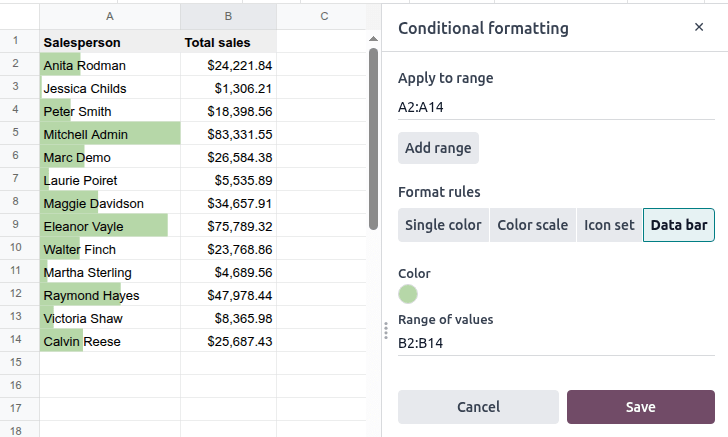
\ نوار داده: نوارهای رنگی را درون یک سلول درج میکند تا نشان دهد یک مقدار چگونه با مقدار سایر سلولها در محدودهٔ تعریفشده مقایسه میشود، مثلاً مشتریای که بیشترین فروش را ایجاد میکند بلندترین نوار را دارد، با نوارهایی با طول کاهشی برای مشتریانی که فروش کمتری ایجاد میکنند.
برای افزودن قالببندی شرطی به یک محدوده از سلولها:
سلولهایی را که قاعدهٔ قالببندی باید روی آنها اعمال شود انتخاب کنید.
روی \ از نوار منو کلیک کنید.
در پنل Conditional formatting\ که در سمت راست صفحهگسترده باز میشود، روی + Add another rule کلیک کنید.
نکته
در صورت نیاز، روی Add range\ کلیک کنید تا محدودههای اضافی سلولها را انتخاب کنید.
نوع Format rules\ را انتخاب کنید، سپس اطلاعات موردنیاز بسته به قاعدهٔ انتخابشده را وارد کنید.
تکرنگ
با انتخاب محدوده و انتخاب Single color\ بهعنوان نوع قاعده:
شرایطی را که باید برای اعمال قالببندی برآورده شوند با انتخاب مقدار دلخواه از منوی کشویی Format cells if …\ تعریف کنید.
Formatting style\ مورد اعمال را با انتخاب قالببندی فونت، رنگ فونت و/یا رنگ پسزمینهٔ مناسب تعریف کنید.
روی ذخیره کلیک کنید.
Example
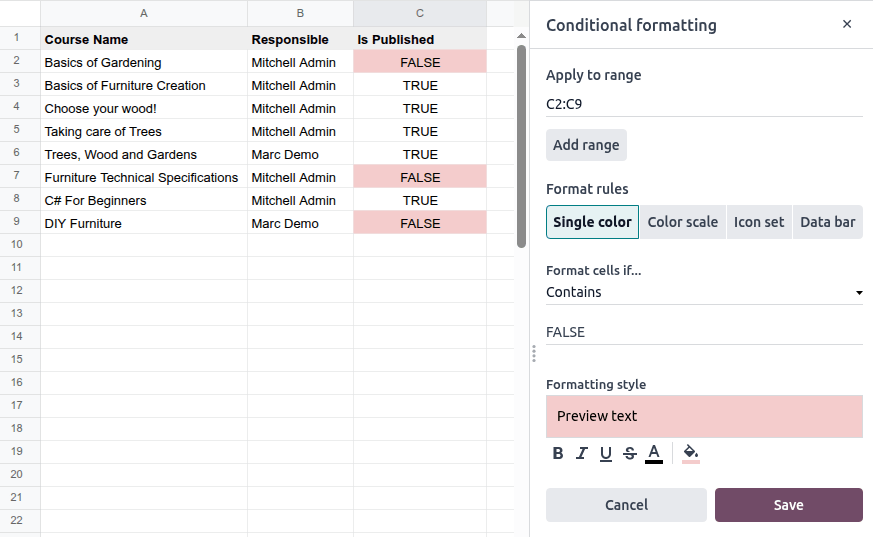
در این مثال، قالببندی شرطی تکرنگ رنگ پسزمینهٔ سلولهای حاوی مقدار FALSE\ را به قرمز تغییر میدهد و در یک نگاه نشان میدهد کدام دورههای آموزش الکترونیکی هنوز منتشر نشدهاند.
مقیاس رنگ
با انتخاب محدوده و انتخاب Color scale\ بهعنوان نوع قاعده:
آنچه را که بهعنوان Minpoint\ ، یعنی پایینترین مقدار، و MaxPoint\ ، یعنی بالاترین مقدار، استفاده میشود با انتخاب دستهٔ مناسب از منوی کشویی تعریف کنید.
بهصورت اختیاری، برای ایجاد یک مقیاس سهرنگ، یک MidPoint\ ، یعنی مقدار میانی، اضافه کنید.
محدودهٔ رنگ را با انتخاب یک رنگ برای پایینترین مقدار، یعنی Minpoint\ ، و بالاترین مقدار، یعنی MaxPoint\ ، تعریف کنید. برای یک مقیاس سهرنگ، یک رنگ نیز برای MidPoint\ انتخاب کنید.
روی ذخیره کلیک کنید.
Example
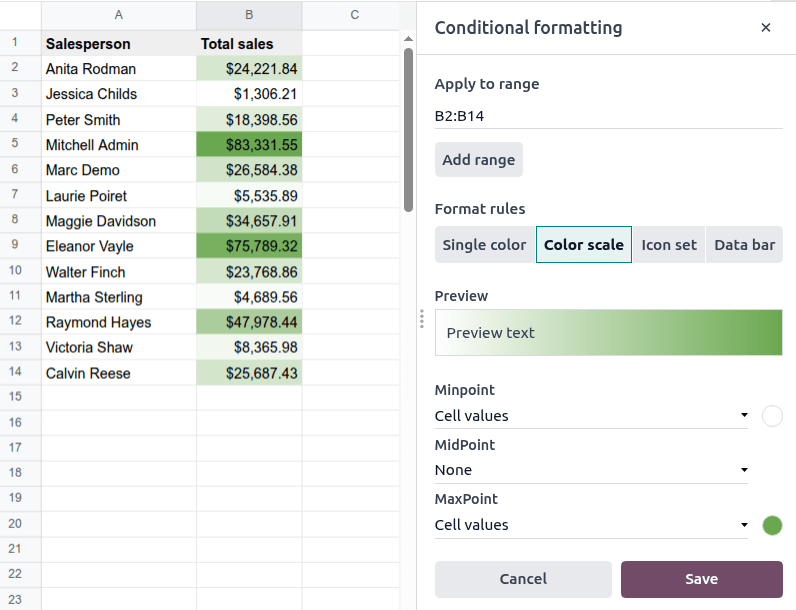
در این مثال، عملکرد فروش بر اساس فروشنده با استفاده از یک مقیاس دورنگ نشان داده شده است، که سفید نشاندهندهٔ پایینترین مقدار است و مقادیر روزافزون بهسوی رنگ سبز انتخابشده شدت رنگ بیشتری میگیرند.
افزودن یک Midpoint\ ، با یک رنگ متناظر، به شما امکان میدهد عملکرد را در رابطه با یک هدف تعریفشده یا مقدار خنثی برجسته کنید، مثلاً پایینتر یا بالاتر از یک درصد هدف، یا برای تمایز میان مقادیر مثبت یا منفی.
مجموعه آیکون
با انتخاب محدوده و انتخاب Icon set\ بهعنوان نوع قاعده:
روی مجموعهٔ Icons\ مورد استفاده کلیک کنید.
برای آیکونهای اول و دوم:
مقداری را که نشاندهندهٔ آستانهٔ پایینتر برای آیکون است وارد کنید
مشخص کنید که آیا مقدار سلول باید
>(greater than)\ یا≥(greater than or equal to)\ مقدار آستانه باشدتعریف کنید که آیا مقدار آستانه یک شماره\ ، درصد\ ، Percentile\ یا فرمول است
آیکون سوم به تمام سلولهایی که مقادیرشان پایینتر از آستانهٔ آیکون دوم است اضافه میشود.
نکته
روی Reverse icons\ کلیک کنید تا ترتیب آیکونها معکوس شود.
روی ذخیره کلیک کنید.
Example
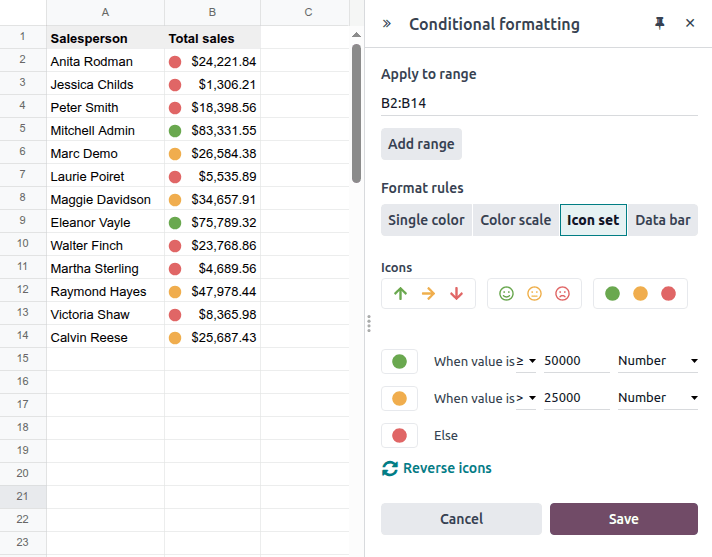
در این مثال، عملکرد فروش بر اساس فروشنده با استفاده از یک مجموعهٔ سهمقیاسی از نقطههای رنگی نشان داده شده است:
یک نقطهٔ سبز نشاندهندهٔ عملکرد بالا است، و به مبالغ کل فروش بزرگتر یا مساوی ۵۰٬۰۰۰ دلار اضافه میشود.
یک نقطهٔ نارنجی نشاندهندهٔ عملکرد متوسط است، و به مبالغ کل فروش بزرگتر از ۲۵٬۰۰۰ دلار اضافه میشود (اما کمتر از ۵۰٬۰۰۰ دلار، زیرا این آستانهٔ پایینتر برای نقطهٔ سبز است).
یک نقطهٔ قرمز نشاندهندهٔ عملکرد پایین است، و به تمام مبالغ دیگر اضافه میشود (یعنی مبالغ کمتر از ۲۵٬۰۰۰ دلار، زیرا این آستانهٔ پایینتر برای نقطهٔ نارنجی است).
نوار داده
توجه
برخلاف سایر قواعد قالببندی شرطی در Odoo Spreadsheet، این قاعده امکان میدهد قالببندی یا روی سلولهای حاوی مقادیری که قاعده بر آنها مبتنی است اعمال شود، یا روی یک محدودهٔ متناظر از سلولها، مثلاً روی یک ستون حاوی متن. Apply to range\ تعیین میکند قالببندی کجا نشان داده میشود، در حالی که Range of values\ تعیین میکند قاعده بر کدام سلولها مبتنی است.
با انتخاب Data bar\ بهعنوان نوع قاعده:
زیر Apply to range\ کلیک کنید، سپس، در صفحهگسترده، محدودهٔ سلولهایی را که نوارهای داده باید در آن ظاهر شوند انتخاب کنید. روی تایید کلیک کنید.
روی نقطهٔ رنگ\ کلیک کنید تا رنگ نوارهای داده را انتخاب کنید.
زیر Range of values\ کلیک کنید، سپس، در صفحهگسترده، محدودهٔ سلولهای حاوی مقادیری که قاعده باید بر آنها مبتنی باشد را انتخاب کنید. روی تایید کلیک کنید.
روی ذخیره کلیک کنید.
Example
در این مثال، قاعده بر مبالغ Total sales\ در ستون B مبتنی است (با Range of values\ برابر با B2:B14)، در حالی که قالببندی روی نامهای Salesperson\ در ستون A اعمال میشود (با Apply to range\ برابر با A2:A14).