
چتباتها
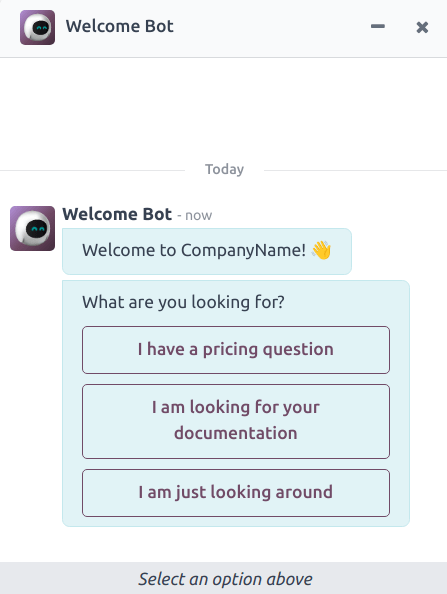
یک Chatbot برنامهای است که برای تقلید یک گفتگو با یک انسان زنده طراحی شده است. به Chatbots یک script از مراحل از قبل نوشتهشده برای دنبال کردن اختصاص داده میشود. scripts برای پیشبینی پاسخ بالقوه یک بازدیدکننده طراحی شدهاند، و آنها را از طریق یک سری سؤالات و پاسخها به همان روشی که یک عضو تیم زنده انجام میدهد، هدایت میکنند.
Chatbots را میتوان برای پر کردن نقشهای مختلف، از پشتیبانی مشتری، تا ایجاد سرنخها، تا جمعآوری اطلاعات تماس، سفارشی کرد. هدف هر chatbot میتواند بر اساس چند معیار متفاوت باشد، از جمله صفحه وبی که در آن قرار دارد، و اطلاعاتی که جمعآوری میکند.
ساخت یک chatbot
قبل از ایجاد یک chatbot جدید، برنامه گفتگوی زنده باید ابتدا نصب شود.
پس از نصب برنامه گفتگوی زنده در پایگاه داده، به بروید.
توجه
وقتی برنامه گفتگوی زنده نصب میشود، یک chatbot نمونه، با نام Welcome Bot، ایجاد میشود. این chatbot یک script از پیش پیکربندیشده دارد که چند مرحله اساسی را طی میکند، از جمله درخواست آدرس ایمیل بازدیدکننده، و انتقال گفتگو به یک operator.
Welcome Bot میتواند بهعنوان نقطه شروع استفاده شود. مراحل موجود را میتوان ویرایش یا حذف کرد، و مراحل جدید را میتوان برای سفارشیسازی script، در صورت نیاز، اضافه کرد.
Welcome Bot را میتوان در صورت لزوم حذف یا بایگانی کرد.
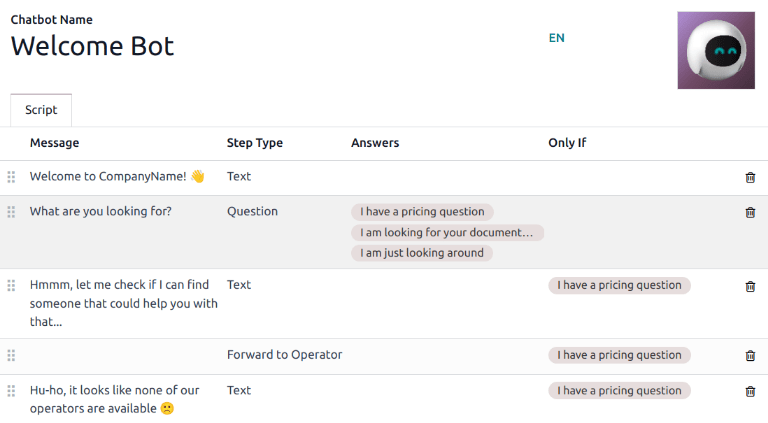
برای ایجاد یک chatbot جدید، به صفحه چتبات () بروید و روی جدید کلیک کنید تا یک صفحه جزئیات chatbot خالی باز شود.
یک نام در فیلد نام چتبات وارد کنید و روی تصویر سمت راست hover کنید. روی آیکون (pencil) که ظاهر میشود کلیک کنید تا یک عکس اضافه کنید.
اسکریپتهای چتبات
پس از ایجاد و نامگذاری chatbot جدید، گام بعدی ایجاد یک script است. مکالمات Chatbot یک script همراه را دنبال میکنند که از خطوط dialog تشکیل شده است. هر خط برای یا ارائه یا ضبط اطلاعات طراحی شده است.
برای ایجاد یک chatbot script، روی افزودن یک سطر در تب اسکریپت صفحه جزئیات chatbot کلیک کنید، و یک پنجره پنجرهٔ بازشو Create Script Steps ظاهر میشود. این فرم باید برای هر خط متن (dialog) که chatbot بهطور بالقوه میتواند در حین گفتگو ارائه دهد پر شود.
ابتدا، محتوای پیام را در فیلد پیام وارد کنید. سپس، یک گزینه از منوهای کشویی نوع مرحله و Only If انتخاب کنید.
انواع گام
نوع مرحله انتخابشده به هدف موردنظر از پیام بستگی دارد. گزینههای موجود در منوی کشویی نوع مرحله در زیر شرح داده شدهاند.
متن
این گام برای پیامهایی استفاده میشود که هیچ پاسخی انتظار نمیرود یا لازم نیست. Text steps را میتوان برای greetings، برای ارائه منابع، مانند مستندات، یا ارائه لینکها به صفحات وب خاص استفاده کرد.
مهم
نوع گامهای Text فقط برای ارائه اطلاعات در نظر گرفته شدهاند، و اجازه هیچ ورودی بازدیدکننده را نمیدهند. به همین ترتیب، باید با مراحل اضافی برای ادامه گفتگو دنبال شوند.
سوال
این گام یک سؤال میپرسد و مجموعهای از پاسخها را ارائه میدهد. بازدیدکننده روی یک پاسخ کلیک میکند، که یا به یک گام جدید در گفتگو منجر میشود، یا میتواند به یک لینک اختیاری به یک صفحه وب جدید منجر شود.
سؤال را در فیلد پیام وارد کنید. سپس، در زیر heading پاسخ، روی افزودن یک سطر کلیک کنید تا یک خط پاسخ خالی ایجاد شود.
به وارد کردن پاسخ به همان شکلی که باید برای بازدیدکننده ظاهر شود ادامه دهید. برای تبدیل پاسخ به یک لینک که بازدیدکننده را هنگام انتخاب redirect میکند، URL را به خط پاسخ زیر heading لینک اختیاری اضافه کنید.
این مراحل را برای هر پاسخی که باید برای سؤال گنجانده شود تکرار کنید. وقتی تمام شد روی ذخیره و بستن یا ذخیره و جدید کلیک کنید.
نکته
افزودن یک پاسخ catchall به question steps مفید است (بهعنوان مثال: Something else). این به بازدیدکنندگان کمک میکند گفتگو را ادامه دهند، حتی اگر نیازهای آنها با هیچکدام از پاسخهای دیگر مطابقت نداشته باشد.
ایمیل
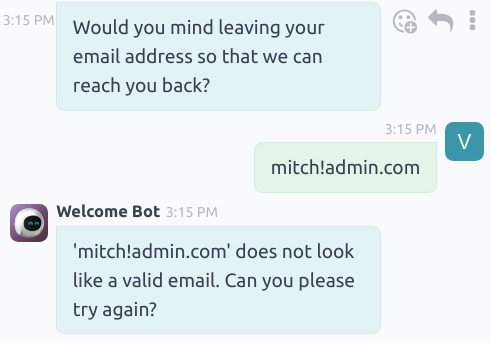
این گام بازدیدکنندگان را به ارائه آدرس ایمیل خود ترغیب میکند، که ذخیره میشود و میتواند بعداً توسط اعضای تیم برای پیگیری با اطلاعات اضافی استفاده شود.
تنها ورودیهای پذیرفتهشده برای این نوع گام آدرسهای ایمیلی هستند که در یک فرمت معتبر هستند. اگر یک بازدیدکننده تلاش کند چیزی غیر از یک آدرس ایمیل معتبر وارد کند، chatbot با پیامی پاسخ میدهد که میگوید اطلاعات ارسالشده را تشخیص نمیدهد.
تلفن
مشابه ایمیل، این نوع گام بازدیدکننده را ترغیب میکند شماره تلفن خود را وارد کند، که میتواند برای پیگیری با اطلاعات اضافی، برنامهریزی demos و موارد دیگر استفاده شود.
هشدار
به دلیل تعداد زیاد فرمتهایی که برای شمارههای تلفن در سراسر جهان استفاده میشوند، پاسخها به این نوع گام برای formatting اعتبارسنجی نمیشوند، و میتوانند شامل هم اعداد و هم کاراکترهای خاص باشند.
ارجاع به اپراتور
این گام گفتگو را به یک operator live chat فعال forward میکند، تا آنها بتوانند به کمک به بازدیدکننده ادامه دهند. از آنجا که transcript گفتگو به operator منتقل میشود، آنها میتوانند از همان جایی که chatbot رها کرده بود ادامه دهند. این نهتنها در زمان همه طرفهای درگیر صرفهجویی میکند، بلکه میتواند به واجد شرایط کردن مکالمات قبل از رسیدن به operators زنده نیز کمک کند.
توجه
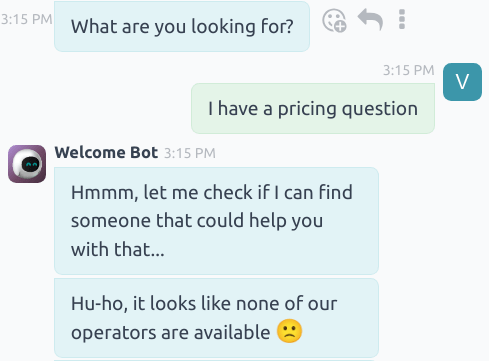
اگر هیچ operator فعالی در channel در دسترس نباشد، chatbot گفتگو را با بازدیدکننده ادامه میدهد. بنابراین، مراحل اضافی باید پس از این یکی اضافه شوند تا اطمینان حاصل شود که گفتگو پایان ناگهانی ندارد. مراحل اضافی میتوانند هم بازدیدکنندگان را در مورد عدم وجود operators در دسترس مطلع کنند (بهعنوان مثال Uh-oh, it looks like none of our operators are available) و هم گفتگو را ادامه دهند (بهعنوان مثال Would you like to leave your email address?).
ورودی آزاد/چندخطی
گام free input به بازدیدکنندگان اجازه میدهد به سؤالات بدون ارائه پاسخهای از پیش نوشتهشده پاسخ دهند. اطلاعات ارائهشده در این پاسخها در transcripts چت ذخیره میشوند.
بین ورودی آزاد و ورودی آزاد (چند خطی) بسته به نوع و مقدار اطلاعاتی که از بازدیدکننده خواسته میشود ارائه دهد، انتخاب کنید.
ایجاد کنید سرنخ
این گام یک سرنخ در برنامه CRM ایجاد میکند. یک گزینه از فیلد کشویی تیم فروش که ظاهر میشود انتخاب کنید تا سرنخ ایجادشده را به یک تیم خاص اختصاص دهید.
توجه
این گام فقط در صورتی در دسترس است که برنامه CRM در پایگاه داده نصب شده باشد.
ایجاد کنید تیکت
این گام یک ticket در برنامه میز خدمت ایجاد میکند. یک گزینه از فیلد کشویی تیم سامانه پشتیبانی که ظاهر میشود انتخاب کنید تا تیکت ایجادشده را به یک تیم خاص اختصاص دهید.
توجه
این گام فقط در صورتی در دسترس است که برنامه میز خدمت در پایگاه داده نصب شده باشد.
فقط اگر
Chatbot scripts بر اساس if/then عمل میکنند، که به این معنی است که سؤال بعدی ارائهشده به بازدیدکننده با پاسخ ارائهشده به سؤال قبلی تعیین میشود.
برای ادامه پیشرفت گفتگو، فرم Create Script Steps برای یک گام جدید حاوی فیلدی با برچسب فقط اگر است. این فیلد جایی است که پیشرفت سؤالات تعریف میشود.
اگر یک گام قرار است همه پیامهای قبلی را دنبال کند، این فیلد را میتوان خالی گذاشت. با این حال، اگر یک پیام فقط باید بهصورت مشروط، بر اساس یک پاسخ قبلی، یا چندین پاسخ قبلی، ارسال شود، آن پاسخها باید به این فیلد اضافه شوند.
مهم
اگر هر انتخابی در فیلد فقط اگر انجام شود، همه آنها باید در حین گفتگو قبل از گنجاندن این گام انتخاب شوند. فقط در صورتی که برای نمایش این گام ضروری هستند، انتخابها را در این فیلد بگنجانید.
Example
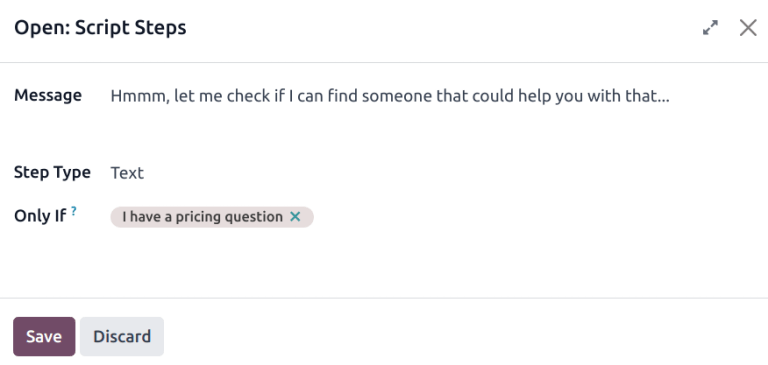
در script Welcome Bot، یک بازدیدکننده میتواند درباره اطلاعات قیمتگذاری بپرسد. اگر بازدیدکننده این پاسخ را انتخاب کند، یک گام برای forward کردن گفتگو به یک operator گنجانده میشود. chatbot ابتدا یک پیام ارسال میکند که به بازدیدکننده اطلاع میدهد در حال بررسی است که آیا یک operator برای کمک به اطلاعات قیمتگذاری در دسترس است.
با این حال، این پیام فقط باید در صورتی ارسال شود که بازدیدکننده اطلاعات قیمتگذاری را درخواست کند. در آن موقعیت، گفتگو به شرح زیر ادامه مییابد:
Welcome Bot: "دنبال چه چیزی هستید؟"
بازدیدکننده: "یک سؤال قیمتگذاری دارم."
Welcome Bot: "Hmmm، بگذارید بررسی کنم آیا کسی را پیدا میکنم که بتواند با آن به شما کمک کند..."
در فرم جزئیات برای گام متن، پاسخ I have a pricing question در فیلد فقط اگر انتخاب شده است. به این ترتیب، این گام فقط در مکالماتی نشان داده میشود که آن پاسخ انتخاب شده است.
آزمایش Script
برای اطمینان از اینکه همه بازدیدکنندگان یک تجربه رضایتبخش با chatbot دارند، هر پیام باید به یک نتیجهگیری طبیعی منجر شود. Chatbot scripts باید آزمایش شوند تا تأیید شود dead-ends وجود ندارد، و درک شود بازدیدکننده چه چیزی را وقتی با chatbot تعامل میکند میبیند.
مهم
اگر بازدیدکننده پاسخی، یا ورودی، ارائه دهد که یک پاسخ پیگیری مرتبط به آن اختصاص داده نشده باشد، گفتگو متوقف میشود (dead-ends). از آنجا که بازدیدکننده نمیتواند chatbot را re-engage کند، آنها باید گفتگو را با refresh کردن پنجره چت یا مرورگر خود restart کنند. آنها همچنین میتوانند روی آیکون (refresh) در بالای پنجره پیام کلیک کنند.
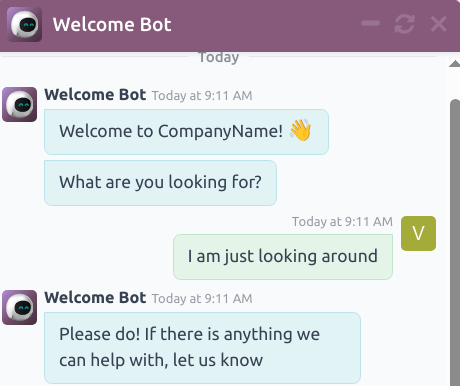
آیکون (refresh) فقط زمانی ظاهر میشود که chatbot script به یک dead-end رسیده باشد.
برای آزمایش عملکرد یک chatbot، ابتدا روی دکمه تست در بالا-چپ صفحه script chatbot کلیک کنید. سپس، با redirect شدن به صفحه آزمایش، به همان روشی که یک بازدیدکننده بالقوه سایت پاسخ میدهد، به prompts chatbot پاسخ دهید.
وقتی script به یک end-point رسیده است، پیام Conversation ended... در پایین پنجره چت ظاهر میشود. برای شروع گفتگو در ابتدای script، روی آیکون (refresh) در بالای پنجره پیام کلیک کنید. برای بازگشت به صفحه script، روی Back to edit mode در بالای صفحه کلیک کنید.
افزودن چتبات به یک کانال
پس از ایجاد و آزمایش یک chatbot، باید به یک channel live chat اضافه شود.
ابتدا، برنامه را باز کنید، کارت Kanban channel live chat مناسب را پیدا کنید، روی آن hover کنید، و روی آیکون (vertical ellipsis) کلیک کنید تا منوی کشویی باز شود. روی پیکربندی کانال کلیک کنید تا فرم جزئیات channel باز شود.
توجه
برای ایجاد یک channel live chat جدید، را باز کنید و روی جدید کلیک کنید. برای اطلاعات بیشتر به Live Chat مراجعه کنید.
روی تب قوانین کانال کلیک کنید. سپس، یک قاعده موجود را باز کنید، یا با کلیک روی افزودن یک سطر یکی جدید ایجاد کنید.
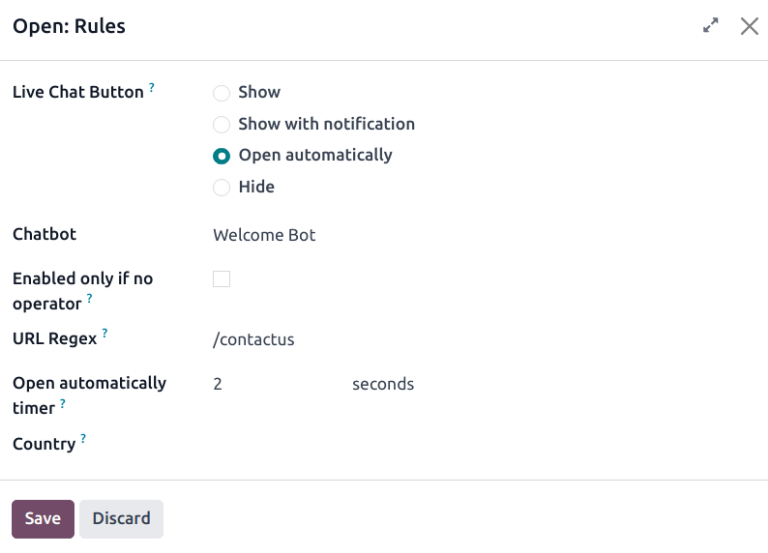
در پنجره پنجرهٔ بازشو Create Rules، chatbot مناسب را در فیلد چتبات انتخاب کنید.
اگر chatbot فقط باید زمانی فعال باشد که هیچ operator live chat در دسترس نیست، کادر برچسبشده فقط در صورت عدم حضور اپراتور فعال شود را علامت بزنید.
همچنین ببینید