
تحلیل پیامک
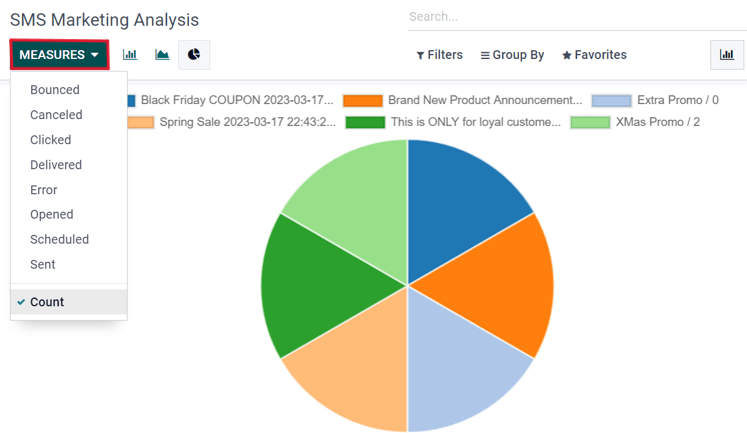
در صفحهٔ گزارش (که از طریق گزینهٔ در منوی هدر در دسترس است)، گزینههایی برای اعمال ترکیبهای مختلف فیلترها و Measures برای مشاهدهٔ معیارها در طرحبندیهای گوناگون (مانند نماهای نمودار، فهرست و کوهورت) وجود دارد.
هر گزینهٔ نمای معیار گزارش امکان تحلیل گستردهتر عملکرد ارسالهای SMS را فراهم میکند.
برای نمونه، در نمای پیشفرض نمودار، دادههای SMS بهصورت نمودارها و چارتهای گوناگون تجسم میشوند، که میتوانند به روشهای مختلف مرتب و گروهبندی شوند (مانند منوی کشویی Measures).
نکته
پیامهای پیامکی را میتوان با استفاده از قواعد اتوماسیون در Odoo ارسال کرد. برای استفاده از قواعد اتوماسیون، Odoo Studio لازم است.
برای نصب Odoo Studio، به بروید. سپس با استفاده از نوار جستجو...، عبارت studio را جستجو کنید.
اگر هنوز نصب نشده است، روی نصب کلیک کنید.
افزودن اپلیکیشن Studio وضعیت اشتراک را به Custom ارتقا میدهد، که هزینه را افزایش میدهد. برای هرگونه پرسش در مورد اعمال این تغییر، با پشتیبانی مشورت کنید یا با مدیر موفقیت مشتری پایگاه دادهٔ خود تماس بگیرید.
برای استفاده از قواعد اتوماسیون، در developer mode، به بروید. سپس برای ایجاد یک قاعدهٔ جدید، روی جدید کلیک کنید.
یک نام برای قاعدهٔ اتوماسیون وارد کنید و یک مدل انتخاب کنید تا این قاعده روی آن پیادهسازی شود.
بر اساس انتخاب راه اندازی، فیلدهای اضافی در زیر پر میشوند. راه اندازی را به یکی از گزینههای زیر تنظیم کنید:
Values Updated
کاربر تنظیم شده است
وضعیت به تنظیم شده است
در بایگانی شده
در بایگانی نشده
Timing Conditions
بر اساس شرط زمانی
بعد از ایجاد
پس از آخرین بروزرسانی
سفارشی
هنگام ایجاد و بروزرسانی
هنگام پاک کردن
بر اساس تغییرات فرم
External
در وب هوک
گزینههای دیگر ممکن است بر اساس مدل انتخابشده ظاهر شوند. برای مثال، اگر مدل رویداد تقویم انتخاب شود، گزینههای زیر علاوه بر موارد بالا نمایش داده میشوند:
Email Events
در پیام ورودی
در پیام خروجی
زیر فیلد قبل از بروزرسانی دامنه، شرطی تنظیم کنید که پیش از بهروزرسانی رکورد باید برآورده شود. روی Edit Domain کلیک کنید تا پارامترهای رکورد را تنظیم کنید.
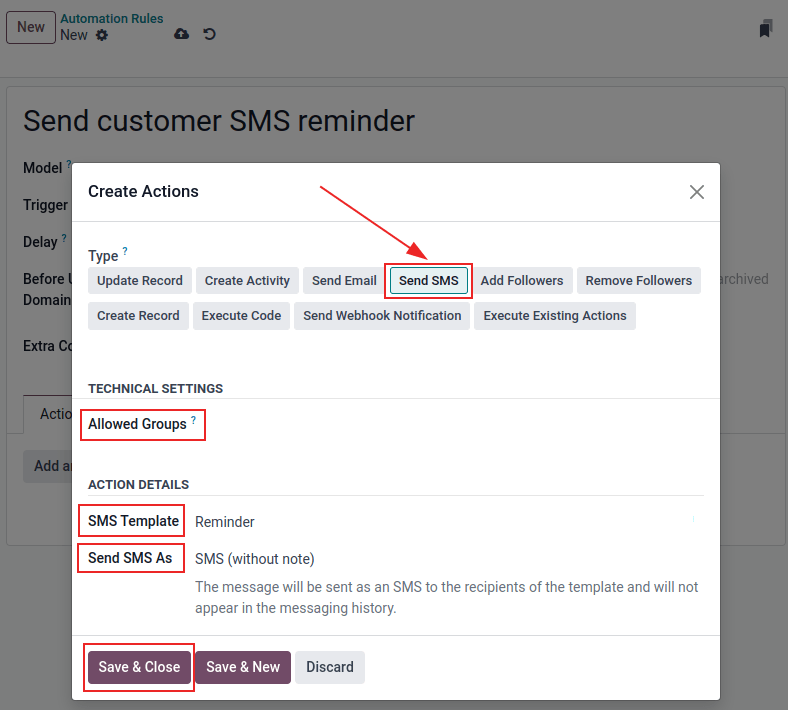
زیر تب عملیات که باید انجام شود، گزینهٔ اقدامی را اضافه کنید را انتخاب کنید. سپس در پنجرهٔ بازشوی Create Actions، گزینهٔ ارسال پیامک را انتخاب کنید و گروههای مجاز را تنظیم کنید. گروههای مجازها گروههای دسترسی هستند که اجازهٔ اجرای این قاعده را دارند. برای اجازه دادن به همهٔ گروهها، این فیلد را خالی بگذارید. به این مستندات مراجعه کنید: ایجاد و تغییر گروهها.
سپس قالب پیامک را تنظیم کنید و با انتخاب گزینهای از منوی کشویی ارسال به شکل (پیامک) مشخص کنید که پیام SMS بهعنوان یادداشت ثبت شود یا خیر. برای ذخیرهٔ تغییرات این اقدام جدید، روی Save and Close کلیک کنید.
یادداشتهای لازم را زیر تب یادداشتها اضافه کنید. در نهایت، برای اعمال تغییر، از قاعدهٔ اتوماسیون تکمیلشده خارج شوید یا بهصورت دستی ذخیره کنید (با کلیک روی آیکون ☁️ (cloud)).