
تنظیمات از پیش تعیینشده
تنظیمات از پیش تعیینشده، پیکربندیهای از پیش تنظیمشده هستند که برای اعمال سریع پیکربندیهای از پیش تعریفشده به سفارشهای POS استفاده میشوند، مانند موقعیت مالی، pricelist، ساعات کاری، حد ظرفیت سفارش و غیره. آنها بهویژه برای کسبوکارهایی که نیاز به پیکربندیهای متفاوت بسته به نوع فروش دارند، مفید هستند.
Example
رستورانها میتوانند از تنظیمات از پیش تعیینشده برای تنظیم pricelistها و ظرفیتها بر اساس نوع سفارش، مانند Dine In، Takeout یا تحویل استفاده کنند.
گلفروشیها میتوانند از تنظیمات از پیش تعیینشده برای اعمال مالیاتهای متفاوت در هنگام فروش گل و گیاه (مالیاتگرفتهشده بهعنوان کالا) در مقایسه با ایجاد چیدمان برای مراسم تشییع جنازه یا عروسی (مالیاتگرفتهشده بهعنوان خدمات) استفاده کنند. تنظیمات از پیش تعیینشده همچنین میتوانند به سادهسازی مرجوعیها کمک کنند و pricelistهای متفاوت (با تخفیف) را برای مشتریان وفادار و/یا اعضا اعمال کنند.
همچنین ببینید
پیکربندی
توجه
اگر یک restaurant POS در پایگاهداده وجود داشته باشد، تنظیمات از پیش تعیینشدهٔ از پیش پیکربندیشده بهطور خودکار در دسترس هستند.
برای فعالسازی و تنظیم presets برای یک POS، این مراحل را دنبال کنید:
به POS settings بروید.
در زیر پایانه فروش، Take out / Delivery / Members را فعال کنید.
در فیلد در دسترس:
یک preset پیشفرض را در فیلد پیشفرض تعریف کنید.
روی ذخیره کلیک کنید.
در صورت لزوم، روی Configure Presets کلیک کنید، سپس preset دلخواه را انتخاب کرده و آن را ویرایش کنید، یا روی جدید کلیک کنید تا یک preset جدید ایجاد شود.
نکته
پس از وجود presets در پایگاهداده، میتوان از به آنها دسترسی پیدا کرد.
Presets بهطور خودکار هنگام ایجاد یک point of sale رستوران جدید through the onboarding screen و انتخاب کارت Restaurant فعال میشوند.
در فرم Presets مربوطه، گزینههای زیر را اعمال یا ویرایش کنید:
یک بر چسب preset وارد کنید.
در صورت نیاز، با کلیک روی دکمهٔ (ویرایش) هنگام هاور روی تصویر دوربین، یک تصویر اضافه کنید. این تصویر در kiosk mode نمایش داده میشود.
لیست قیمت: یک pricelist را انتخاب یا configure a pricelist کنید.
موقعیت مالی: یک موقعیت مالی را انتخاب یا configure a fiscal position کنید. موقعیتهای مالی بهویژه در محیطهایی مهم هستند که مشتریان باید بسته به نوع سفارش، نرخهای مالیاتی متفاوتی پرداخت کنند.
Manage orders by time: این گزینه را فعال کنید تا بازههای زمانی برای زمانبندی سفارشها تعریف شوند. سپس،
یک زمان کاری در فیلد زمانبندی براساس انتخاب کنید؛
Preparation capacity را تعریف کنید تا نشان دهید چه تعداد سفارش میتواند در یک بازهٔ زمانی مشخص رسیدگی شود؛
ساعات کاری را در زبانهٔ زمانبندی پیکربندی کنید.
شناسه: مشخص کنید که آیا جزئیات شناسایی سفارش (مانند نام یا نشانی) لازم است.
Return mode: این حالت را فقط برای پردازش مرجوعیها انتخاب کنید. تمام اقلام اضافهشده به سبد بهعنوان مقادیر منفی وارد میشوند.
رنگ: رنگ دکمهٔ preset را در register تعریف کنید.
در زبانهٔ سفارشدهی خودکار، در دسترس در سفارش خودکار را فعال کنید تا presets در self-order interface نمایش داده شوند. سپس یک منطقهٔ خدمت در فیلد سرویس در انتخاب کنید و در فیلد ایمیل تایید، یک قالب ایمیل را انتخاب یا configure an email template کنید.
در زبانهٔ گزینهها، مهمان را فعال کنید تا کاربران مجبور شوند هنگام taking an order تعداد میهمانان را وارد کنند.
نکته
در فرم preset، روی دکمهٔ هوشمند Order(s) کلیک کنید تا به فهرست تمام سفارشهای ایجادشده با preset انتخابشده دسترسی پیدا کنید.
اعمال presets به سفارشهای صندوق فروش
Presets هم در POS register و هم در kiosk در دسترس هستند (به شرطی که ویژگی Available in self-order enabled باشد). گردشکار بسته به preset configuration متفاوت است.
Presets در POS register با preset پیشفرض انتخابشده نمایش داده میشوند. برای تغییر preset، روی دکمهٔ preset پیشفرض کلیک کنید و یک جایگزین موجود را انتخاب کنید. preset پیشفرض بهطور خودکار برای سفارش بعدی بازگردانده میشود.
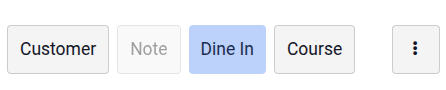
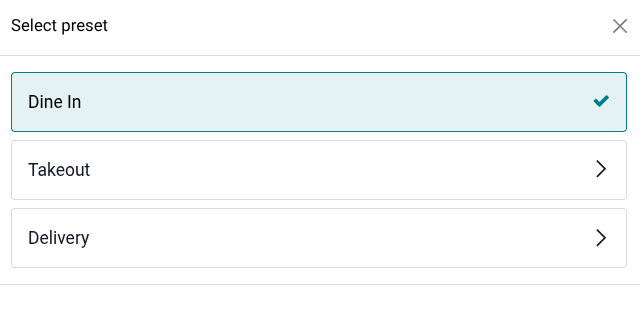
ویژگیهای configured for presets اقدامات خاصی را در POS register فعال میکنند:
اگر شناسه برای preset انتخابشده لازم باشد، باید قبل از ادامه به پرداخت، اطلاعات خاصی (بسته به گزینهٔ انتخابشده) وارد کنید:
نام: یک نام سفارش را انتخاب کنید یا یک نام جدید وارد نمایید (فقط برای restaurant points of sale). برای تغییر آن، روی منوی (عملیات) کلیک کنید و Edit Order Name را انتخاب کنید.
نشانی: یک مشتری موجود را انتخاب کنید یا یک مشتری جدید ایجاد کنید، و اطمینان حاصل کنید که آدرسی به آنها اختصاص یافته است. نام مشتری displayed in the pad نمایش داده میشود. روی آن کلیک کنید تا یک مشتری دیگر را انتخاب کنید یا در صورت نیاز edit کنید customer's details.
نکته
از نوار جستجوی برای پیدا کردن یک مشتری استفاده کنید.
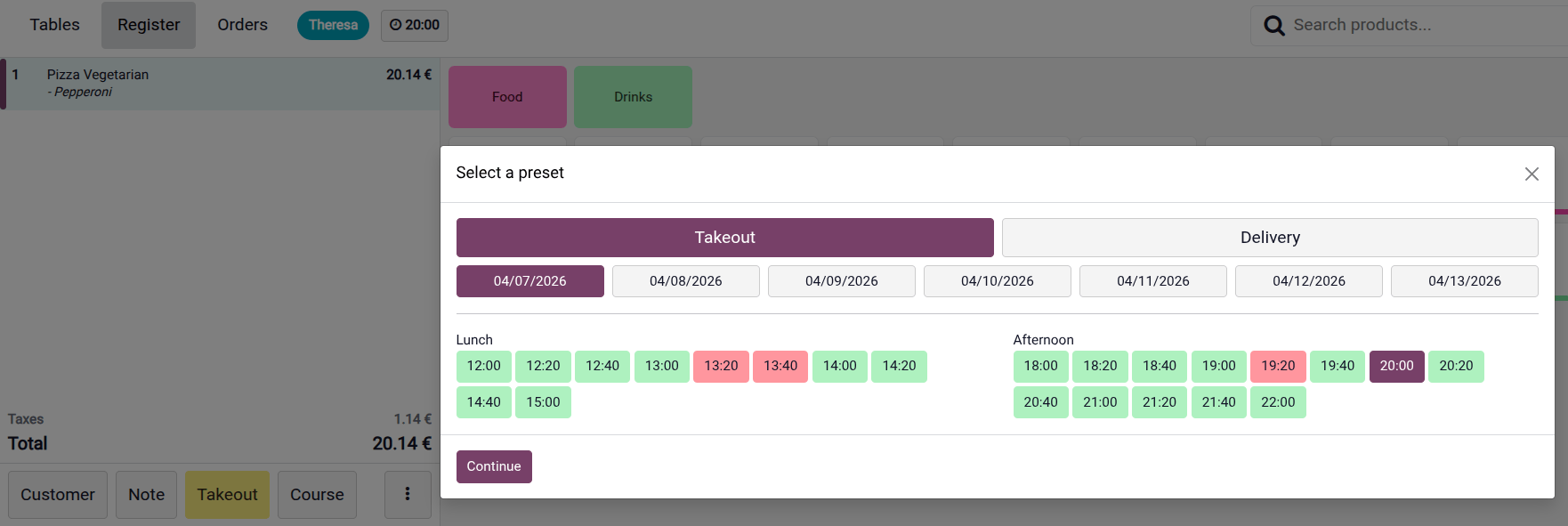
اگر گزینهٔ Manage orders by time برای preset انتخابشده فعال باشد، یک تاریخ و زمان (نمایشدادهشده با رنگ سبز) را انتخاب کنید. زمان انتخابشده در سرصفحهٔ رابط POS نمایش داده میشود. برای تغییر زمان روی آن کلیک کنید.
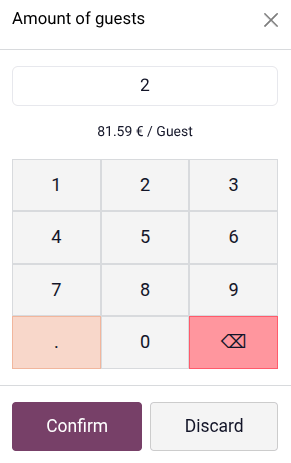
اگر ویژگی مهمان برای preset انتخابشده فعال باشد، یک پنجرهٔ بازشو ظاهر میشود که از شما میخواهد تعداد میهمانان را وارد کنید، و مبلغ به ازای هر میهمان نمایش داده میشود (مبلغ کل تقسیم بر تعداد میهمانان).
پیشتنظیمها را میتوان در kiosk of the self-ordering mode بهکار برد. هنگامی که مشتری روی دکمهٔ ثبت سفارش ضربه میزند، همهٔ گزینههای پیشتنظیم در دسترس بههمراه تصاویر مربوطه نمایش داده میشوند.
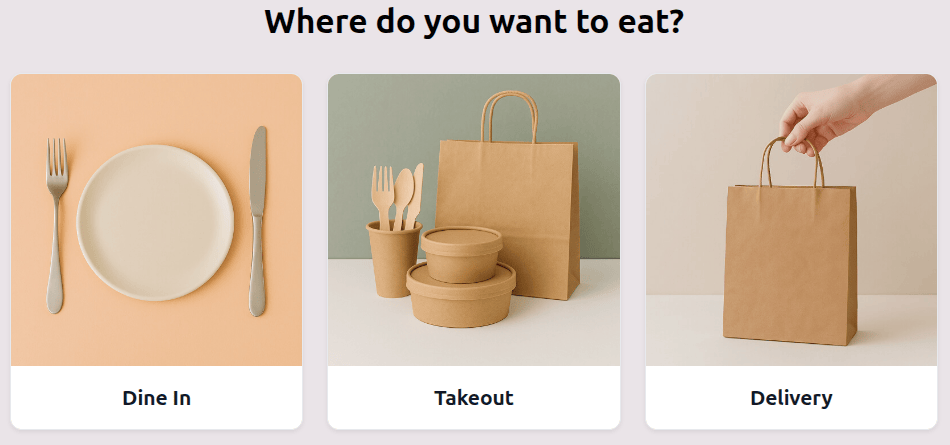
ویژگیهای configured for presets اقدامات مشخصی را در کیوسک فعال میکنند:
ممکن است مشتریان نیاز داشته باشند اطلاعات مشخصی را در پاپآپ We need more info وارد کنند:
اگر شناسه لازم باشد:
نام: مشتریان باید نام خود را وارد کنند. فیلد تلفن اختیاری است.
نشانی: مشتریان باید نام، شمارهٔ تلفن و جزئیات آدرس خود را وارد کنند.
اگر گزینهٔ Manage orders by time فعال باشد: مشتریان باید زمانی را در تاریخ مشخصی از منوی کشویی انتخاب کنند.
اگر فیلد ایمیل تایید تنظیم شده باشد: مشتریان باید ایمیل خود را برای ادامه وارد کنند.
اگر میز در فیلد سرویس در برای حالت سفارشدهی خودکار انتخاب شده باشد، مشتریان باید شمارهٔ ردیاب خود را در پایان فرایند سفارش وارد کنند.
همچنین ببینید