درخواست مرخصی
هنگامی که کارمندان میخواهند مرخصی بگیرند، ابتدا یک درخواست مرخصی را از طریق اپلیکیشن مرخصی ثبت میکنند. پس از ثبت درخواست آنها، توسط یا مدیر کارمند یا مسئول مرخصی او بررسی میشود (بسته به اینکه تأییدکنندهٔ مرخصی کارمند چه کسی است).
توجه
اگر نوع مرخصیای که کارمند درخواست میکند به تأیید نیاز نداشته باشد، مرخصی بهصورت خودکار تأیید میشود و نیازی به بررسی ندارد.
ثبت درخواست مرخصی
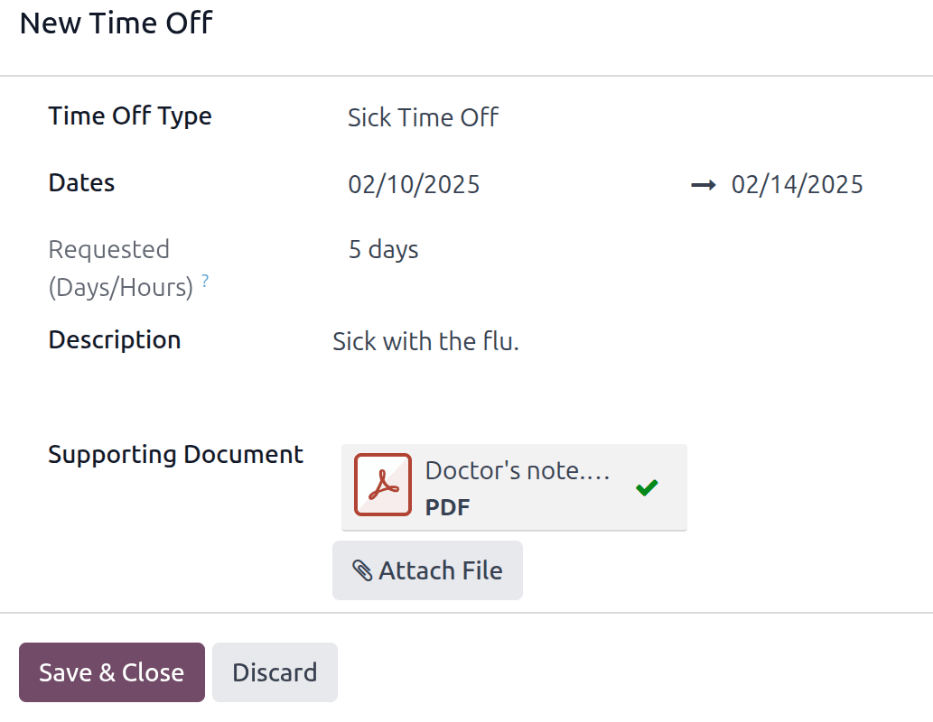
برای درخواست مرخصی، روی دکمهٔ جدید در گوشهٔ بالا-چپ داشبورد اپلیکیشن مرخصی کلیک کنید تا یک فرم بازشوی New Time Off بارگذاری شود.
فیلدهای فرم را تکمیل کنید، سپس روی ذخیره و بستن کلیک کنید تا درخواست ثبت شود.
نکته
درخواست مرخصی را میتوان یا از داشبورد اصلی اپلیکیشن مرخصی، یا با رفتن به و کلیک روی جدید انجام داد.
فیلدهای مرخصی
اطلاعات زیر را در فرم درخواست New Time Off وارد کنید:
نوع مرخصی: با استفاده از منوی کشویی، نوع مرخصیای را که درخواست میشود انتخاب کنید.
تاریخ ها: تاریخهایی را که مرخصی زیر آنها قرار میگیرد وارد کنید. دو فیلد برای پر کردن وجود دارد: تاریخهای شروع و پایان. روی هر یک از فیلدهای تاریخ کلیک کنید تا یک تقویم بازشو ظاهر شود.
روی تاریخ شروع کلیک کنید، سپس روی تاریخ پایان کلیک کنید. تاریخهای شروع و پایان انتخابشده دایرهای میشوند و تاریخهای بین آنها برجسته میشوند (در صورت وجود).
اگر فقط برای یک روز مرخصی درخواست میکنید، روی تاریخ شروع کلیک کنید، سپس همان تاریخ را دوباره برای تاریخ پایان کلیک کنید.
هنگامی که تاریخهای صحیح انتخاب شدند، روی دکمهٔ اعمال کلیک کنید.
تاریخهای انتخابشده اکنون دو بخش فیلد تاریخ ها را پر میکنند.
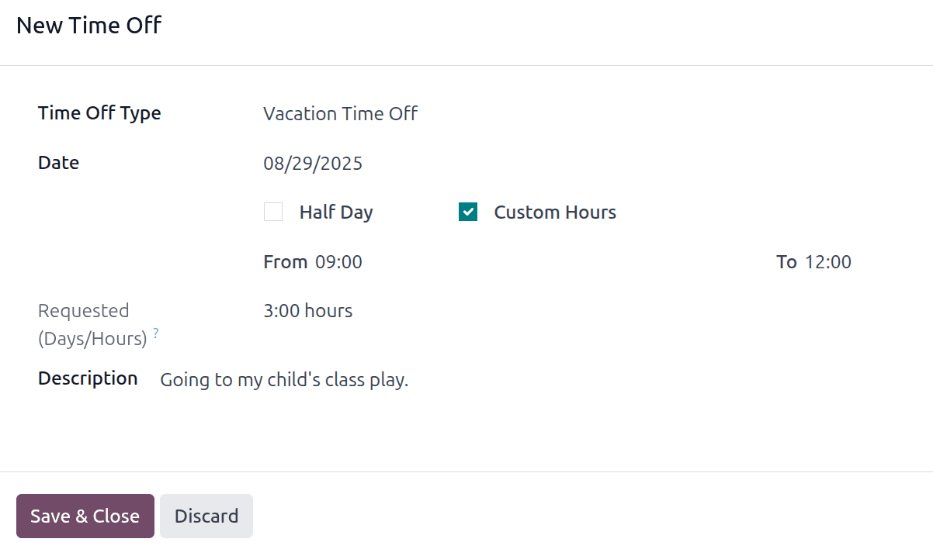
اگر نوع مرخصی انتخابشده طوری پیکربندی شده باشد که مرخصی برحسب ساعت گرفته شود، دو فیلد زیر نیز ظاهر میشوند:
نیم روز: اگر درخواست مرخصی برای نیمروز است، این تیک را بزنید. هنگامی که این انتخاب شود، فیلد تاریخ دوم ناپدید میشود و با یک منوی کشویی جایگزین میشود. از آن منوی کشویی، یا صبح یا بعد از ظهر را انتخاب کنید تا مشخص شود کدام نیمهٔ روز بهعنوان مرخصی درخواست میشود.
ساعتهای سفارشی: اگر مرخصی درخواستشده یک روز کامل یا نیمروز نیست، این تیک را بزنید. اگر انتخاب شود، یک فیلد از و تا در زیر این گزینه ظاهر میشود. با استفاده از منوی کشویی، زمان شروع و پایان درخواست مرخصی را انتخاب کنید.
درخواستشده (روز/ساعت): این فیلد بهمحض تکمیل بخش تاریخ بهصورت خودکار بهروزرسانی میشود. اگر بخش تاریخ تغییر کند، این بخش بهصورت خودکار بهروزرسانی میشود تا کل مرخصی درخواستشده را بازتاب دهد. این فیلد یا برحسب ساعت یا روز است، بسته به نحوهٔ پیکربندی نوع مرخصی انتخابشده.
توضیحات: یک توضیح برای درخواست مرخصی وارد کنید. این باید هر جزئیاتی را که مدیران و تأییدکنندگان ممکن است برای تأیید درخواست نیاز داشته باشند در بر گیرد.
سند پشتیبانی: این فیلد فقط در صورتی ظاهر میشود که نوع مرخصی انتخابشده امکان پیوست اسناد را بدهد. روی دکمهٔ پیوست فایل کلیک کنید تا یک پنجرهٔ کاوشگر فایل ظاهر شود.
به فایلهای موردنظری که باید پیوست شوند بروید، آنها را انتخاب کنید، سپس روی دکمهٔ باز کلیک کنید. سپس فایلها روی فرم درخواست مرخصی ظاهر میشوند. در صورت لزوم، میتوان چند سند پیوست کرد.