
درخواستهای نگهداری
بهمنظور حفظ عملکرد صحیح تجهیزات و مراکز کار، اغلب لازم است که نگهداری بر روی آنها انجام شود. این میتواند شامل نگهداری پیشگیرانه باشد، که با هدف جلوگیری از خرابی تجهیزات انجام میشود، یا نگهداری اصلاحی، که برای تعمیر تجهیزات خراب یا غیرقابل استفاده استفاده میشود.
در Odoo نگهداری، کاربران میتوانند درخواستهای نگهداری را برای زمانبندی و ردیابی پیشرفت نگهداری تجهیزات و مراکز کار ایجاد کنند.
حقوق دسترسی نگهداری
برای ایجاد یک درخواست نگهداری برای تجهیزات، کاربر باید به تجهیزاتی که درخواست را برای آن ارسال میکند دسترسی داشته باشد. این میتواند به یکی از دو روش زیر انجام شود:
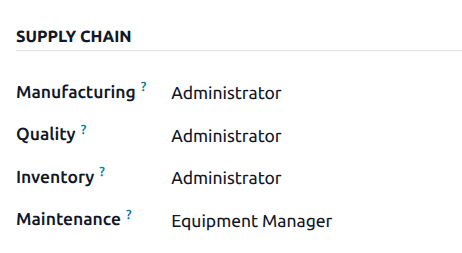
اگر به یک کاربر حقوق دسترسی سطح Equipment Manager برای اپلیکیشن نگهداری اعطا شود، آنها به همهٔ تجهیزات در اپلیکیشن دسترسی دارند. برای مشاهده یا ویرایش حقوق دسترسی یک کاربر، به بروید و روی پروفایل کاربر کلیک کنید تا باز شود. در تب سطوح دسترسی، به بخش Supply Chain بروید، و در فیلد نگهداری، Equipment Manager را از منوی کشویی انتخاب کنید.
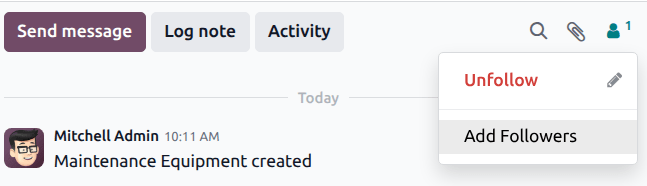
اگر کاربر به دسترسی کامل به همهٔ تجهیزات نیاز ندارد، میتوان او را بهعنوان دنبالکننده به یک یا چند قطعه تجهیزات اختصاص داد. این به آنها اجازه میدهد بدون تغییر حقوق دسترسی، درخواستهای نگهداری برای آن قطعه تجهیزات ایجاد کنند. برای افزودن یک کاربر بهعنوان دنبالکننده، به بروید، و روی یک قطعه تجهیزات کلیک کنید تا باز شود. در چتر رکورد، روی آیکن (user) کلیک کنید تا فهرست دنبالکنندگان باز شود. روی افزودن دنبالکنندگان کلیک کنید. در پنجرهٔ بازشوی Add followers to this document، کاربر مناسب را از منوی کشویی دنبالکنندگان انتخاب کنید. برای ارسال پیام هشدار به کاربران مبنی بر اضافه شدن آنها بهعنوان دنبالکننده، کلید فعالسازی اطلاعرسانی به گیرندگان را به حالت فعال بکشید. پس از پایان، روی افزودن دنبالکنندگان کلیک کنید.
ایجاد درخواست نگهداری
برای ایجاد یک درخواست نگهداری جدید، به بروید، و روی جدید کلیک کنید.
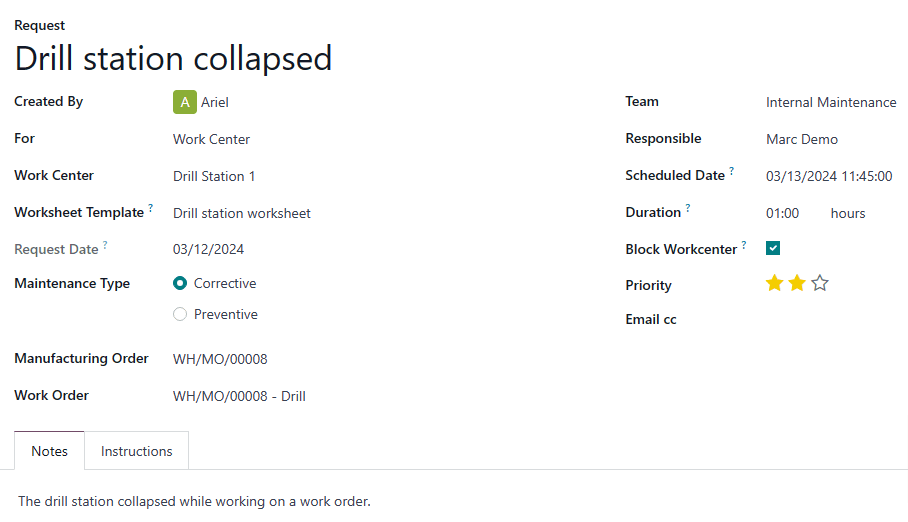
با وارد کردن یک عنوان توصیفی در فیلد درخواست (مثلاً Drill not working)، تکمیل فرم را آغاز کنید.
فیلد ایجاد کننده بهطور خودکار با کاربری که درخواست را ایجاد میکند پر میشود، اما کاربر متفاوتی را میتوان با کلیک روی منوی کشویی انتخاب کرد.
در منوی کشویی برای، تجهیزات را انتخاب کنید اگر درخواست نگهداری برای یک قطعه تجهیزات ایجاد میشود، یا مرکز کار اگر برای یک مرکز کار ایجاد میشود.
بسته به گزینهٔ انتخابشده در فیلد برای، فیلد بعدی با عنوان تجهیزات یا مرکز کار نامگذاری میشود. با استفاده از منوی کشویی هر فیلد، یک قطعه تجهیزات یا یک مرکز کار را انتخاب کنید.
اگر تنظیم Custom Maintenance Worksheets در تنظیمات اپلیکیشن نگهداری فعال باشد، یک فیلد قالب برگه ساعت کارکرد در زیر فیلد تجهیزات یا مرکز کار ظاهر میشود. در صورت لزوم، از این فیلد برای انتخاب یک کاربرگ که توسط کارمندی که نگهداری را انجام میدهد تکمیل شود، استفاده کنید.
فیلد بعدی با عنوان تاریخ درخواست نامگذاری شده، و بهصورت پیشفرض روی تاریخی که درخواست نگهداری ایجاد میشود تنظیم شده است. این تاریخ توسط کاربر قابل تغییر نیست.
در فیلد نوع تعمیر و نگهداری، گزینهٔ اصلاحی را انتخاب کنید اگر درخواست برای رفع یک مسئلهٔ موجود است، یا گزینهٔ پیشگیرانه را انتخاب کنید اگر درخواست برای جلوگیری از وقوع مسائل در آینده است.
اگر درخواست برای رسیدگی به مسئلهای که در یک سفارش تولید (MO) خاص ایجاد شده، ساخته میشود، آن را در فیلد سفارش تولید انتخاب کنید.
اگر یک MO در فیلد سفارش تولید انتخاب شده باشد، یک فیلد سفارش کار در زیر آن ظاهر میشود. اگر مسئله در یک عملیات کاری خاص رخ داده است، آن را در این فیلد مشخص کنید.
در فیلد تیم، تیم نگهداری مسئول مدیریت درخواست را انتخاب کنید. اگر یک عضو خاص از تیم مسئول است، او را در فیلد پاسخگو انتخاب کنید.
فیلد تاریخ برنامه ریزی شده برای مشخص کردن تاریخی که نگهداری باید در آن انجام شود و زمانی که باید آغاز شود، استفاده میشود. با کلیک روی فیلد یک تاریخ را انتخاب کنید تا یک تقویم در پنجرهٔ بازشو باز شود، سپس یک روز را در تقویم انتخاب کنید. یک ساعت و دقیقه را در دو فیلد زیر تقویم وارد کنید و روی اعمال کلیک کنید تا تاریخ و زمان ذخیره شود.
فیلد مدت زمان برای مشخص کردن زمانی که برای تکمیل درخواست نگهداری طول میکشد، استفاده میشود. از فیلد ورود متن برای وارد کردن زمان در قالب 00:00 استفاده کنید.
اگر مرکز کار در فیلد برای انتخاب شده باشد، یک تیک مسدود کردن مرکز کار در زیر فیلد مدت زمان ظاهر میشود. این تیک را فعال کنید تا از زمانبندی عملیاتهای کاری یا سایر نگهداریها در مرکز کار مشخصشده در حالی که درخواست نگهداری در حال پردازش است، جلوگیری شود.
فیلد اولویت برای انتقال اهمیت (یا فوریت) درخواست نگهداری استفاده میشود. با کلیک روی تعداد ستارهٔ موردنظر، یک اولویت بین صفر و سه آیکن (star) به درخواست اختصاص دهید. درخواستهایی با اولویت بالاتر بالاتر از آنهایی با اولویت پایینتر در تابلوی کانبان که برای ردیابی پیشرفت درخواستهای نگهداری استفاده میشود، ظاهر میشوند.
در تب یادداشتها در پایین فرم، هرگونه جزئیات مرتبط دربارهٔ درخواست نگهداری را وارد کنید (مانند اینکه چرا مسئلهٔ نگهداری ایجاد شد، چه زمانی رخ داد و غیره).
تب راهنمایی برای گنجاندن دستورالعملهایی برای نحوهٔ انجام نگهداری استفاده میشود. یکی از سه گزینه را انتخاب کنید، و سپس دستورالعملها را همانطور که در زیر شرح داده شده است بگنجانید:
پیدیاف: روی دکمهٔ آپلود فایل کلیک کنید تا مدیر فایل دستگاه باز شود، و سپس یک فایل را برای آپلود انتخاب کنید.
اسلاید گوگل: یک لینک اسلاید گوگل را در فیلد ورود متن که پس از انتخاب گزینه ظاهر میشود، وارد کنید.
متن: دستورالعملها را در فیلد ورود متن که پس از انتخاب گزینه ظاهر میشود، وارد کنید.
پردازش درخواست نگهداری
پس از ایجاد یک درخواست نگهداری، در مرحلهٔ New Request از صفحهٔ Maintenance Requests ظاهر میشود، که با رفتن به قابل دسترسی است.
درخواستهای نگهداری را میتوان با کشیدن و رها کردن به مراحل مختلف منتقل کرد. همچنین میتوان آنها را با کلیک روی یک درخواست برای باز کردن آن در صفحهای جدید، و سپس انتخاب مرحلهٔ موردنظر از نوار نشانگر مرحله که در بالای گوشهٔ بالا-راست فرم درخواست قرار دارد، منتقل کرد.
درخواستهای نگهداری موفق باید به مرحلهٔ تعمیر شده منتقل شوند، که نشان میدهد قطعهٔ تجهیزات یا مرکز کار مشخصشده تعمیر شده است.
درخواستهای نگهداری ناموفق باید به مرحلهٔ اسقاط منتقل شوند، که نشان میدهد قطعهٔ تجهیزات یا مرکز کار مشخصشده قابل تعمیر نبود و باید بهجای آن از رده خارج شود.