
ویژگیهای اضافی
Odoo تجارت الکترونیک قابلیتهای اضافی را برای فروشگاههای آنلاین ارائه میدهد، از جمله یک ابزار مقایسه محصول، یک wishlist، و گزینههای برجستهسازی محصول.
مقایسه محصول
دکمه (افزودن به مقایسه) به بازدیدکنندگان وبسایت اجازه میدهد محصولات را بر اساس attributes آنها مقایسه کنند. مشتریان میتوانند روی این دکمه کلیک کنند تا محصولاتی را که میخواهند مقایسه کنند انتخاب کنند، سپس روی مقایسه کنید در پنجره پنجرهٔ بازشو در پایین صفحه کلیک کنند تا خلاصه مقایسه را ببینند.

این دکمه را میتوان بهطور مستقل در بخشهای مختلف وبسایت فعال کرد:
به یک صفحه محصول بروید، ویرایشگر وبسایت را باز کنید، به تب استایل بروید، به بخش Products Details بروید، و دکمه مقایسه کنید را تغییر دهید. وقتی انجام شد، در هر صفحه محصولی که attributes دارد در دسترس میشود.
برای نمایش دکمه (مقایسه کنید) در صفحه فروشگاه، ویرایشگر وبسایت را باز کنید، به تب استایل بروید، و روی آیکون (paint brush) کنار Product Design کلیک کنید. در بخش عملیات، دکمه (مقایسه کنید) را تغییر دهید، و بین درونخطی و هنگام قرار گرفتن ماوس انتخاب کنید.
توجه
میتوانید حداکثر چهار محصول را در یک زمان مقایسه کنید.
نکته
دستهبندیهای attribute را تعریف کنید تا ویژگی محصولهای مشابه را زیر همان بخش هنگام مقایسه محصولات گروهبندی کنید.
فهرست علاقهمندی
دکمه (افزودن به لیست علاقمندیها) به مشتریان اجازه میدهد محصولات را به فهرست علاقهمندی خود اضافه کنند، یعنی آنها را برای بعد ذخیره کنند. بهطور پیشفرض فعال است و در هر صفحه محصول در دسترس است.
این دکمه را میتوان بهطور مستقل در بخشهای مختلف وبسایت فعال کرد:
به یک صفحه محصول بروید، ویرایشگر وبسایت را باز کنید، به تب استایل بروید، به بخش Products Details بروید، و دکمه علاقهمندیها را تغییر دهید. وقتی انجام شد، در هر صفحه محصول در دسترس میشود.
برای نمایش دکمه (علاقهمندیها) در صفحه فروشگاه، ویرایشگر وبسایت را باز کنید، به استایل بروید، و روی آیکون (paint brush) کنار Product Design کلیک کنید. در بخش عملیات، دکمه (علاقهمندیها) را تغییر دهید و بین ثابت و Fixed - On Hover انتخاب کنید.
برای نمایش آیکون (علاقهمندیها) در سربرگ، ویرایشگر وبسایت را باز کنید، روی سربرگ کلیک کنید، به بخش Show/Hide Elements بروید، و آیکون (علاقهمندیها) کنار نمایش خالی را تغییر دهید. اگر فعال نباشد، آیکون فهرست علاقهمندی فقط زمانی ظاهر میشود که یک آیتم به فهرست علاقهمندی اضافه شود. تعداد آیتمها در فهرست علاقهمندی نیز در کنار آیکون نمایش داده میشود.
صفحه فهرست علاقهمندی
میتوان چیدمان صفحه علاقهمندیهای من را سفارشی کرد. برای انجام این کار، ویرایشگر وبسایت را در حالی که در صفحه فهرست علاقهمندی هستید باز کنید، و در تب استایل در بخش Wishlist Page، یک Products Design انتخاب کنید. بسته به طراحی انتخابشده، چیدمان را با دستگاههای دسکتاپ یا موبایل تطبیق دهید. روی آیکون (paint brush) کنار Products Design کلیک کنید تا به گزینههای سفارشیسازی بیشتر دسترسی پیدا کنید.
نکته
مشتریان میتوانند با کلیک روی دکمه ذخیره برای بعد در مرحله تسویهحساب Order summary، محصولات را از سبد به فهرست علاقهمندی خود انتقال دهند.
در صفحه علاقهمندیهای من، مشتریان میتوانند محصولات را از فهرست علاقهمندی خود به سبد منتقل کنند.
برجستهسازی محصول
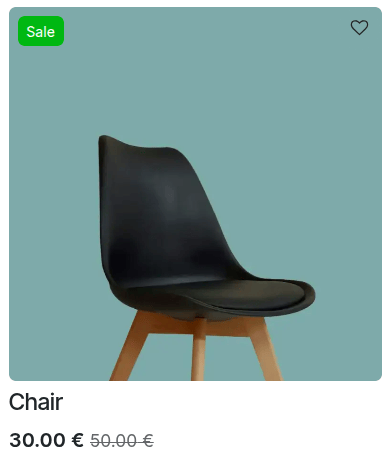
برنامه تجارت الکترونیک به شما اجازه میدهد محصولات را برجسته کنید تا visibility آنها افزایش یابد. برای انجام این کار، به بروید. میتوانید یا از یکی از روبانهای از پیش پیکربندیشده (فروخته شده، فروش، ناموجود یا New!) استفاده کنید یا یک جدید ایجاد کنید. یک نام روبان اضافه کنید، و روش Assign کردن آن را انتخاب کنید:
دستی: روبان را بهصورت دستی اختصاص دهید.
On Sale: روبان زمانی نمایش داده میشود که محصول on sale است، بهعنوان مثال، هنگام استفاده از یک comparison price.
When New: روبان زمانی نمایش داده میشود که یک محصول جدید اضافه میشود. تعداد days after publication که باید نمایش داده شود را مشخص کنید.
when out of stock: روبان زمانی نمایش داده میشود که محصول در حال حاضر دیگر در دسترس نیست.
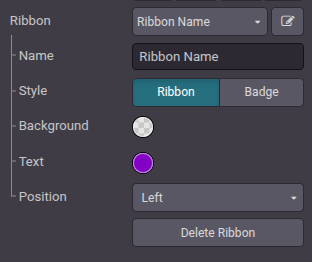
موقعیت آن را انتخاب کنید، یا چپ یا راست، و یک استایل، یا ریبون یا بج. رنگ متن و رنگ پسزمینه را تعریف کنید. سپس ذخیره کنید. روبان اکنون برای همه محصولات e-commerce در دسترس است.
نکته
روشهای دیگری برای ایجاد یک روبان محصول جدید وجود دارد:
به فرم محصول دسترسی پیدا کنید، و در تب فروش، روبان را در فیلد ریبون تغییر دهید یا ایجاد کنید.
روبانها را از ویرایشگر وبسایت ویرایش/ایجاد کنید. برای انجام این کار، به تب استایل بروید، و به بخش Product Details بروید. روی آیکون سبز (ایجاد) کنار فیلد ریبون یا آیکون (ویرایش) کنار برچسب ریبون کلیک کنید. قابلیت Assign برای پیکربندی در ویرایشگر وبسایت در دسترس نیست.
همچنین میتوان روبانها را برای product variants خاص اضافه کرد. برای انجام این کار، به بروید و یک محصول را انتخاب کنید. روی smart دکمه گونه ها کلیک کنید، یک واریانت انتخاب کنید، و یک روبان در فیلد روبان متفاوت بخش فروش اضافه کنید.