
درج و پیوند به دادههای Odoo
چندین عنصر از پایگاه دادهٔ Odoo شما را میتوان در یک صفحهگستردهٔ Odoo درج کرد، یعنی:
لیستها، یعنی دادهها از یک list view
جداول محوری، یعنی دادهها از یک pivot view
نمودارها، یعنی دادهها از یک graph view
توجه
لیستها، جداول محوری و نمودارها از اپلیکیشنها و مدلهای مختلف را میتوان در یک صفحهگستردهٔ یکسان درج کرد.
هر بار که یک لیست، جدول محوری یا نمودار درج میشود، یک data source ایجاد میشود. این منبع داده، صفحهگسترده را به پایگاه دادهٔ Odoo شما متصل میکند و هر بار که صفحهگسترده باز میشود، صفحهٔ مرورگر بارگذاری مجدد میشود، یا دادهها بهصورت دستی با کلیک روی از نوار منو تازه میشوند، اطلاعات بهروز را بازیابی میکند.
فهرستهای درجشده و جدولهای محوری درجشده از فرمولهایی با توابع فهرست و توابع جدول محوری مخصوص Odoo برای بازیابی دادهها از پایگاه دادهٔ شما استفاده میکنند و میتوان در صفحهگسترده آنها را بیشتر دستکاری کرد. برخی عناصر نمودارهای درجشده را میتوان تغییر داد، اما هیچ دستکاری یا محاسبهای روی دادهها ممکن نیست.
نکته
اگر قصد دارید از global filters برای فیلتر کردن پویای دادههای Odoo در یک صفحهگسترده یا داشبورد استفاده کنید، از همان شرایط برای ایجاد فهرست، جدول محوری یا نمودار اولیه در پایگاه دادهٔ خود استفاده نکنید.
همچنین میتوان:
add clickable links به آیتمهای منوی Odoo، به برگههای دیگر همان صفحهگسترده، یا به URLهای خارجی اضافه کنید
insert financial data از پایگاه دادهٔ Odoo خود با استفاده از functions مخصوص صفحهگستردهٔ Odoo
دادهها را از یک صفحهگستردهٔ Odoo دیگر، صفحهگستردهٔ Excel، یا Google Sheet مستقیماً در هر صفحهگستردهٔ Odoo الصاق کنید
منابع داده
منابع داده، که هر بار یک list، pivot table، یا chart در یک صفحهگستردهٔ Odoo درج میشود ایجاد میگردند، صفحهگسترده و model مربوطه را در پایگاه دادهٔ شما متصل میکنند، اطمینان میدهند که دادهها بهروز میمانند و به شما اجازه میدهند به access the underlying data دسترسی پیدا کنید.
هر منبع داده توسط ویژگیهایی تعریف میشود که از طریق منوی داده قابل دسترسی هستند. منابع داده با آیکن مربوطهٔ خود، یعنی (pivot table)، (list) یا (chart)، که پس از آن ID و نام آنها قرار دارد، شناسایی میشوند، برای مثال (#1) تحلیل فروش بر اساس محصول.
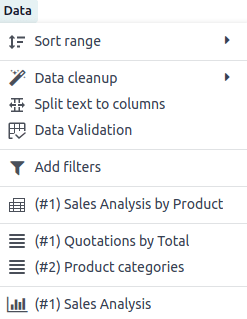
با کلیک روی یک منبع داده، ویژگیهای مربوطه در یک پنل در سمت راست صفحهگسترده باز میشوند.
نکته
پنل ویژگیها همچنین میتواند با کلیک راست روی هر سلول از یک فهرست یا جدول محوری درجشده، سپس کلیک روی See list properties یا See pivot properties، یا با کلیک روی آیکن (menu) در بالا سمت راست یک نمودار درجشده، سپس کلیک روی ویرایش، باز شود.
وقتی ویژگیهای یک منبع دادهٔ خاص باز شد، حتی هنگام پیمایش بین تبهای صفحهگسترده باز باقی میمانند. برای بستن پنل ویژگیها، روی آیکن (close) در بالا سمت راست پنل کلیک کنید.
روی (pin) در بالای پنل ویژگیها کلیک کنید تا اجازه دهید پنل دیگری مانند پنل global filters در کنار آن باز شود.
توجه
حذف یک فهرست یا جدول محوری درجشده، یا حذف برگهای که در آن درج شده، منبع دادهٔ زیربنایی را حذف نمیکند. منبع دادهٔ یک فهرست یا جدول محوری درجشده فقط از طریق ویژگیهای منبع داده قابل حذف است.
یک هشدار در منوی داده هر منبع دادهای را که فهرست یا جدول محوری مربوطه دیگر در صفحهگسترده ظاهر نمیشود، شناسایی میکند.
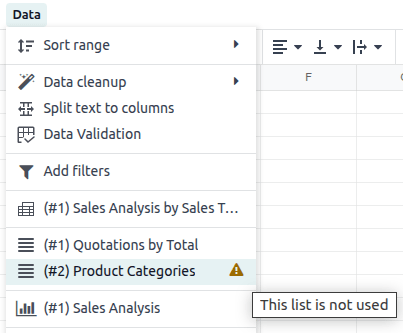
از سوی دیگر، حذف یک نمودار درجشده، منبع دادهٔ زیربنایی را نیز حذف میکند.
دسترسی به دادههای زیربنایی
دادههای زیربنایی یک فهرست، جدول محوری، یا نمودار درجشده در هر زمان قابل دسترسی هستند. برای مشاهده:
یک رکورد جداگانه از یک فهرست درجشده، روی هر سلول از ردیف مربوطه کلیک راست کنید، سپس See record را انتخاب کنید
فهرستی از رکوردها که توسط یک سلول جداگانه از یک جدول محوری درجشده ارجاع داده شدهاند، روی سلول کلیک راست کنید، سپس See records را انتخاب کنید
فهرستی از رکوردها که توسط یک نقطهٔ داده از یک نمودار درجشده نمایش داده شدهاند، روی نقطهٔ داده کلیک کنید.
نکته
برای باز کردن نتایج در یک تب مرورگر جدید، از دکمهٔ وسط ماوس یا Ctrl + کلیک چپ (Microsoft/Linux)، یا Command + کلیک چپ (Mac OS) استفاده کنید.
برای بازگشت به صفحهگسترده پس از مشاهدهٔ دادههای زیربنایی، روی نام صفحهگسترده در مسیر راهبری در بالای صفحه کلیک کنید.
درج یک فهرست
مهم
قبل از درج یک فهرست در یک صفحهگسترده، اطمینان حاصل کنید که فهرست متناسب با نیازهای شما است. در نظر بگیرید کدام فیلدها باید قابل مشاهده باشند و همچنین رکوردها چگونه فیلتر و/یا مرتبسازی میشوند. این میتواند بر زمان بارگذاری و کاربرپسندی صفحهگستردهٔ شما تأثیر بگذارد.
برای درج یک فهرست:
با باز بودن نمای فهرست مربوطه در پایگاه دادهٔ شما، روی آیکن (Actions) در کنار نام نما کلیک کنید، سپس .
توجه
برای درج فقط رکوردهای خاص، رکوردهای مربوطه را انتخاب کنید، روی دکمهٔ عملیات که در بالا وسط صفحه ظاهر میشود کلیک کنید، سپس Insert in spreadsheet.
در پنجرهای که باز میشود، در صورت نیاز Name of the list را ویرایش کنید.
نام فهرست در نام برگه و در list properties استفاده میشود.
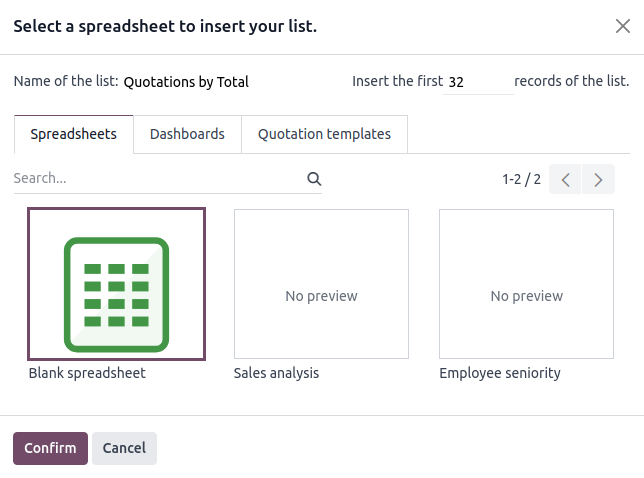
در صورت نیاز، تعداد رکوردها، یعنی ردیفهایی که باید درج شوند را ویرایش کنید.
بهطور پیشفرض، عددی که نمایش داده میشود تعداد رکوردهای قابل مشاهده در صفحهٔ اول فهرست است. برای مثال، اگر فهرست شامل ۱۵۰ رکورد باشد اما فقط ۸۰ مورد قابل مشاهده باشند، این فیلد ۸۰ را نشان میدهد.
توجه
در حالی که دادههای موجود در فهرست شما به لطف اتصال به پایگاه دادهٔ شما بهروز نگه داشته میشوند، یک فهرست درجشده بهطور خودکار برای جای دادن رکوردهای جدید گسترش نمییابد، برای مثال یک دستهٔ محصول جدید یا یک فروشندهٔ جدید.
اگر پیشبینی میکنید رکوردهای جدید اضافه خواهند شد، در نظر بگیرید هنگام درج فهرست ردیفهای اضافی اضافه کنید. رکوردها/ردیفها همچنین میتوانند added manually پس از اینکه صفحهگسترده درج شد، اضافه شوند.
Example
شرکت شما در حال حاضر ده دستهٔ محصول دارد و این فهرست را در یک صفحهگسترده درج میکنید. اگر یک دستهٔ محصول یازدهم ایجاد شود و فهرست درجشدهٔ شما فقط ده ردیف داشت، دستهٔ جدید در موقعیت مناسب در صفحهگسترده درج میشود و در نتیجه یک دستهٔ موجود حذف میشود.
یک راه برای اجتناب از این مورد، add extra rows هنگام درج فهرست است.
روی Blank spreadsheet کلیک کنید تا یک صفحهگستردهٔ جدید ایجاد کنید، یا انتخاب کنید فهرست باید در کدام صفحهگستردهٔ موجود درج شود.
توجه
هنگام درج یک فهرست در یک صفحهگستردهٔ جدید، صفحهگسترده در اپلیکیشن Odoo Documents در پوشهٔ شخصی My Drive ذخیره میشود.
روی تایید کلیک کنید.
فهرست در یک برگهٔ جدید در صفحهگسترده درج میشود. تب برگه در نوار پایین، نام فهرست را به همراه ID فهرست نشان میدهد، برای مثال پیشفاکتورها بر اساس مجموع (فهرست #1). یک پنل در سمت راست صفحه، ویژگیهای فهرست را نمایش میدهد.
نکته
برای قطع پیوند بین یک فهرست درجشده و پایگاه دادهٔ شما، کل فهرست را انتخاب کنید، کلیک راست کنید و کپی را انتخاب کنید سپس دوباره کلیک راست کنید و را انتخاب کنید.
ID فهرست را در نام برگه تغییر ندهید، زیرا فهرست درجشده این ID را برای طول عمر صفحهگسترده حفظ میکند. این ID فهرست در spreadsheet functions که دادهها را از پایگاه دادهٔ شما بازیابی میکنند، استفاده میشود.
توابع فهرست
هنگامی که یک فهرست در یک صفحهگسترده درج میشود، functions زیر به ترتیب برای بازیابی مقادیر سربرگ و فیلد استفاده میشوند:
=ODOO.LIST.HEADER(list_id, field_name)
=ODOO.LIST(list_id, index, field_name)
آرگومانهای تابع به شرح زیر هستند:
list_id: ID اختصاص دادهشده هنگام درج فهرست. اولین فهرست درجشده در یک صفحهگسترده، ID فهرست1را دریافت میکند، دومی ID فهرست2، و به همین ترتیب.index: خطی را که رکورد قبل از درج در فهرست ظاهر شده، شناسایی میکند. خط اول دارای شاخص1است، دومی شاخص2، و به همین ترتیب.field_name: نام فنی فیلد.
نکته
با کلیک روی یک سلول جداگانه، در صورت مرتبط بودن، فرمول مربوطه در نوار فرمول نمایش داده میشود. برای نمایش تمام فرمولهای یک صفحهگسترده بهطور همزمان، روی در نوار منو کلیک کنید. مثال زیر توابعی را که برای بازیابی سربرگها و مقادیر فهرست استفاده میشوند، نشان میدهد.

ویژگیهای فهرست
وقتی یک فهرست درج میشود، ویژگیهای فهرست در سمت راست صفحه ظاهر میشوند. میتوان در هر زمان از طریق منوی داده با کلیک روی فهرست مربوطه، که با آیکن (list) پیشوند میشود، یا با کلیک راست روی هر کجای فهرست و کلیک روی See list properties، به آنها دسترسی پیدا کرد.
ویژگیهای فهرست زیر نمایش داده میشوند، که برخی از آنها قابل ویرایش هستند:
List #: ID فهرست. IDهای فهرست بهصورت متوالی، با درج فهرستهای اضافی در صفحهگسترده، اختصاص داده میشوند.
List Name: نام فهرست. در صورت نیاز این مورد را ویرایش کنید. توجه داشته باشید که ویرایش نام فهرست در ویژگیهای فهرست، نام فهرست نمایشدادهشده در نام برگه را تغییر نمیدهد و برعکس.
مدل: مدلی که دادهها از آن استخراج شدهاند.
ستونها: فیلدهای مدل که هنگام درج فهرست قابل مشاهده بودند.
دامنه: قواعد استفادهشده برای تعیین اینکه کدام رکوردها نمایش داده شوند. برای افزودن یا ویرایش قواعد، روی Edit domain کلیک کنید.
توجه
وقتی از global filters استفاده میشود، این دامنه با مقادیر انتخابشدهٔ فیلتر سراسری قبل از اینکه دادهها در صفحهگسترده بارگذاری شوند، ترکیب میشود.
Sorting: نحوهٔ مرتبسازی دادهها، در صورت کاربرد. برای افزودن یک قاعدهٔ مرتبسازی، روی افزودن کلیک کنید، فیلد را انتخاب کنید، سپس انتخاب کنید مرتبسازی Ascending (صعودی) باشد یا Descending (نزولی). با کلیک روی آیکن (delete) یک قاعدهٔ مرتبسازی را حذف کنید.
برای duplicate یا delete منبع دادهٔ یک فهرست، روی آیکن (gear) کلیک کنید، سپس به ترتیب روی تکثیر کردن یا حذف کلیک کنید.
مدیریت یک فهرست درجشده
پس از اینکه یک فهرست از یک پایگاه دادهٔ Odoo در یک صفحهگستردهٔ Odoo درج شد، میتوانید:
add records، یعنی ردیفها، اضافه کنید
add fields، یعنی ستونها، اضافه کنید
duplicate the list تا یک منبع دادهٔ جدید و یکسان ایجاد کنید
افزودن رکوردها/ردیفها به یک فهرست
برای افزودن رکوردها به یک فهرست، از یکی از روشهای زیر استفاده کنید:
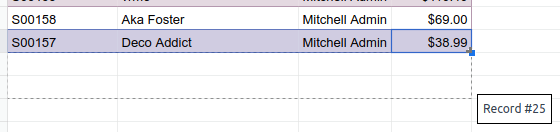
آخرین ردیف جدول را انتخاب کنید، سپس روی مربع آبی نشانگر را نگه دارید تا آیکن بهعلاوه ظاهر شود. کلیک کرده و به پایین بکشید تا تعداد ردیفهای دلخواه را اضافه کنید. سلولهای ردیفهای جدید با appropriate formula برای بازیابی مقادیر فهرست پر میشوند. اگر دادههای مرتبط در پایگاه دادهٔ شما وجود داشته باشد، سلولها پر میشوند.
نشانگر خود را در سلول بالا چپ برگه قرار دهید، روی از نوار منو کلیک کنید، سپس فهرست مناسب را انتخاب کنید. در پنجرهٔ بازشو، تعداد رکوردهای موردنیاز برای درج را مشخص کنید و روی تایید کلیک کنید. یک فهرست بهروزرسانیشده درج میشود که فهرست قبلی را بازنویسی میکند.
نکته
از روشهای فوق همچنین میتوان برای افزودن ردیفهای خالی اضافی به جدول صفحهگستردهٔ خود استفاده کرد. این ممکن است برای فهرستهایی مفید باشد که انتظار دارید رکوردهای اضافی در پایگاه دادهٔ شما تولید شوند، برای مثال دستههای محصول جدید یا فروشندگان جدید.
افزودن فیلدها/ستونها به یک فهرست
برای افزودن فیلدها/ستونها به یک فهرست:
ستون سمت راست یا چپ محلی که ستون جدید باید درج شود را انتخاب کنید.
از نوار منو، روی سپس یا کلیک کنید، یا کلیک راست کرده و در صورت تناسب Insert column left یا Insert column right را انتخاب کنید.
سلول سربرگ هر ستون را کپی کنید، آن را در سلول سربرگ ستون جدید الصاق کنید، و
Enterرا فشار دهید.روی سلول سربرگ جدید دوبار کلیک کنید سپس روی نام فیلدی که در انتهای فرمول در داخل علامت نقل قول ظاهر میشود کلیک کنید؛ فهرستی از تمام نامهای فنی فیلدهای مدل مربوطه ظاهر میشود.
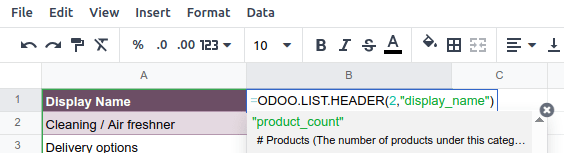
نام فیلد مناسب را انتخاب کنید و
Enterرا فشار دهید. برچسب فیلد در سربرگ ظاهر میشود.نکته
برای دانستن نام فنی یک فیلد، به نمای مربوطه بروید، activate developer mode، سپس نام فیلد را با نگه داشتن نشانگر روی علامت سؤال کنار برچسب فیلد، بررسی کنید.
با انتخاب سلول سربرگ، روی مربع آبی در گوشهٔ پایین-راست دوبار کلیک کنید. سلولهای ستون با فرمول مناسب برای بازیابی مقادیر فهرست پر میشوند. اگر دادههای مرتبط در پایگاه دادهٔ شما وجود داشته باشد، سلولها پر میشوند.
تکثیر یک فهرست
تکثیر یک فهرست از طریق ویژگیهای فهرست، یک منبع دادهٔ اضافی ایجاد میکند. این اجازه میدهد دستکاریهای مختلف روی همان دادهها در یک صفحهگسترده انجام شود.
با باز بودن list properties، روی آیکن (gear) سپس تکثیر کردن کلیک کنید.
منبع دادهٔ جدید، اولین ID فهرست در دسترس بعدی را دریافت میکند. برای مثال، اگر در این بازه هیچ فهرست دیگری درج نشده باشد، تکثیر فهرست #1 منجر به ایجاد فهرست #2 میشود.
برخلاف زمانی که یک فهرست را درج میکنید، یک فهرست تکثیرشده بهطور خودکار در صفحهگسترده درج نمیشود. برای درج آن، مراحل زیر را انجام دهید:
با کلیک روی آیکن (add sheet) در پایین سمت چپ صفحهگسترده، یک برگهٔ جدید اضافه کنید.
از نوار منو روی کلیک کنید، سپس فهرست مناسب را انتخاب کنید.
تعداد رکوردها برای درج را تعریف کنید و روی تایید کلیک کنید.
در صورت نیاز، List Name را در پنل ویژگیها ویرایش کنید.
با کلیک راست روی تب برگه، انتخاب تغییر نام، و وارد کردن نام جدید برگه، نام برگه را تغییر دهید.
توجه
تکثیر یک فهرست درجشده با کپی و الصاق آن یا با تکثیر برگهای که در آن درج شده، منبع دادهٔ جدیدی ایجاد نمیکند. بنابراین هرگونه تغییری که در ویژگیهای فهرست اعمال شود، بر هر کپی از فهرست تأثیر میگذارد.
حذف یک فهرست
برای حذف کامل یک فهرست و منبع دادهٔ زیربنایی از یک صفحهگسترده، مراحل زیر را به هر ترتیب انجام دهید:
با روش دلخواه خود، جدول صفحهگسترده را حذف کنید، برای مثال از طریق دستورات صفحهکلید، منوهای صفحهگسترده، یا با حذف برگه. این کار نمایش بصری دادهها را حذف میکند.
از properties panel فهرست مربوطه، روی آیکن (gear) سپس حذف کلیک کنید. این کار منبع دادهٔ فهرست را از صفحهگسترده حذف میکند.
درج یک جدول محوری
نکته
تبدیل یک جدول محوری درجشده به یک dynamic pivot table به شما اجازه میدهد ابعاد (یعنی ستونها و ردیفها) و معیارها را اضافه، حذف و دستکاری کنید. بنابراین امکان درج یک جدول محوری پایه با حداقل پیکربندی، تبدیل آن به یک جدول محوری پویا، سپس تنظیم دقیق آن مستقیماً در صفحهگسترده وجود دارد.
برای درج یک جدول محوری:
با باز بودن نمای پایوت مربوطه در پایگاه دادهٔ شما، روی Insert in Spreadsheet کلیک کنید.
در پنجرهای که باز میشود، در صورت نیاز Name of the pivot را ویرایش کنید.
این نام در نام برگه و در pivot table properties استفاده میشود.
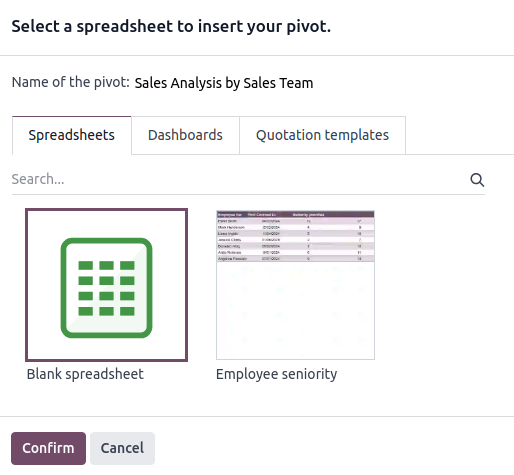
روی Blank spreadsheet کلیک کنید تا یک صفحهگستردهٔ جدید ایجاد کنید، یا انتخاب کنید جدول محوری باید در کدام صفحهگستردهٔ موجود درج شود.
توجه
هنگام درج یک جدول محوری در یک صفحهگستردهٔ جدید، صفحهگسترده در اپلیکیشن Odoo Documents در پوشهٔ شخصی My Drive ذخیره میشود.
روی تایید کلیک کنید.
جدول محوری در یک برگهٔ جدید در صفحهگسترده درج میشود. تب برگه در نوار پایین، نام جدول محوری را به همراه ID جدول محوری نشان میدهد، برای مثال تحلیل فروش بر اساس تیم فروش (پایوت #1). یک پنل در سمت راست صفحه، ویژگیهای جدول محوری را نمایش میدهد.
نکته
برای قطع پیوند بین یک جدول محوری درجشده و پایگاه دادهٔ شما، کل جدول محوری را انتخاب کنید، کلیک راست کنید و کپی را انتخاب کنید، سپس دوباره کلیک راست کنید و را انتخاب کنید.
ID جدول محوری را در نام برگه تغییر ندهید، زیرا جدول محوری درجشده این ID را برای طول عمر صفحهگسترده حفظ میکند. این ID جدول محوری در spreadsheet functions که دادهها را از پایگاه دادهٔ شما بازیابی میکنند، استفاده میشود.
توابع جدول محوری
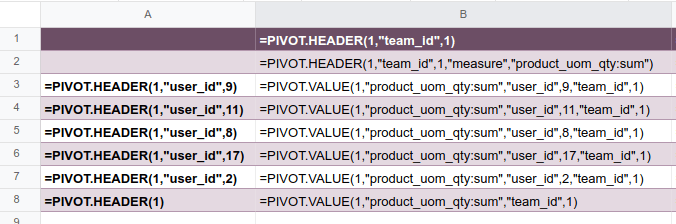
یک جدول محوری درجشده که به یک dynamic pivot table تبدیل نشده است، از functions زیر به ترتیب برای بازیابی مقادیر سربرگ و فیلد استفاده میکند:
=PIVOT.HEADER(pivot_id, [domain_field_name, …], [domain_value, …])
=PIVOT.VALUE(pivot_id, measure_name, [domain_field_name, …], [domain_value, …])
آرگومانهای توابع به شرح زیر هستند:
pivot_id: ID اختصاص دادهشده هنگام درج جدول محوری. اولین جدول محوری درجشده در یک صفحهگسترده، ID پایوت1را دریافت میکند، دومی ID پایوت2، و به همین ترتیب.measure_name: نام فنی آنچه در حال اندازهگیری است، که پس از آن نوع تجمیع قرار میگیرد، برای مثالproduct_uom_qty:sum.domain_field_name: نام فنی فیلد استفادهشده بهعنوان یک بُعد، برای مثالuser_id، یا اگر بُعد یک دورهٔ زمانی باشد، نام فنی فیلد تاریخ، که پس از آن دورهٔ زمانی قرار میگیرد، برای مثالdate_order:month.domain_value: ID رکورد، یا اگر بُعد یک دورهٔ زمانی باشد، تاریخ یا دورهٔ زمانی هدف.
نکته
با کلیک روی یک سلول جداگانه، در صورت مرتبط بودن، فرمول مربوطه در نوار فرمول نمایش داده میشود. برای نمایش تمام فرمولهای یک صفحهگسترده بهطور همزمان، روی در نوار منو کلیک کنید. مثال زیر توابعی را که برای بازیابی سربرگها و مقادیر یک جدول محوری استاتیک استفاده میشوند، نشان میدهد.
ویژگیهای جدول محوری
وقتی یک جدول محوری درج میشود، ویژگیهای جدول محوری در سمت راست صفحه ظاهر میشوند. میتوان در هر زمان از طریق منوی داده با کلیک روی جدول محوری مربوطه، که با آیکن (pivot) پیشوند میشود، یا با کلیک راست روی هر کجای جدول محوری و کلیک روی See pivot properties، به آنها دسترسی پیدا کرد.
ویژگیهای جدول محوری زیر نمایش داده میشوند، که برخی از آنها قابل ویرایش هستند:
Pivot #: ID جدول محوری. IDهای جدول محوری بهصورت متوالی، با درج جداول محوری اضافی در صفحهگسترده، اختصاص داده میشوند.
نام: نام جدول محوری. در صورت نیاز این مورد را ویرایش کنید. توجه داشته باشید که ویرایش نام در ویژگیهای جدول محوری، نام نمایشدادهشده در نام برگه را تغییر نمیدهد و برعکس.
مدل: مدلی که دادهها از آن استخراج شدهاند.
ستونها و ردیفها: ابعادی که برای دستهبندی یا گروهبندی دادهها از مدل استفاده میکنید.
Measures: آنچه بر اساس ابعادی که انتخاب کردهاید، در حال اندازهگیری یا تحلیل آن هستید.
نکته
اگر تلاش کنید تغییراتی در ستونها، ردیفها یا معیارهای یک جدول محوری که بهتازگی در یک صفحهگسترده درج شده ایجاد کنید، یک خطا در بالا سمت راست صفحه ظاهر میشود.
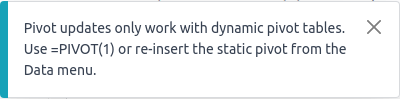
برای اینکه بتوانید ویژگیهای یک جدول محوری را دستکاری کنید، یک جدول محوری استاتیک را به یک dynamic pivot table تبدیل کنید.
دامنه: قواعد استفادهشده برای تعیین اینکه کدام رکوردها نمایش داده شوند. برای افزودن یا ویرایش قواعد، روی Edit domain کلیک کنید.
توجه
وقتی از global filters استفاده میشود، این دامنه با مقادیر انتخابشدهٔ فیلتر سراسری قبل از اینکه دادهها در صفحهگسترده بارگذاری شوند، ترکیب میشود.
برای duplicate یا delete منبع دادهٔ یک جدول محوری، روی آیکن (gear) سپس تکثیر کردن یا حذف کلیک کنید.
مدیریت یک جدول محوری درجشده
پس از اینکه یک جدول محوری از یک پایگاه دادهٔ Odoo در یک صفحهگستردهٔ Odoo درج شد، میتوانید:
convert it to a dynamic pivot table تا بتوانید ابعاد و معیارها را دستکاری کنید
duplicate the pivot table تا یک منبع دادهٔ جدید و یکسان ایجاد کنید
تکثیر یک جدول محوری
تکثیر یک جدول محوری از طریق ویژگیهای جدول محوری، یک منبع دادهٔ اضافی ایجاد میکند. این اجازه میدهد دستکاریهای مختلف روی همان دادهها در یک صفحهگسترده انجام شود.
برای مثال، میتوانید همان دادهها را تجمیعشده بر اساس ابعاد مختلف ببینید یا از global filters برای جابهجا کردن تاریخ و ایجاد جداول محوری استفاده کنید که دادههای دورهٔ فعلی را با یک دورهٔ قبلی مقایسه میکنند.
برای تکثیر یک جدول محوری، مراحل زیر را انجام دهید:
با باز بودن pivot table properties، روی آیکن (gear) سپس تکثیر کردن کلیک کنید.
جدول محوری تکثیرشده بهطور خودکار در یک برگهٔ جدید در صفحهگسترده درج میشود، و ویژگیهای جدول محوری در پنل سمت راست باز هستند.
در صورت نیاز، نام را در پنل ویژگیها و تب برگه ویرایش کنید.
منبع دادهٔ جدید، اولین ID جدول محوری در دسترس بعدی را دریافت میکند. برای مثال، اگر در این بازه هیچ جدول محوری دیگری درج نشده باشد، تکثیر Pivot #1 منجر به ایجاد Pivot #2 میشود.
توجه
تکثیر یک جدول محوری درجشده با کپی و الصاق آن یا با تکثیر برگه، منبع دادهٔ جدیدی ایجاد نمیکند. بنابراین هرگونه تغییری که در ویژگیهای جدول محوری اعمال شود، بر هر کپی از جدول محوری تأثیر میگذارد.
هنگامی که یک جدول محوری تکثیر میشود، جدول محوری جدید بهطور پیشفرض یک dynamic pivot table است.
حذف یک جدول محوری
برای حذف کامل یک جدول محوری و منبع دادهٔ زیربنایی از یک صفحهگسترده، مراحل زیر را به هر ترتیب انجام دهید:
با روش دلخواه خود، جدول صفحهگسترده را حذف کنید، برای مثال از طریق دستورات صفحهکلید، منوهای صفحهگسترده، یا با حذف برگه. این کار نمایش بصری دادهها را حذف میکند.
از properties panel جدول محوری مربوطه، روی آیکن (gear) سپس حذف کلیک کنید. این کار منبع دادهٔ جدول محوری را حذف میکند.
درج یک نمودار
برای درج یک نمودار از یک پایگاه دادهٔ Odoo در یک صفحهگستردهٔ Odoo:
با باز بودن نمای نمودار مربوطه در پایگاه دادهٔ شما، روی Insert in Spreadsheet کلیک کنید.
در پنجرهای که باز میشود، در صورت نیاز Name of the graph را ویرایش کنید.
روی Blank spreadsheet کلیک کنید تا یک صفحهگستردهٔ جدید ایجاد کنید، یا انتخاب کنید نمودار باید در کدام صفحهگستردهٔ موجود درج شود.
توجه
هنگام درج یک نمودار در یک صفحهگستردهٔ جدید، صفحهگسترده در اپلیکیشن Odoo Documents در پوشهٔ شخصی My Drive ذخیره میشود.
روی تایید کلیک کنید.
نمودارها در اولین برگهٔ صفحهگسترده درج میشوند. یک پنل در سمت راست صفحه، chart properties را نمایش میدهد، جایی که جنبههای مختلف پیکربندی و طراحی نمودار قابل تغییر هستند.
همچنین ببینید
نکته
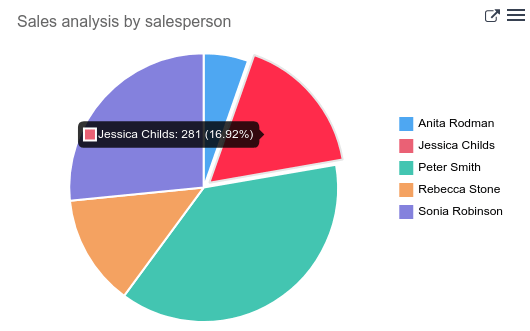
با کلیک روی یک نقطهٔ داده در یک نمودار، نمای فهرست مربوطه در پایگاه داده باز میشود. در مثال، با کلیک روی Jessica Childs، نمای فهرست تمام فروشهای این فروشنده که با دامنهٔ نمودار مطابقت دارند، باز میشود.
درج پیوندهای قابل کلیک
افزودن پیوندها به اطلاعات مرتبط یا پشتیبان میتواند گزارش یا داشبورد شما را کاربرپسندتر و مؤثرتر کند.
میتوانید insert a clickable link from any spreadsheet cell به:
یک آیتم منوی Odoo
یک برگهٔ دیگر در همان صفحهگسترده
یک URL خارجی
میتوانید insert a clickable link from any chart به یک آیتم منوی Odoo.
توجه
کلیک روی یک پیوند به یک آیتم منو همان نتیجهای را ارائه میدهد که با پیمایش از طریق منوی Odoo در یک اپلیکیشن حاصل میشود، برای مثال آیتم منوی Sales/Orders/Quotations با نمای پیشفرض هنگام پیمایش به متناظر است.
همچنین میتوان یک پیوند قابل کلیک به یک نمای خاص از یک مدل را در یک صفحهگسترده، با شروع از خود نما درج کرد. با این حال، چون این روش هر پیوند جدید را در یک برگهٔ جدید درج میکند، ایجاد پیوندها به نماهای خاص با شروع از صفحهگسترده کارآمدتر است.
نکته
برای باز کردن پیوندهای قابل کلیک در یک تب مرورگر جدید، از دکمهٔ وسط ماوس یا Ctrl + کلیک چپ (Microsoft/Linux)، یا Command + کلیک چپ (Mac OS) استفاده کنید.
درج یک پیوند قابل کلیک از یک سلول
برای درج یک پیوند قابل کلیک از یک سلول:
از نوار منو روی کلیک کنید یا روی سلول کلیک راست کنید، سپس روی افزودن لینک کلیک کنید. سپس، بسته به نتیجهٔ دلخواه، یکی از اقدامات زیر را انجام دهید:
روی آیکن (menu) کلیک کنید، سپس Link an Odoo menu. آیتم منوی مربوطه را از فهرست انتخاب کنید یا روی Search more کلیک کنید تا از فهرستی از تمام آیتمهای منو انتخاب کنید. روی تایید کلیک کنید.
روی آیکن (menu) کلیک کنید، سپس Link sheet، سپس برگهٔ مربوطه را از صفحهگستردهٔ فعلی انتخاب کنید.
زیر لینک، یک URL تایپ کنید.
برچسب پیوند را در فیلد متن وارد کنید یا ویرایش کنید.
روی تایید کلیک کنید.
درج یک پیوند قابل کلیک از یک نمودار
برای درج یک پیوند قابل کلیک از یک نمودار به یک آیتم منوی Odoo:
نشانگر را روی بالا سمت راست جعبهٔ نمودار نگه دارید، سپس روی آیکن (menu) کلیک کنید، سپس ویرایش. ویژگیهای نمودار در سمت راست صفحه ظاهر میشوند.
در پایین تب پیکربندی پنل ویژگیهای نمودار، زیر Link to Odoo menu کلیک کنید، سپس یک منو انتخاب کنید.
نشانگر را روی بالا سمت راست جعبهٔ نمودار نگه دارید تا ببینید یک آیکن جدید (external link) اضافه شده است.
درج دادههای مالی
هنگام ساخت گزارشها و داشبوردها، ممکن است گنجاندن دادههای خاص مرتبط با حسابداری مفید باشد، مانند IDهای حساب، بستانکارها و بدهکارها برای حسابهای خاص، و تاریخهای شروع و پایان سال مالیاتی.
Odoo-specific spreadsheet functions به شما اجازه میدهند چنین دادههای حسابداریای را از پایگاه دادهٔ خود بازیابی کنید و آنها را در یک صفحهگسترده درج کنید.