
ورود به سازمان
وقتی یک کارمند جدید استخدام میشود، داشتن یک رویهٔ onboarding که بتوان دنبال کرد مهم است. این اطمینان میدهد که اطلاعات، تجهیزات و آموزش به کارمند ارائه میشود و هر گام لازم دیگر برای کسبوکار به افراد درست تخصیص داده میشود.
onboarding مناسب اطمینان میدهد که کارمندان جدید همهٔ اطلاعات و ابزارهای لازم برای موفقیت در نقشهای خود را دریافت میکنند و انتقال نرمی به شغل جدیدشان دارند.
توجه
بسته به اپلیکیشنهای نصبشده، گامهای اضافی ممکن است در طرح onboarding ظاهر شوند.
مشاهدهٔ طرح onboarding
قبل از اینکه onboarding بتواند شروع شود، توصیه میشود طرح پیشفرض onboarding را که با اپلیکیشن کارمندان از پیش پیکربندی شده بررسی کنید. برای مشاهدهٔ طرح پیشفرض کنونی، به بروید، سپس روی معارفه سازمانی کلیک کنید تا فرم تفصیلی طرح onboarding را مشاهده کنید.
فرم طرح اطلاعات زیر را نمایش میدهد:
نام برنامه ریزی: نام مشخص برای طرح onboarding.
مدل: مشخص میکند که این طرح در کجا قابل استفاده است. در این مورد، در اپلیکیشن کارمندان. این فیلد قابل تغییر نیست.
دپارتمان: اگر خالی بماند (تنظیم پیشفرض) این طرح برای همهٔ دپارتمانها در دسترس است. استفاده از طرح را با انتخاب دپارتمان با استفاده از منوی کشویی، به یک دپارتمان مشخص محدود کنید.
فعالیت هایی برای ایجاد: این تب همهٔ گامهای onboarding را فهرست میکند. هر ردیف نمایش میدهد:
نوع فعالیت: فعالیت مشخص برای گام. گزینههای پیشفرض عبارتاند از چک لیست، ایمیل، تماس، جلسه، سند و گواهینامهها. اگر اپلیکیشن امضا نصب باشد، گزینهٔ امضا در دسترس است.
خلاصه: یک توضیح یک خطی از گام.
تخصیص: انتخاب میکند چه کسی فعالیت را تکمیل میکند، نسبت به استخدام جدید:
در هنگام راهاندازی بپرسید: هنگام آغاز طرح onboarding کاربر را در فیلد اختصاص یافته به انتخاب کنید.
کاربر پیشفرض: کاربری را انتخاب کنید که همیشه این فعالیت را انجام میدهد. در فیلد واگذار شده به تعریف شده است.
مربی: مربی کارمند را همانطور که در رکورد کارمند تعریف شده تخصیص میدهد.
مدیر: مدیر کارمند را همانطور که در رکورد کارمند تعریف شده تخصیص میدهد.
کارمند: استخدام جدید فعالیت را تکمیل میکند.
مدیر ناوگان: مدیر تعیینشدهٔ اپلیکیشن ناوگان را تخصیص میدهد. این گزینه فقط اگر اپلیکیشن ناوگان نصب باشد در دسترس است.
واگذار شده به: این فیلد خالی میماند، مگر اینکه کاربر پیشفرض برای فیلد تخصیص انتخاب شود. اگر کاربر پیشفرض انتخاب شود، این فیلد با کاربر انتخابشده پر میشود.
دوره: زمانی که فعالیت فعال است.
عدد: بازهٔ زمانی تعیینشده، یا روز، هفته یا ماه.
راه اندازی: نحوهٔ تعیین زمانبندی برای فعالیت. گزینهها یا قبل از تاریخ برنامه ریزی یا بعد از تاریخ طرح هستند.
Example
یک لپتاپ باید روز قبل از شروع کار یک کارمند جدید راهاندازی و به نام او ثبت شود. شخصی که این گام را انجام میدهد همیشه باید مدیر فناوری اطلاعات، Abby Jones، باشد.
برای پیکربندی این فعالیت با این پارامترها، نوع فعالیت روی چک لیست تنظیم میشود، با خلاصهای از Assign Laptop. فیلد تخصیص روی کاربر پیشفرض تنظیم میشود، و فیلد واگذار شده به روی Abby Jones تنظیم میشود. دوره برابر 1 است، و عدد روی روز تنظیم میشود. راه اندازی برابر قبل از تاریخ برنامه ریزی است.

توجه
در یک پایگاهدادهٔ چند-شرکتی، یک فیلد شرکت نیز ظاهر میشود. انتخاب یک شرکت برای یک طرح onboarding طرح را فقط به آن شرکت محدود میکند.
گامهای طرح onboarding
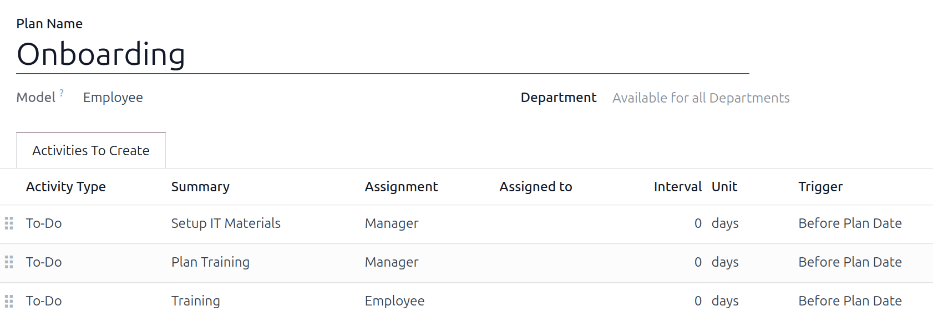
طرح پیشفرض معارفه سازمانی شامل سه گام پیشفرض است. همهٔ گامها فعالیتهای چک لیست هستند و برای روزی که طرح onboarding آغاز میشود زمانبندی شدهاند (0 days Before Plan Date).
Setup IT Materials: مدیر باید همهٔ مواد IT را جمعآوری و پیکربندی کند.
Plan Training: مدیر باید آموزش را برای کارمند جدید برنامهریزی کند.
آموزش: کارمند جدید باید آموزش برنامهریزیشده توسط مدیر را تکمیل کند.
تغییر طرح onboarding
یک طرح onboarding واحد فقط در صورتی کار میکند که جریان برای کل شرکت کار کند.
توجه
اگر طرح onboarding همگانی است، طرح پیشفرض onboarding را اضافه یا تغییر دهید. اگر طرحهای onboarding مخصوص دپارتمان لازم است، یک طرح onboarding جدید ایجاد کنید و طرح را به یک دپارتمان محدود کنید.
برای تغییر طرح پیشفرض، ابتدا به بروید، سپس روی معارفه سازمانی کلیک کنید.
برای تغییر یک گام، روی آن کلیک کنید. در پنجرهٔ بازشوی Open: Activities، هر تغییر دلخواهی را در گام اعمال کنید، سپس روی ذخیره کلیک کنید.
برای افزودن یک گام جدید، روی افزودن یک سطر در پایین فعالیتهای فهرستشده در تب Activities To Create کلیک کنید، و یک پنجرهٔ بازشوی خالی Create Activities ظاهر میشود. همهٔ اطلاعات را در پنجرهٔ بازشو وارد کنید، سپس اگر گام دیگری برای افزودن نیست روی ذخیره و بستن کلیک کنید، یا اگر به گامهای بیشتری نیاز است روی ذخیره و جدید کلیک کنید.
ایجاد طرح onboarding
برخی شرکتها به طرحهای onboarding متفاوتی نیاز دارند، وقتی رویههای onboarding مخصوص دپارتمان وجود دارد که برای کل شرکت اعمال نمیشوند. برای این موارد، یک طرح onboarding جدید مخصوص دپارتمان باید ایجاد شود.
برای ایجاد یک طرح onboarding جدید، به بروید. روی دکمهٔ جدید در گوشهٔ بالا-چپ کلیک کنید تا یک فرم خالی Employee Plans بارگذاری شود.
نام برنامه ریزی را وارد کنید و دپارتمان را با استفاده از منوی کشویی انتخاب کنید. این یک طرح منحصراً برای آن دپارتمان ایجاد میکند.
فعالیتهای مختلف onboarding را با کلیک روی افزودن یک سطر در تب Activities To Create اضافه کنید، و هر فعالیت را پیکربندی کنید.
Example
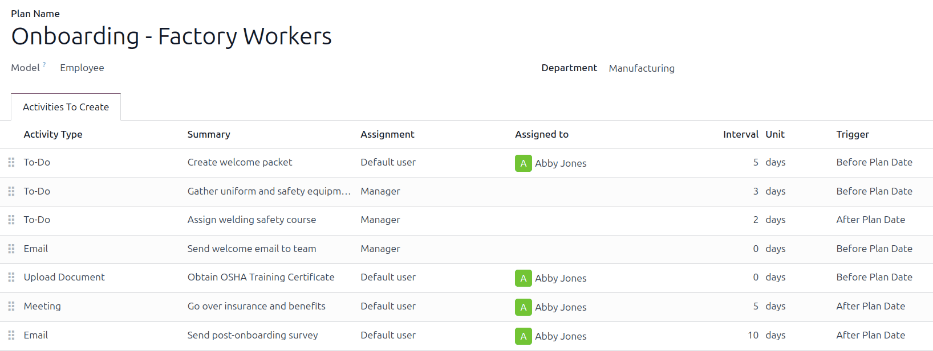
یک شرکت متخصص در تولید و فروش مبلمان فلزی بیرونی ممکن است یک کارخانهٔ بزرگ که محصولات را تولید میکند و یک دفتر فروش جداگانه داشته باشد. این شرکت ممکن است دو طرح onboarding جداگانه داشته باشد، یکی برای کارگران کارخانه و یکی برای کارکنان اداری.
طرح onboarding برای کارگران کارخانه برای دپارتمان تولید تنظیم شده، و شامل وظایف تخصصی مربوط به مشاغل کارخانه است. این موارد شامل جمعآوری یونیفرم و تجهیزات ایمنی کارمندان جدید، اختصاص یک دورهٔ ایمنی، ایمیل کردن به تیم آنها دربارهٔ استخدام جدید، مرور مزایا، و موارد بیشتر میشود.
آغاز طرح onboarding
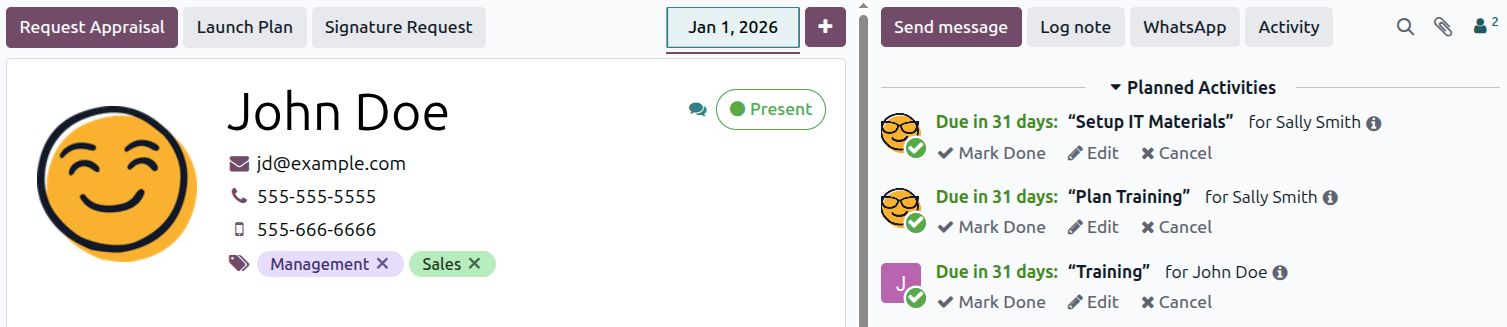
پس از اینکه یک کارمند استخدام شد و پروفایل کارمند او ایجاد شد، با کلیک روی کارت کانبان او در داشبورد اپلیکیشن کارمندان به پروفایل کارمند مورد نظر بروید، سپس روی دکمهٔ راهاندازی برنامه در پروفایل کارمند او کلیک کنید، و یک پنجرهٔ بازشوی خالی Launch Plan بارگذاری میشود.
بالای صفحه یک دکمه برای هر طرح موجود، و همچنین یک دکمه برای فعالیتهای مختلف موجود نمایش میدهد. روی طرح onboarding مورد نظر کلیک کنید تا انتخاب شود. سپس با استفاده از انتخابگر تقویم، یک تاریخ در فیلد تاریخ سررسید تنظیم کنید. این معمولاً اولین روز کارمند است، اما هر تاریخی میتواند انتخاب شود.
بخش Plan Summary پنجرهٔ بازشوی Launch Plan همهٔ گامهای طرح انتخابشده را به همراه نماد کاربری برای شخص اختصاصدادهشده به هر فعالیت نمایش میدهد.
روی دکمهٔ زمانبندی کلیک کنید، و Odoo همه چیز را در طرح بر اساس تاریخهای سررسید متناظر آنها زمانبندی میکند.
همهٔ فعالیتهای زمانبندیشده هم در چتر پروفایل کارمند و هم در چتر کاربرانی که تخصیصهایی مرتبط با طرح دارند ظاهر میشوند.
توجه
اگر هر تخصیص فعالیت به در هنگام راهاندازی بپرسید پیکربندی شده باشد، یک فیلد واگذار شده به در پنجرهٔ بازشوی Launch Plan ظاهر میشود. با استفاده از منوی کشویی، کاربر مسئول همهٔ فعالیتهای لغو تخصیصنشده را انتخاب کنید.
مهم
onboarding فقط میتواند برای کاربران پایگاهداده آغاز شود. اگر هر اطلاعات گمشدهای در پروفایل کارمند وجود داشته باشد، هشداری که اطلاعات مورد نیاز را فهرست میکند ظاهر میشود.