بازپرداخت به کارمندان
پس از ثبت هزینه در یک ژورنال حسابداری، مرحله بعدی بازپرداخت به کارمند است. کارمندان میتوانند مستقیماً در فیش حقوقی خود بازپرداخت شوند، یا یک هزینه فردی میتواند از طریق نقد، چک یا واریز مستقیم بازپرداخت شود.
تنظیمات بازپرداخت
بازپرداختها میتوانند از طریق فیش حقوقی، چک، نقد یا انتقال بانکی (که معمولاً به آن واریز مستقیم گفته میشود) پرداخت شوند. برای راهاندازی گزینههای پرداخت، ابتدا تنظیمات مختلف را با رفتن به پیکربندی کنید.
برای بازپرداخت به کارمندان برای هزینهها در فیش حقوقی، کادر کنار گزینه بازپرداخت در فیشحقوق در بخش هزینهها را علامت بزنید.
سپس، نحوه انجام پرداختها را در بخش حسابداری تنظیم کنید. روی منوی کشویی زیر روشهای پرداخت کلیک کنید و گزینه پرداخت مورد نظر را انتخاب کنید. گزینههای پیشفرض شامل پرداخت با Manual Payment (Bank)، Batch Deposit (Bank)، و Checks (Bank) هستند. بسته به payroll localization نصبشده، گزینههای اضافی ممکن است ظاهر شوند.
گذاشتن این فیلد بهصورت خالی اجازه میدهد همه گزینههای پرداخت موجود استفاده شوند.
وقتی همه پیکربندیهای مورد نظر کامل شد، روی ذخیره کلیک کنید تا تنظیمات فعال شوند.
بازپرداخت در فیشهای حقوقی
اگر گزینه بازپرداخت در فیش حقوقی در صفحه تنظیمات فعال باشد، پرداختها را میتوان به فیش حقوقی بعدی کارمند اضافه کرد، بهجای صدور پرداختهای جداگانه.
مهم
فقط هزینههایی با وضعیت تایید شد و ارسال شده میتوانند در فیش حقوقی بازپرداخت شوند. اگر هزینهای با وضعیت متفاوت انتخاب شود، هنگام تلاش برای بازپرداخت هزینه در فیش حقوقی یک هشدار ظاهر میشود.
همچنین ببینید
بازپرداخت فردی
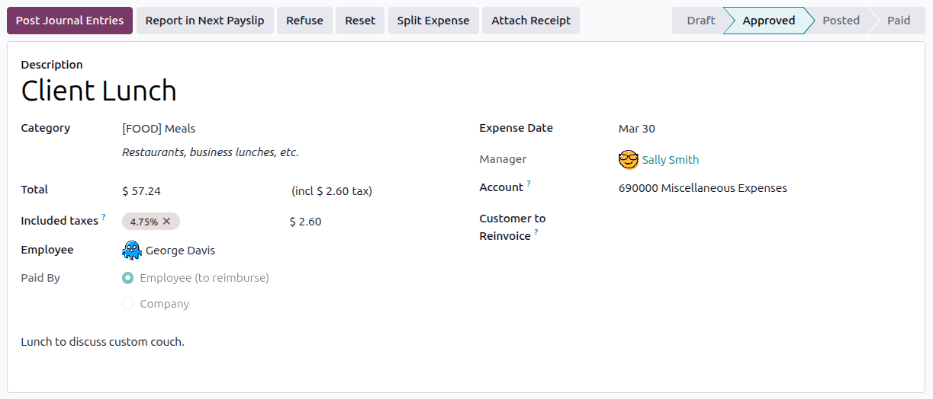
به بروید و روی یک هزینه با وضعیت تایید شد یا ارسال شده کلیک کنید.
روی هزینه فردی، روی دکمه گزارش در فیش حقوقی بعدی کلیک کنید. یک پیام در چتر ثبت میشود که میگوید Expense ("Expense Name") will be added to the next payslip. وضعیت هزینه بدون تغییر باقی میماند، اما وقتی سند حسابداری ثبت میشود به ارسال شده تغییر میکند، سپس وقتی فیش حقوقی مرتبط پردازش میشود به پرداخت شد تغییر میکند.
اگر هزینه به روش دیگری قبل از پردازش فیش حقوقی بازپرداخت شود، هزینه میتواند با کلیک روی دکمه حذف از فیش حقوقی از فیش حقوقی حذف شود.
بازپرداخت دستهای
به بروید و کادر کنار همه هزینههایی که در حال بازپرداخت هستند را علامت بزنید.
نکته
برای انتخاب همه هزینههای قابل بازپرداخت، منوی کناری را طوری تنظیم کنید که فقط تایید شد یا ارسال شده علامتگذاری شود. سپس روی کادر کنار کارمند کلیک کنید تا همه هزینهها انتخاب شوند.
روی دکمه عملیات کلیک کنید، سپس گزارش در فیش حقوقی بعدی را از منوی کشویی نتیجه انتخاب کنید. دکمه گزارش در فیش حقوقی بعدی، و همه هزینهها به فیش حقوقی بعدی صادرشده برای کارمند مربوطه اضافه میشوند.
هیچچیز روی داشبورد هزینههای در انتظار پردازش تغییر نمیکند، اما یک پیام در چتر هر هزینه فردی ثبت میشود که میگوید Expense ("Expense Name") will be added to the next payslip. وضعیت هزینههای فردی بدون تغییر باقی میماند، اما وقتی سند حسابداری ثبت میشود به ارسال شده تغییر میکند، سپس وقتی فیش حقوقی مرتبط پردازش میشود به پرداخت شد تغییر میکند.
بازپرداخت هزینهها از طریق نقد، چک یا واریز مستقیم
برای بازپرداخت یک هزینه فردی، به بروید و داشبورد هزینههای در انتظار پردازش ظاهر میشود که همه هزینههای ارسالشده را نمایش میدهد. منوی کناری را طوری تنظیم کنید که فقط هزینههای ارسال شده نمایش داده شوند.
توجه
فقط هزینههایی که در یک ژورنال حسابداری ثبت شدهاند (هزینههایی با وضعیت ارسال شده) میتوانند بازپرداخت شوند.
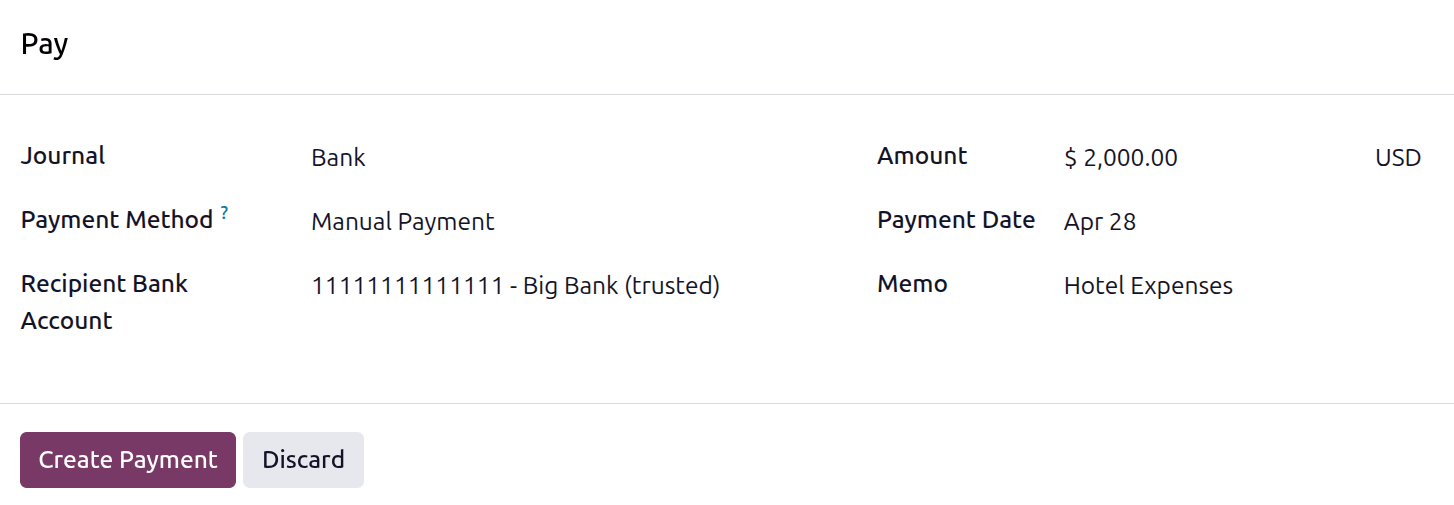
روی هزینهای که میخواهید پرداخت کنید کلیک کنید، سپس روی دکمه هوشمند داده روزنامه کلیک کنید. در سند حسابداری، روی دکمه پرداخت کلیک کنید. در پنجرهٔ بازشوی Pay، اطلاعات زیر را در پنجرهٔ بازشو وارد کنید:
روزنامه: با استفاده از منوی کشویی، ژورنال حسابداری را برای ثبت پرداخت انتخاب کنید. ژورنال پیشفرض بانک است.
روش پرداخت: با استفاده از منوی کشویی، نحوه انجام پرداخت را انتخاب کنید. اگر نقد برای روزنامه انتخاب شده باشد، تنها گزینه موجود پرداخت دستی است. اگر بانک برای روزنامه انتخاب شده باشد، گزینههای پیشفرض پرداخت دستی یا چکها هستند.
حساب بانکی دریافت کننده: این فیلد فقط در صورتی ظاهر میشود که روزنامه روی بانک و روش پرداخت روی پرداخت دستی تنظیم شده باشد. حساب بانکی کارمند بهطور پیشفرض این فیلد را پر میکند. اگر کارمند بیش از یک حساب بانکی مورد اعتماد در پروفایل کارمند خود داشته باشد، از منوی کشویی برای انتخاب حساب بانکی مورد نظر استفاده کنید.
مقدار: مبلغ کل بازپرداخت بهطور پیشفرض این فیلد را پر میکند.
تاریخ پرداخت: تاریخی که پرداخت در آن صادر میشود را در این فیلد وارد کنید. تاریخ فعلی بهطور پیشفرض این فیلد را پر میکند.
یادداشت: متن وارد شده در فیلد توضیحات فرم هزینه بهطور پیشفرض این فیلد را پر میکند.
وقتی فیلدهای پنجرهٔ بازشو تکمیل شدند، روی دکمه ایجاد پرداخت کلیک کنید تا پرداخت ثبت شود و به کارمند بازپرداخت شود. اکنون یک بنر سبز پرداخت شد روی سند حسابداری ظاهر میشود.