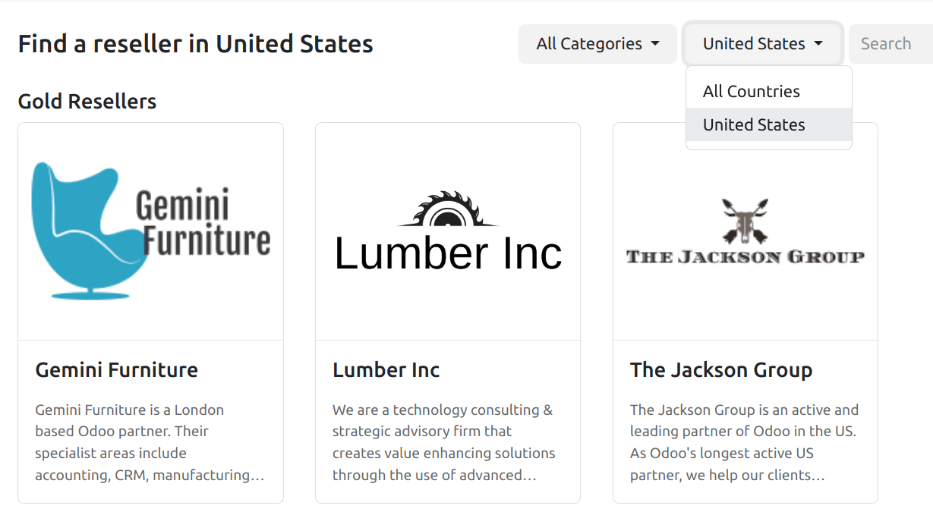
بازفروشندگان
در اپلیکیشن CRM Odoo، میتوان سرنخها را به بازفروشندگان (یا شرکا) ارسال کرد. سرنخها میتوانند بهصورت دستی یا بهطور خودکار بر اساس level تعیینشدهٔ بازفروشندگان و مکان آنها تخصیص داده شوند.
پیکربندی
برای استفاده از ویژگیهای بازفروشنده، ابتدا باید ماژول Resellers نصب شود. به بروید و فیلتر برنامهها را از نوار جستجو... حذف کنید. سپس عبارت Resellers را جستجو کنید.
روی نصب در کارت ماژول نمایندگان فروش که ظاهر میشود، کلیک کنید. این کار ماژول را نصب میکند و به داشبورد اصلی Odoo بازمیگردد.
پس از نصب ماژول، به بروید. در زیر منوی یک بخش جدید با عنوان اعضا وجود دارد، با سه گزینه در زیر آن: سطوح، وضعیتهای فعالسازی مخاطب و برنامه های کمیسیون.
سطوح
levels شریک برای تمایز بین بازفروشندگان مختلف استفاده میشوند. برای مشاهدهٔ سطوح، به بروید.
در صفحهٔ سطوح که ظاهر میشود، سه سطح پیشفرض وجود دارد:
طلا
نقره
برنز
سطوح جدید را میتوان در صورت نیاز با کلیک روی جدید و پر کردن فرم سطح نتیجهشده، اضافه کرد.
سطوح موجود را میتوان در صورت تمایل، ویرایش و تغییر نام داد. برای تغییر یک سطح، آن را از فهرست انتخاب کنید و در صفحهٔ فرم سطح که ظاهر میشود، تغییرات دلخواه را اعمال کنید.
وزن سطح برای تصمیمگیری دربارهٔ احتمال تخصیص یک سرنخ یا فرصت به یک شریک استفاده میشود. در فرم سطح، یک مقدار عددی (بزرگتر از صفر) به فیلد وزن سطح اختصاص دهید. اگر وزن صفر باشد، هیچ سرنخی تخصیص داده نمیشود.
نکته
Level Weight را میتوان در یک رکورد مخاطب فردی اختصاص داد. وزن اختصاصیافته در رکورد فردی، وزن پیشفرض اختصاصیافته در فرم پیکربندی سطح را بازنویسی میکند.
فعالسازیهای شریک
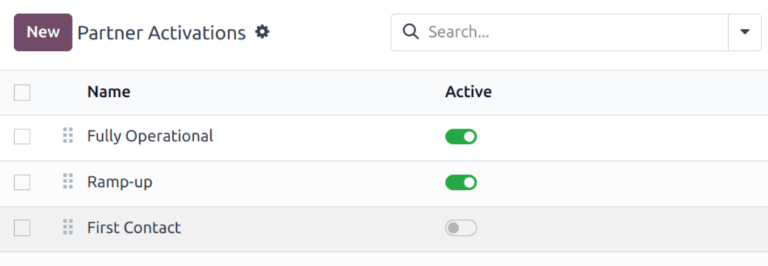
activations شریک برای شناسایی وضعیت یک شریک استفاده میشوند. فعالسازیها در یک رکورد مخاطب فردی اختصاص داده میشوند، و میتوانند برای گروهبندی یا فیلتر کردن گزارش Partnership Analysis () استفاده شوند.
برای مشاهدهٔ سطوح شریک، به بروید.
سه نوع فعالسازی بهطور پیشفرض در اپلیکیشن CRM ایجاد شدهاند:
Fully Operational
Ramp-up
First Contact
فعالسازیهای جدید شریک را میتوان در صورت نیاز با کلیک روی جدید و وارد کردن یک نام در خط جدیدی که ظاهر میشود، اضافه کرد. سپس وضعیت دلخواه را در ستون فعال انتخاب کنید.
فعالسازیهای موجود شریک را نیز میتوان در صورت تمایل، ویرایش و تغییر نام داد. برای تغییر نام یک وضعیت، روی فیلد نام یک سطح دلخواه کلیک کنید و یک نام جدید وارد نمایید.
برای تغییر وضعیت فعال یک فعالسازی، کلید را در ستون فعال فعالسازی دلخواه به موقعیت inactive جابهجا کنید.
تخصیصهای شریک
پس از پیکربندی levels و partner activations.
برای بهروزرسانی یک رکورد شریک فردی، به بروید و روی کارت کانبان شریک دلخواه کلیک کنید تا رکورد مشتری باز شود.
در رکورد مشتری، روی زبانهٔ تخصیص مخاطب کلیک کنید.
روی فیلد سطح مخاطب کلیک کنید و یک گزینه را از منوی کشویی برای تخصیص یک سطح انتخاب کنید. روی فیلد فعالسازی کلیک کنید و در صورت تمایل، یک نوع فعالسازی شریک را از فهرست کشویی انتخاب کنید. سپس روی فیلد وزن سطح کلیک کنید تا در صورت نیاز، یک وزن سطح متفاوت اختصاص دهید.
انتشار شرکا
با نصب اپلیکیشنهای Website و Resellers Odoo، یک صفحهٔ وب جدید (/partners) برای نمایش فهرستی از تمام شرکای فعال از اپلیکیشن CRM ایجاد میشود.
سپس به بازگردید و روی کارت کانبان یک شریک کلیک کنید. از فرم مخاطب آن شریک، روی دکمهٔ هوشمند Go to Website در بالای صفحه کلیک کنید تا صفحهٔ وب آن شریک باز شود.
سپس روی ویرایش در بالا-راست صفحهٔ وب شریک کلیک کنید و از building blocks برای افزودن هر عنصر طراحی اضافی یا اطلاعات در مورد شریک استفاده کنید.
نکته
یک خلاصه شرکت یک افزودهٔ مفید به این صفحه است.
پس از انجام هر تغییر لازم در صفحه، روی ذخیره کلیک کنید. در بالای صفحه، کلید منتشر نشده را به موقعیت فعال، منتشر شده، در صورت نیاز جابهجا کنید.
این مراحل را برای همهٔ شرکا تکرار کنید.