
بارکدها برای شمارههای لات و سریال
برنامه Barcode هنگام کار با lot و serial numbers در زمان صرفهجویی میکند و از خطاهای کاربر جلوگیری میکند. بهجای تایپ دنبالههای طولانی کاراکترها، بارکدها را چاپ و اسکن کنید.
پیکربندی
برای استفاده از شمارههای لات یا سریال:
آنها باید در پایگاه داده فعال شوند.
ردیابی بر اساس شماره لات یا سریال باید برای هر محصول انتخاب شود.
برای یادگیری نحوهٔ شروع استفاده از این ویژگی، به مستندات شمارههای سریال و مستندات لاتها مراجعه کنید.
کدهای QR سازگار با GS1
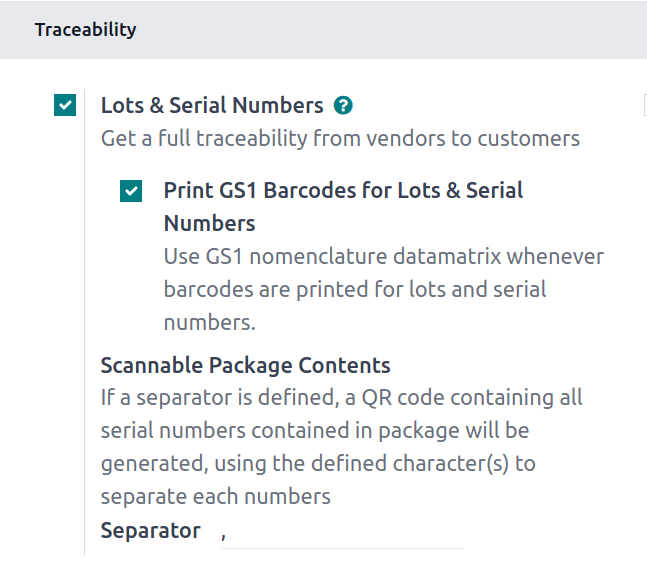
میتوان از نامگذاری GS1 برای شمارههای سریال و لاتها استفاده کرد.
برای فعالسازی بارکدهای GS1 برای لاتها و شمارههای سریال، به بروید و در بخش قابلیت رهگیری در زیر سری ساخت/سریال، کادر چاپ بارکدهای GS1 برای دستهها و شمارههای سریال را تیک بزنید.
هشدار
بارکدهای لات و شمارهٔ سریال GS1 برای اسکن شدن به یک اسکنر دارای قابلیت 2D نیاز دارند. برای اطمینان از سازگاری این ویژگی با تجهیزات موجود، به پیکربندی سختافزار مراجعه کنید.
اسکن اجباری و اختیاری
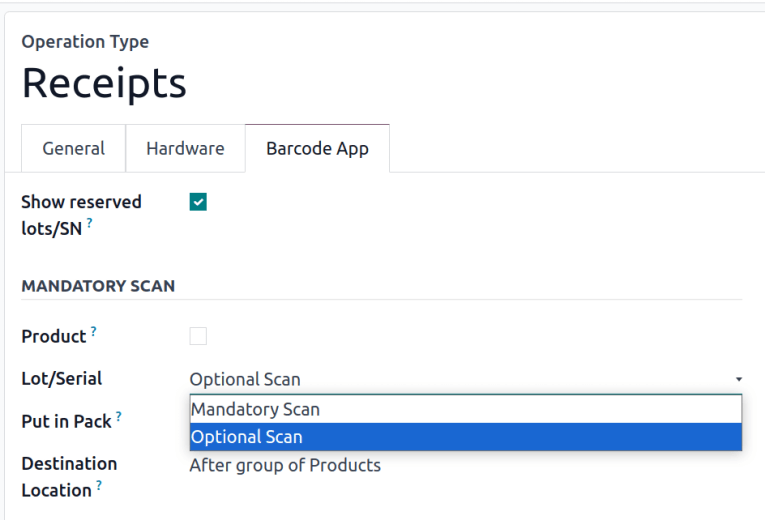
انواع عملیات مانند رسیدها و سفارشهای تحویل، میتوانند بهصورت جداگانه پیکربندی شوند تا تعیین شود که آیا برای پردازش عملیات به شمارهٔ سریال یا لات نیاز دارند یا خیر. علاوه بر این، تب Barcode هر نوع عملیات پیکربندی میکند که آیا اسکن شمارهٔ لات یا سریال اجباری است یا خیر. Mandatory scan مشخص میکند که تنها راه وارد کردن یک شمارهٔ سریال یا شمارهٔ لات الزامی، اسکن یک بارکد است، در حالی که optional scan به کاربران اجازه میدهد در صورت لزوم بهصورت دستی بارکد را تایپ کنند.
برای اجباری کردن اسکن بارکد برای شمارههای سریال و لاتها، به بروید و نوع عملیاتی را که بارکدها باید برای شمارههای سریال الزامی باشند، انتخاب کنید. سپس روی تب بارکد کلیک کنید و در بخش اسکن اجباری، سری/سریال را به اسکن اجباری تنظیم کنید.
بارکدها برای محصولات و لاتها
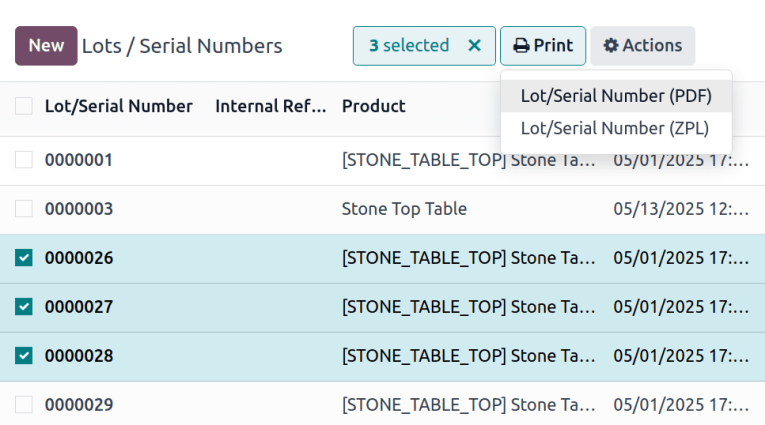
برای چاپ یک بارکد برای یک یا چند شمارهٔ لات و سریال محصول، به بروید. در نمای فهرست، کادر انتخاب هر محصول برای چاپ را تیک بزنید، روی دکمهٔ چاپ کلیک کنید و بسته به پیکربندی چاپگر، PDF یا ZPL را انتخاب کنید.
عملیات
برای هر محصولی که با شمارهٔ لات یا سریال ردیابی میشود، انجام یک عملیات با بارکد میتواند از صفحهٔ اصلی Barcode با ضربه زدن روی عملیات و ضربه زدن روی عملیات موردنظر در رابط کاربری یا اسکن بارکد برای سفارش برداشت خاص انجام شود. پس از اسکن سفارش، محصول را با ضربه زدن یا اسکن یک بارکد انتخاب کنید و شمارهٔ لات یا سریال را برای هر مقدار اسکن کنید.
نکته
از آنجا که بارکدهای لات و شمارهٔ سریال فروشنده ممکن است در حین انتقال آسیب ببینند و در وضعیتی برسند که قابل اسکن نباشند، توصیه میشود که اسکن شمارهٔ سریال یا لات را اختیاری تنظیم کنید. در غیر این صورت، یک بارکد آسیبدیده اعتبارسنجی رسید را مسدود میکند.
برای محصولاتی که بدون شمارهٔ سریال شروع میشوند، سه گزینه برای مدیریت آنها وجود دارد: تایپ دستی شماره، تولید آنها از پیش، یا غیرفعالسازی شمارههای سریال برای آن عملیات.
وارد کردن دستی شمارههای سریال و لات
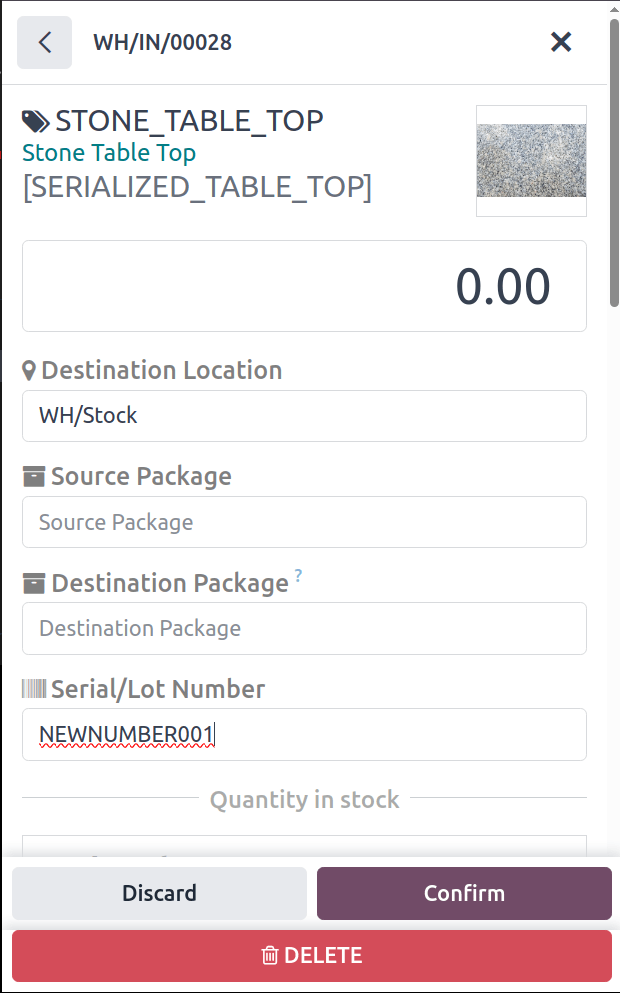
برای مواردی که تعداد کمی محصول یا محمولههای نادر وجود دارد، ممکن است سادهترین کار، تایپ کردن شمارههای لات یا سریال در زمان رسید باشد. پس از باز کردن یک رسید موجود یا ایجاد یک رسید جدید و اسکن بارکد محصول، روی آیکن (pencil) ضربه بزنید. روی فیلد سری ساخت / شماره سریال ضربه بزنید و شمارهٔ سریال را وارد کنید و روی تایید ضربه بزنید.
تولید شمارههای سریال قبل از یک رسید
شمارههای لات و سریال را میتوان از یک رسید زمانبندیشده پیش از رسیدن محصولات تولید کرد. این کار این مزیت را دارد که چاپ تمام شمارههای سریال بههمراه دستور برداشت برای رسید را ممکن میسازد.
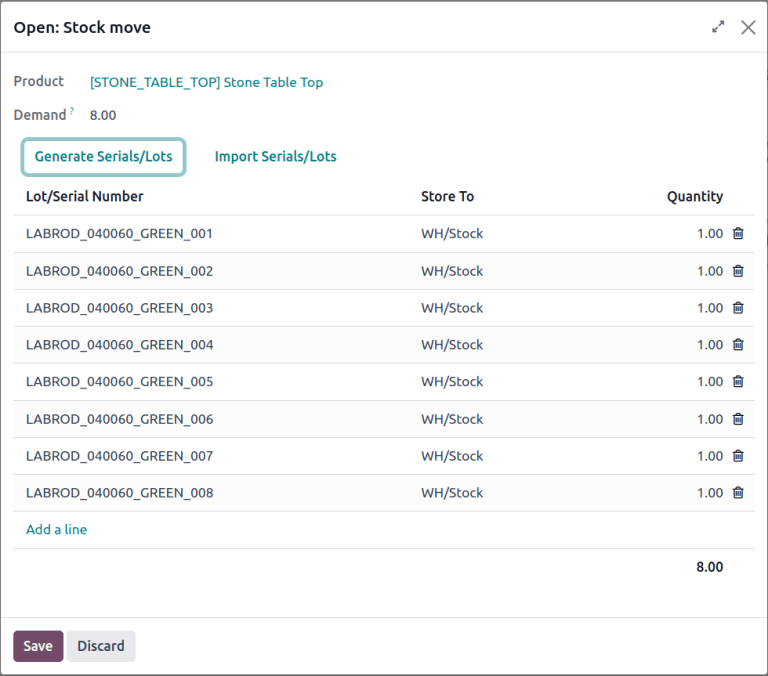
برای تولید شمارههای لات و سریال، در اپلیکیشن Inventory روی رسیدها کلیک کنید و رسیدی را که به شمارههای لات یا سریال تولیدشده نیاز دارد انتخاب کنید. در تب عملیات، خط مربوط به محصول را پیدا کنید و روی آیکن (list) کلیک کنید. در منوی بازشوی Open: Stock move، روی Generate Serials/Lots کلیک کنید.
همچنین ببینید
غیرفعالسازی شمارههای لات و سریال برای یک رسید
با غیرفعالسازی شمارههای لات و سریال برای یک عملیات، محصولاتی که با این روشها ردیابی میشوند را میتوان بدون ارائهٔ شمارهٔ سریال یا شمارهٔ لات دریافت کرد. همچنان امکان اسکن یک شمارهٔ سریال در مرحلهٔ رسید وجود دارد، اما شمارههای مفقود باید در اپلیکیشن انبار ایجاد شوند.
برای غیرفعالسازی استفاده از شمارههای سریال برای یک نوع عملیات خاص، به بروید و نوع عملیات را انتخاب کنید. در بخش سری ساخت/سریال، تیک ایجاد جدید و استفاده از موجودها را بردارید.
توجه
گزینهٔ Create New از کاربر میخواهد یک شمارهٔ سریال یا شمارهٔ لات را، چه با اسکن و چه با تایپ (در صورت فعال بودن اسکن اختیاری)، ارائه دهد و آنطور که اپلیکیشن Inventory میتواند، شمارههای سریال را بهطور خودکار تولید نمیکند.