
بازخورد ۳۶۰ درجه
اپلیکیشن ارزیابیها Odoo به مدیران امکان میدهد از هر فردی در شرکت دربارهٔ زیرمجموعههای مستقیم خود بازخورد جمعآوری کنند. ورودی از همکاران، دیدی کاملتر از نقاط قوت، حوزههای رشد و مهارتهای همکاری هر کارمند به مدیران میدهد.
داشبورد بازخورد ۳۶۰ درجه
بخش بازخورد 360 اطلاعات همهٔ نظرسنجیهای پیکربندیشده برای اپلیکیشن ارزیابیها را نمایش میدهد. برای مشاهدهٔ نظرسنجیها و آمار آنها، به بروید.
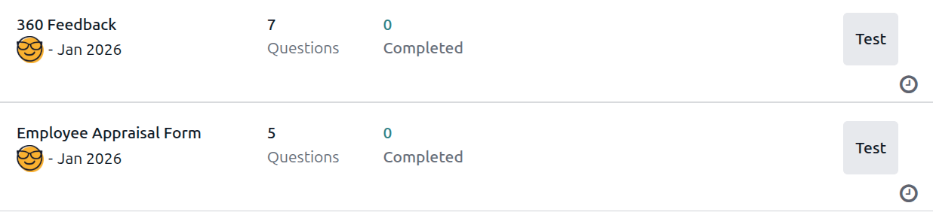
هر ارزیابی یا نظرسنجی در داشبورد بازخورد 360 در ردیف مخصوص به خود همراه با اطلاعات مختلف مربوط به آن ارزیابی نمایش داده میشود.
هر ارزیابی شامل اطلاعات زیر است:
Survey Name: نام نظرسنجی مشخص.
پاسخگو: کارمند مسئول نظرسنجی، شامل ماه و سالی که این مسئولیت به او واگذار شده است.
پرسشها: تعداد سؤالات آن نظرسنجی مشخص.
تکمیل شده: تعداد افرادی که نظرسنجی را تکمیل کردهاند.
برای آزمایش نظرسنجی، روی دکمهٔ تست در سمت راست ردیف نظرسنجی کلیک کنید. این کار ارزیابی را در یک تب جدید باز میکند تا سؤالات را بدون ارسال پاسخ پیشنمایش ببینید. برای بازگشت به فهرست، تب را ببندید.
درخواست بازخورد
برای درخواست بازخورد از یک همکار، به اپلیکیشن ارزیابیها بروید و روی کارت ارزیابی کلیک کنید تا باز شود.
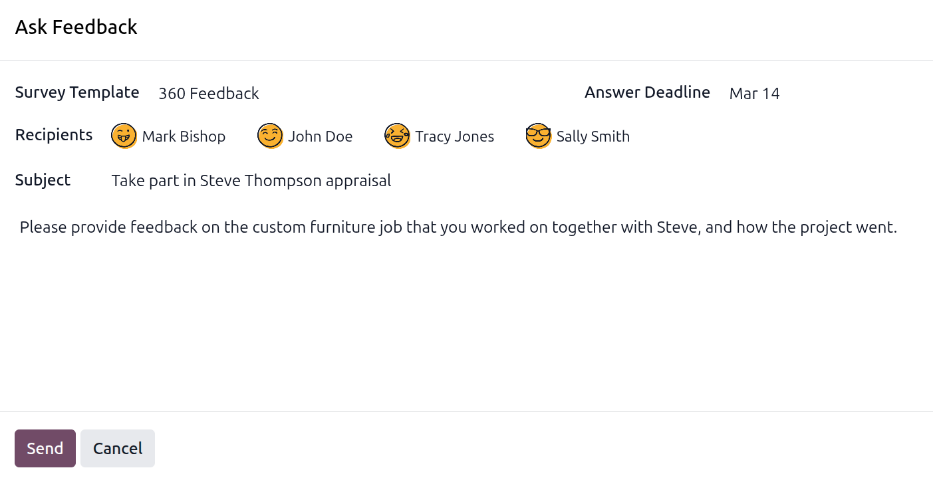
روی دکمهٔ درخواست بازخورد کلیک کنید تا پنجرهٔ بازشوی ایمیل Ask Feedback با استفاده از قالب ایمیل Appraisal: Ask Feedback نمایان شود.
توجه
تنها ارزیابیهای تأیید شده دکمهٔ درخواست بازخورد را نمایش میدهند.
ابتدا با استفاده از منوی کشویی، کارمندانی را که از آنها بازخورد درخواست میشود در فیلد گیرندگان انتخاب کنید. میتوان چندین کارمند انتخاب کرد. تاریخ مهلت پاسخ بهطور خودکار روی روزی که ارزیابی موعدش فرا میرسد تنظیم میشود. در صورت تمایل، از انتخابگر تقویم برای تغییر تاریخ استفاده کنید.
فیلد موضوع با Take part in (Employee Name) appraisal پر میشود، اما در صورت تمایل قابل تغییر است.
در صورت تمایل، هرگونه نظر اضافی را در فضای ارائهشده تایپ کنید. متن قالب ایمیل در پنجرهٔ بازشو نمایش داده نمیشود.
روی ارسال کلیک کنید تا درخواستهای بازخورد به کارمندان مشخصشده ارسال شود.
مشاهده نتایج
برای مشاهدهٔ نتایج، روی دکمهٔ Feedbacks در فرم نظرسنجی کلیک کنید. داشبورد Feedback Surveys بارگذاری شده و فهرستی از همهٔ افرادی که از آنها درخواست ارسال بازخورد شده است را نشان میدهد. هر ردیف اطلاعات زیر را نمایش میدهد:
کارمند: نام کارمندی که از او درخواست ارسال بازخورد شده است.
آخرین مهلت: تاریخ و زمانی که نظرسنجی باید تکمیل شود.
نظرسنجی: نام نظرسنجی که بهطور پیشفرض Employee Opinion Form است.

توجه
درخواستهای بازخوردی که ارسال شدهاند اما تکمیل نشدهاند بهعنوان جدید شناخته میشوند.
برای مشاهدهٔ همهٔ پاسخها، روی دکمهٔ مشاهده نتایج کلیک کنید تا پنجرهٔ بازشوی Choose Survey بارگذاری شود. با استفاده از منوی کشویی، در فیلد نظرسنجی گزینهٔ بازخورد 360 را انتخاب کنید، سپس روی مشاهده نتایج کلیک کنید. بازخورد ترکیبی در یک تب جدید بارگذاری میشود.
بازخورد ۳۶۰ درجهٔ تکمیل شده
درخواستهای بازخوردی که تکمیل شدهاند، در داشبورد Feedback Surveys یک برچسب وضعیت سبز تکمیل شده نمایش میدهند.
برای مشاهدهٔ پاسخهای فردی یک فرم بازخورد تکمیلشده، روی مشاهده پاسخ ها در انتهای ردیف کلیک کنید تا پاسخهای فردی کارمند در یک تب جدید بارگذاری شود.
وقتی بازبینی کامل شد، تب را ببندید.
بازخورد ۳۶۰ درجهٔ جدید
درخواستهای بازخوردی که ارسال شده اما تکمیل نشدهاند، در داشبورد Feedback Surveys یک برچسب وضعیت آبی جدید نمایش میدهند.
در صورت لزوم، درخواست را میتوان دوباره ارسال کرد. روی ارسال مجدد در انتهای ردیف کلیک کنید تا پنجرهٔ بازشوی Ask Feedback بارگذاری شود. برای ارسال مجدد درخواست بازخورد، روی ارسال کلیک کنید.