
داشبوردها
داشبوردهای Odoo به شما اجازه میدهد داشبوردهای تعاملی را که دادههای زمانواقعی از پایگاه دادهٔ Odoo شما را به شیوهای قابلفهم نمایش میدهند، مشاهده کنید، با آنها تعامل داشته باشید، سفارشی کنید و بسازید. با متمرکز کردن دادهها از منابع مختلف Odoo در یک مکان واحد، داشبوردها نمایی کلی از معیارهای کلیدی کسبوکار ارائه میدهند که میتوانند به شما در پایش عملکرد کسبوکار و اتخاذ تصمیمات آگاهانه کمک کنند.
صفحاتگستردهٔ Odoo بهعنوان پایهای برای داشبوردها عمل میکنند، با استفاده از جداول و نمودارها برای ساختاربندی و تجسم دادههای پویای Odoo. Data sources صفحهگستردهٔ زیربنایی یک داشبورد را به پایگاه دادهٔ شما متصل میکنند، و اطمینان حاصل میکنند که هر بار داشبورد باز یا تازه میشود، جدیدترین دادهها بازیابی میشوند.
با داشبوردهای Odoo، کاربران، بسته به access rights خود، میتوانند:
consult and interact with dashboards، از جمله standard, pre-configured dashboards
از global filters برای فیلتر کردن همهٔ دادههای نمایشدادهشده در یک داشبورد استفاده کنید
share a snapshot of a dashboard با کاربران داخلی که حقوق دسترسی مناسب ندارند یا با کاربران خارجی
build custom dashboards با استفاده از Odoo Spreadsheet
customize dashboards برای تغییر اینکه چه دادههایی نمایش داده میشود، چیدمان، یا فیلترهای در دسترس
manage access rights به داشبوردها
نماهای Odoo که اغلب مشاهده میشوند را در یک داشبورد من شخصی متمرکز کنید
نکته
پس از تبدیل یک صفحهگسترده به یک داشبورد، فقط از طریق اپ داشبوردها قابل دسترسی است.
برخلاف سایر داشبوردهای Odoo، داشبورد من بر اساس Odoo Spreadsheet نیست، بلکه بر اساس Odoo views است.
استفاده از داشبوردها
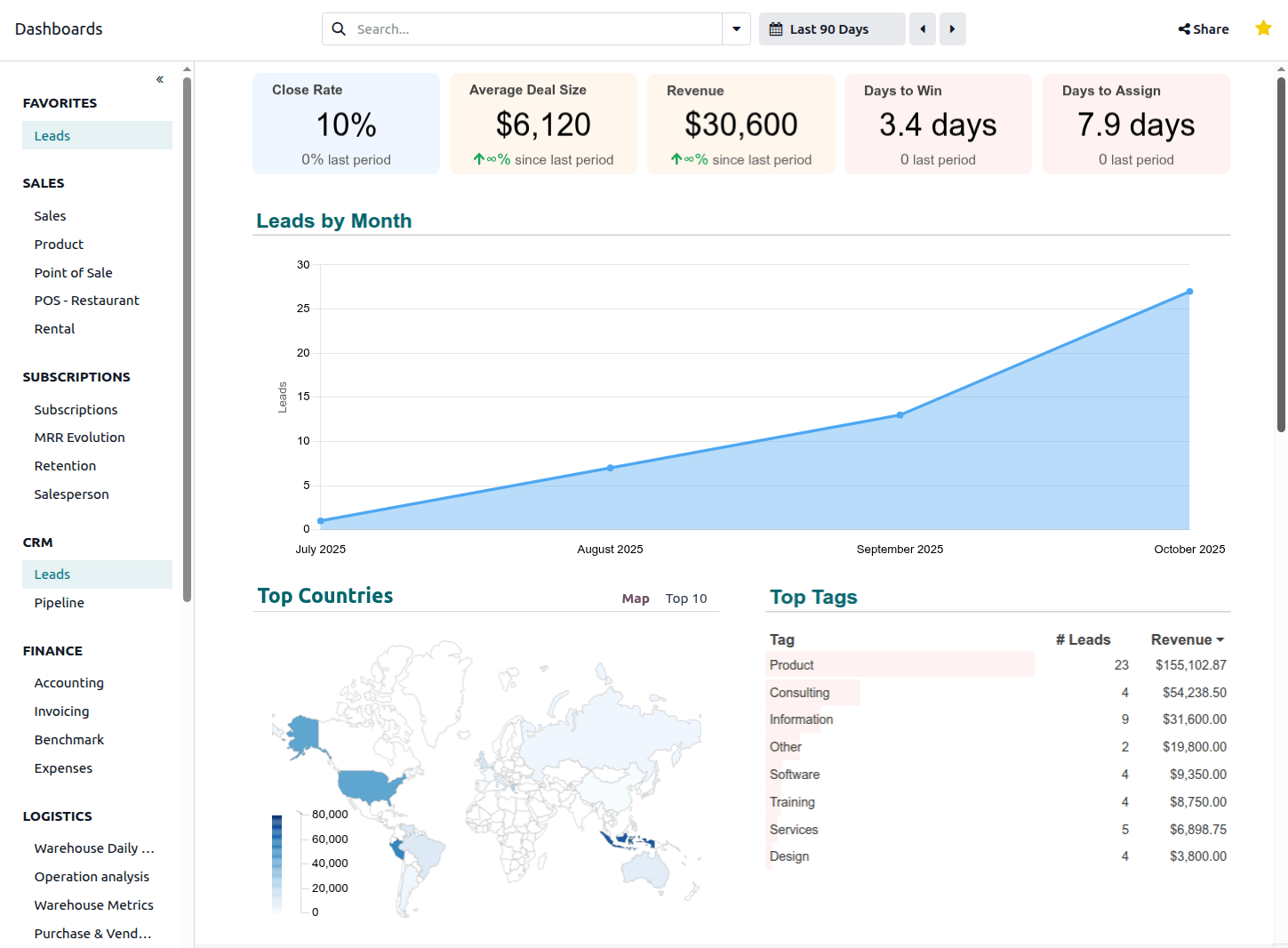
هنگامی که اپ داشبوردها باز میشود، پانل سمت چپ همهٔ standard, pre-configured dashboards و custom-built dashboards را که به کاربر granted access داده شده است، گروهبندیشده بر اساس بخش، فهرست میکند.
کلیک روی نام یک داشبورد، آن داشبورد را در نمای اصلی باز میکند.
نکته
روی آیکن (double chevron) در بالای پانل سمت چپ کلیک کنید تا پانل سمت چپ بسته شود و فضای در دسترس برای داشبوردها به حداکثر برسد.
یک داشبورد را با کلیک روی آیکن (Toggle favorite) در گوشهٔ بالا-راست بهعنوان مورد علاقه علامت بزنید. داشبوردهای علاقهمند در یک بخش علاقهمندی ها در بالای پانل سمت چپ برای دسترسی آسان گروهبندی میشوند.
فیلتر و مرتبسازی دادهها
فیلتر کردن و مرتبسازی به شما اجازه میدهد مدیریت کنید چه دادهای نمایش داده میشود و چگونه نمایش داده میشود. این میتواند به تنظیم نما برای پاسخ به سؤالات خاص کسبوکار کمک کند.
Filtering دادههای ارائهشده در نمودارها و جداول را محدود میکند و به شما اجازه میدهد فقط بر رکوردهایی متمرکز شوید که معیارهای خاصی را برآورده میکنند، مثلاً مشاهدهٔ دادههای فروش فقط برای یک تیم فروش خاص.
Sorting دادههای ارائهشده در ستونهای جدول را مجدداً مرتب میکند و به شما اجازه میدهد دادهها را از دیدگاههای مختلف ببینید، مثلاً مشاهدهٔ محصولات بر اساس درآمد فروش از بالاترین به پایینترین.
اعمال فیلترهای سراسری
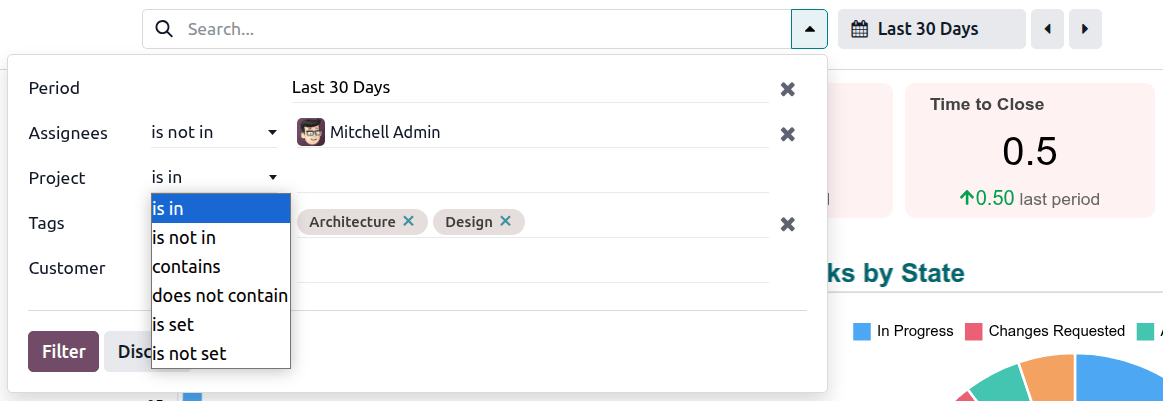
اگر global filters برای یک داشبورد پیکربندی شدهاند، یک نوار جستجو در بالای داشبورد در دسترس است.
نکته
فیلترهای سراسری برای همهٔ standard dashboards در دسترس هستند. global filters can be added اضافی توسط کاربری با access rights مناسب میتوانند اضافه شوند.
همچنین امکان search for values با تایپ مستقیم در نوار جستجو وجود دارد؛ دستهبندیهای جستجوی نمایشدادهشده، فیلترهای سراسری در دسترس را منعکس میکنند.
برای اعمال فیلترهای سراسری:
در نوار جستجو کلیک کنید یا روی آیکن (dropdown) کلیک کنید تا به همهٔ فیلترهای در دسترس برای آن داشبورد دسترسی پیدا کنید.
برای فیلتر مربوطه، یک عملگر شرطی را از منوی کشویی اول انتخاب کنید، مثلاً is in، سپس، در صورت لزوم، مقدار مناسب را وارد یا انتخاب کنید.
روی فیلتر کلیک کنید.
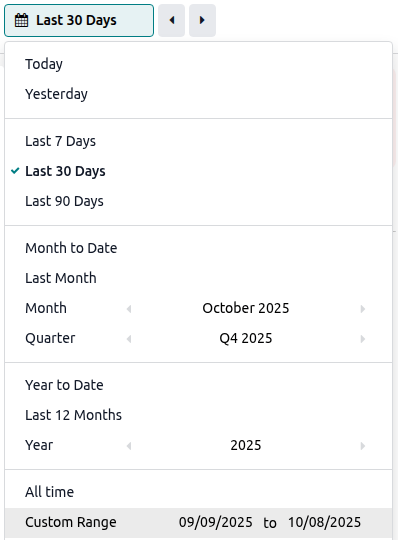
برای داشبوردهایی با فیلتر تاریخ، این فیلتر را میتوان از طریق نوار جستجو یا از طریق دکمه با آیکن (calendar) تنظیم کرد.
نکته
Custom Range در پایین انتخابگر دوره، یا یک محدودهٔ سفارشی واردشده بهصورت دستی (در صورت لزوم) یا تاریخ شروع و پایان دورهٔ انتخابشده را نمایش میدهد.
برای حذف یک مقدار از یک فیلتر، روی آیکن (remove) کنار نام مقدار کلیک کنید؛ برای خالی کردن یک فیلتر، روی آیکن (remove) در سمت راست فیلتر کلیک کنید.
مرتبسازی دادهها
بسته به داشبورد و جدول موردنظر، ممکن است بتوان دادهها را با کلیک روی عنوان ستون، بر اساس ستون مرتب کرد. یک آیکن (caret down) یا (caret up) کنار عنوان یک ستون نشان میدهد که ستون بهترتیب نزولی یا صعودی مرتب شده است. اگر هنگام نگه داشتن نشانگر روی عناوین ستونهای دیگر، یک آیکن (sort) ظاهر شود، آن ستون قابل مرتبسازی است.
نکته
اگر قالببندی شرطی به یک جدول اعمال شده باشد، هنگامی که جدول بر اساس ستون دیگری مجدداً مرتب میشود، قالببندی اصلی حفظ میشود.
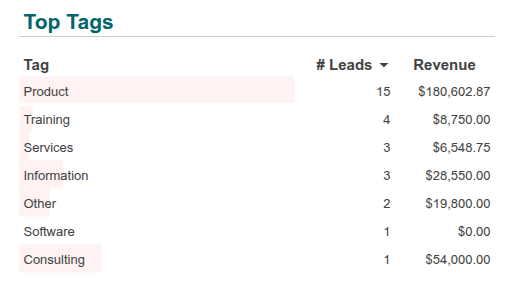
Example
در این مثال، جدول در ابتدا بر اساس درآمد به ازای هر برچسب مدیریت ارتباط با مشتری، بهترتیب کاهشی مرتب شده بود. قالببندی شرطی برای تجسم درآمد متناسب با استفاده از نوارهای داده تعریف شده بود. هنگامی که جدول بر اساس تعداد سرنخها بهترتیب نزولی مجدداً مرتب میشود، نوارهای داده همچنان درآمد به ازای هر برچسب را بهترتیب کاهشی منعکس میکنند.
دسترسی به رکوردهای زیربنایی
در حالی که داشبوردها خلاصهای کاربرپسند از دادههای کلیدی ارائه میدهند، رفتن به عمق دادههای زیربنایی اجازهٔ تحلیل دقیقتری را میدهد. این میتواند برای بررسی ناهنجاریها یا ارائهٔ زمینهٔ کامل موردنیاز برای تصمیمگیری مفید باشد.
باز کردن رکوردهای پایگاه دادهٔ زیربنایی: برای دسترسی به رکوردهای پایگاه دادهای که یک داشبورد به آنها ارجاع میدهد، روی مقدار مربوطه در یک جدول یا روی یک نقطهٔ داده در یک نمودار کلیک کنید. این کار یا رکورد منفرد را باز میکند، یا در مورد نمودارها یا جداولی که دادههای تجمیعی را نمایش میدهند، فهرستی از رکوردهای ارجاعدادهشده را باز میکند.
باز کردن نماهای پایگاه دادهٔ زیربنایی: برای دسترسی به نمایی که دادهها برای یک نمودار یا جدول خاص از آن بازیابی میشوند، روی عنوان نمودار یا جدول کلیک کنید. این کار نمای فهرستی، نمای محوری یا نمای نموداری متناظر را باز میکند.
نکته
برای بازگشت به یک داشبورد پس از رفتن به عمق رکوردها یا نماهای زیربنایی، روی نشانهٔ داشبوردها در گوشهٔ بالا-چپ کلیک کنید.
گسترش، کپی یا دانلود نمودارها
برای دیدن نمودارها بهصورت تمامصفحه، نشانگر را روی یک نمودار نگه دارید و روی آیکن کلیک کنید.
همچنین میتوان یک نمودار را با نگه داشتن نشانگر روی نمودار و کلیک روی آیکن (سهنقطهٔ عمودی) کپی یا دانلود کرد، سپس بسته به لزوم روی Copy as image یا دانلود کلیک کرد.
نکته
Expanding a time-series chart to full screen اجازهٔ تحلیل دقیقتری را میدهد.
تحلیل نمودارهای سری زمانی
نمودارهای سری زمانی، یعنی نمودارهایی که دادهها را در طول زمان نشان میدهند، میتوانند از طریق موارد زیر دقیقتر تحلیل شوند:
zooming in روی یک بازهٔ زمانی انتخابشده.
تنظیم دانهبندی
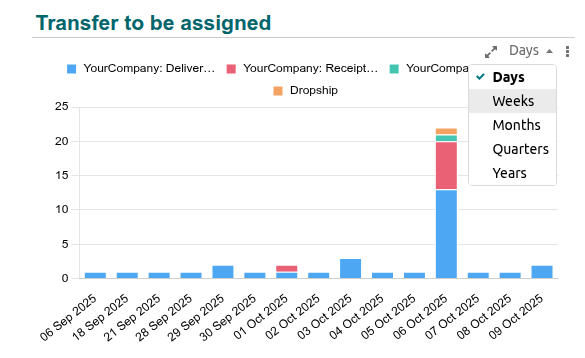
برای بسیاری از نمودارهای سری زمانی، میتوان دانهبندی واحد زمان روی محور x را تنظیم کرد.
برای انجام این کار، نشانگر را روی نمودار نگه دارید، روی آیکن (dropdown) کلیک کنید، سپس دانهبندی موردنظر را انتخاب کنید.
بزرگنمایی (Zoom) روی یک بازهٔ زمانی و پیمایش
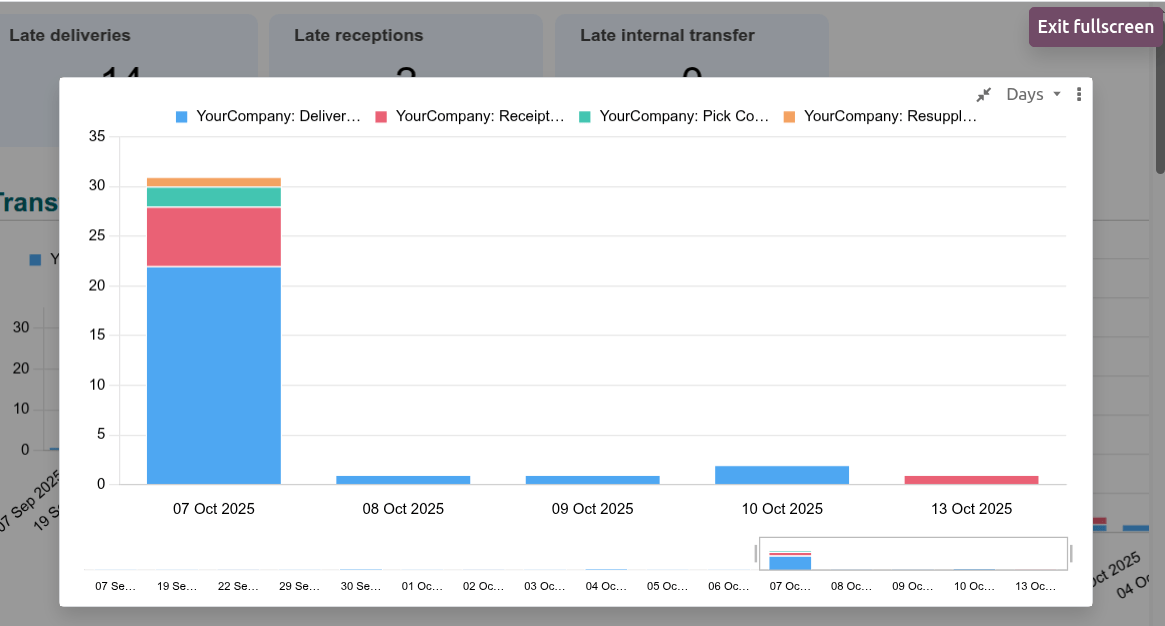
هنگامی که یک نمودار سری زمانی expanded to full screen میشود، یک لغزنده زیر نمودار به شما اجازه میدهد:
با کشیدن انتهای لغزنده، روی یک بازهٔ زمانی خاص بزرگنمایی کنید تا بازهٔ زمانی موردنظر را انتخاب کنید؛
هنگامی که بزرگنمایی کردهاید، با کشیدن لغزنده به چپ یا راست، در حالی که سطح بزرگنمایی را حفظ میکنید، در سراسر نمودار پیمایش کنید.
برای بازگشت به نمای اولیه، اندازهٔ لغزنده را تغییر دهید.
Example
در این مثال از داشبورد Warehouse Daily Operations، نمودار، انتقالهایی را که هنوز به یک کاربر مسئول اختصاص داده نشدهاند، بر اساس روز نشان میدهد. بزرگنمایی نمودار طوری تنظیم شده است که دادههای پنج روز را نشان دهد، و موقعیت فعلی لغزنده اجازه میدهد دادههای پنج روز اخیر نمایش داده شوند.
داشبوردهای استاندارد
بسته به اینکه کدام اپها نصب شدهاند، یک سری داشبورد استاندارد بهصورت پیشفرض در دسترس است.
این داشبوردهای از پیش پیکربندیشده طوری طراحی شدهاند که مرتبطترین بینشها را برای موضوع موردنظر ارائه دهند، و کاربران با access rights مناسب میتوانند با آنها consult and interact کنند. filters مخصوص داشبورد، در دسترس از طریق نوار جستجو، اجازه میدهد کل داشبورد برای مقادیر انتخابشده فیلتر شود.
داشبوردهای استاندارد را میتوان توسط یک کاربر با access rights مناسب customized کرد. برای مثال، عناصر داشبورد مانند جداول و نمودارها، یا فیلترهای سراسری را میتوان افزود، ویرایش کرد، یا حذف کرد.
مهم
هنگام سفارشیسازی یک داشبورد استاندارد، قویاً توصیه میشود duplicate the dashboard کنید و هر تغییری را روی نسخهٔ تکثیرشده اعمال کنید. داشبوردهای استاندارد در هر ارتقای نسخهٔ Odoo دوباره نصب میشوند، به این معنا که هر سفارشیسازی روی نسخهٔ اصلی از دست میرود.
تنظیمات پیکربندی
توجه
فقط یک کاربر با access rights مناسب میتواند تنظیمات داشبوردها و بخشهای داشبورد را پیکربندی یا تغییر دهد.
برای مدیریت داشبوردها و بخشهای داشبورد، به بروید. اقدامات زیر در سطح بخشهای داشبورد ممکن هستند:
تغییر ترتیب بخشهای داشبورد با استفاده از آیکن (drag handle) برای انتقال یک بخش به یک موقعیت جدید.
تکثیر یک بخش داشبورد با انتخاب نام بخش مربوطه، کلیک روی دکمهٔ عملیات، و سپس تکثیر کردن. داشبوردهای درون بخش تکثیر نمیشوند.
حذف یک بخش داشبورد با انتخاب نام بخش مربوطه، کلیک روی دکمهٔ عملیات سپس حذف.
نکته
بخشهای داشبورد استاندارد و از پیش نصبشده را نمیتوان حذف کرد؛ از طرف دیگر، بخشهای داشبورد سفارشی را میتوان حذف کرد.
ایجاد یک بخش داشبورد جدید با کلیک روی جدید، سپس وارد کردن نام بخش. هنگام ایجاد یک بخش جدید، میتوان مستقیماً با کلیک روی افزودن یک صفحهگسترده یک داشبورد به بخش جدید اضافه کرد.
کلیک روی یک بخش داشبورد منفرد، همهٔ داشبوردهای درون آن بخش را فهرست میکند. اقدامات زیر ممکن هستند:
تغییر ترتیب یک داشبورد درون بخش خود با استفاده از آیکن (drag handle) برای انتقال داشبورد به یک موقعیت جدید.
ویرایش نام یک بخش داشبورد یا داشبورد با کلیک روی نام و تغییر آن.
افزودن یا حذف گروههای کاربری برای control access to the dashboard.
انتخاب یک یا چند شرکت اگر در یک پایگاه دادهٔ multi-company، داشبورد فقط باید برای کاربران یک شرکت یا شرکتهای خاص قابل مشاهده باشد. اگر این فیلد خالی گذاشته شود، داشبورد برای همهٔ کاربران با حقوق دسترسی مناسب، صرف نظر از اینکه کدام شرکت در حال حاضر در پایگاه داده انتخاب شده است، قابل مشاهده است.
لغو انتشار یک داشبورد با غیرفعال کردن کلید منتشر شده است.
ویرایش صفحهگستردهٔ زیربنایی یک داشبورد با کلیک روی ویرایش در خط داشبورد مربوطه.
مهم
هنگام سفارشیسازی یک داشبورد استاندارد، قویاً توصیه میشود duplicate the dashboard کنید و هر تغییری را روی صفحهگستردهٔ زیربنایی نسخهٔ تکثیرشده اعمال کنید. داشبوردهای استاندارد در هر ارتقای نسخهٔ Odoo دوباره نصب میشوند، به این معنا که هر سفارشیسازی روی نسخهٔ اصلی از دست میرود.
حذف یک داشبورد با کلیک روی آیکن (trash).
نکته
یک داشبورد استاندارد که حذف شده باشد، در ارتقای نسخهٔ بعدی Odoo دوباره نصب میشود.
افزودن یک داشبورد جدید به بخش با کلیک روی افزودن یک صفحهگسترده. دو گزینه وجود دارد:
برای تبدیل یک صفحهگستردهٔ موجود به یک داشبورد و افزودن آن به بخش جدید، صفحهگستردهٔ مربوطه را انتخاب کنید، سپس روی تایید کلیک کنید. در نمای کلی بخش، در صورت نیاز فیلدهای گروه و شرکت را بهروزرسانی کنید.
برای شروع ایجاد یک داشبورد از ابتدا، Blank spreadsheet را انتخاب کنید. برای بازگشت به نمای کلی بخش، روی نام بخش در گوشهٔ بالا-چپ، بالای نوار منو کلیک کنید. در صورت نیاز فیلدهای گروه و شرکت را بهروزرسانی کنید.
توجه
پس از تبدیل یک صفحهگسترده به یک داشبورد، فقط میتوان accessed and edited via the Dashboards app.
نکته
یک داشبورد تازهایجادشده بهصورت پیشفرض برای کاربرانی که به user group داخلی پیشفرض تعلق دارند، قابل دسترسی است. در صورت نیاز، این مورد را از طریق تنظیمات پیکربندی بخش داشبورد مربوطه ویرایش کنید.
همچنین میتوان convert a spreadsheet into a dashboard و با شروع از صفحهگسترده در اپ اسناد، آن را به یک بخش داشبورد اضافه کرد.
حقوق دسترسی و اشتراکگذاری
استفاده از داشبوردها
حق مشاهده و تعامل با یک داشبورد بر اساس user groups است و در Configuration settings اپ داشبوردها مدیریت میشود. فقط کاربرانی که بخشی از گروهی هستند که به یک داشبورد خاص دسترسی داده شده، هنگام باز شدن اپ داشبوردها، آن داشبورد را در پانل سمت چپ میبینند. کاربرانی با حقوق دسترسی Dashboard / Admin میتوانند همهٔ داشبوردها را مشاهده کنند.
با این حال، قابلیت رؤیت دادههای پویای Odoo درون یک داشبورد بهطور جداگانه مدیریت میشود. این بر اساس access rights کاربر به مدلی است که دادهها از آن بازیابی شدهاند و قواعد رکوردی را که ممکن است دسترسی را محدود کنند، در نظر میگیرد.
مهم
مجوزهای کاربر هنگامی که یک کاربر یک داشبورد را باز میکند در نظر گرفته میشوند، و داشبورد فقط با دادههایی پر میشود که کاربر مجاز به دیدن آنهاست. این به این معناست که یک کاربر میتواند در تئوری قادر به مشاهدهٔ یک داشبورد باشد، اما به دلیل نبود مجوزهای مناسب، قادر به دیدن دادههای Odooای که ایجادکنندهٔ داشبورد قصد نمایش آنها را داشت، نباشد.
بنابراین، هنگام اعطای دسترسی داشبورد به گروهها، در نظر گرفتن مجوزهای کاربر حیاتی است.
Example
اعطای دسترسی به گروه کاربری Sales / User: Own Documents Only به داشبورد فروش فایدهٔ چندانی نخواهد داشت. در حالی که کاربران متعلق به آن گروه قادر به مشاهده و تعامل با داشبورد خواهند بود، فقط دادههای مربوط به فروشهای خود را خواهند دید، که داشبورد کلی را گمراهکننده میکند.
مدیریت حقوق دسترسی برای مشاهدهٔ داشبوردها
برای مدیریت حقوق کاربران برای مشاهده و تعامل با یک داشبورد:
در اپ داشبوردها، به بروید.
از فهرست بخشهای داشبورد، بخش مربوطه را باز کنید.
در خط داشبورد مربوطه، در ستون گروه:
یک گروه کاربری را با کلیک روی فیلد تا زمانی که یک منوی کشویی با گروههای کاربری ظاهر شود اضافه کنید، سپس گروه کاربری مناسب را انتخاب کنید. در منوی کشویی، روی Search More کلیک کنید تا به فهرست کامل گروههای کاربری دسترسی پیدا کنید؛
یک گروه کاربری را با کلیک روی نام گروه مربوطه، سپس کلیک روی (Delete) حذف کنید.
ساخت، سفارشیسازی و پیکربندی داشبوردها
فقط کاربرانی با حقوق دسترسی Dashboards / Admin میتوانند customize dashboards یا configure dashboard settings. برای build a dashboard from scratch، یک کاربر باید هم حقوق دسترسی Dashboards / Admin و هم حداقل برای اپ اسناد، حقوق دسترسی Documents / User را داشته باشد.